1. はじめに
Hitron CODA56は、高速インターネットアクセスを実現するために設計されたマルチギガビットDOCSIS 3.1ケーブルモデムです。最大2.5Gbpsのインターネットプランに対応し、4Kストリーミング、オンラインゲーム、ビデオ会議など、要求の厳しいオンラインアクティビティに最適です。DOCSIS 3.1テクノロジーを採用し、パフォーマンスと効率性を向上させています。CODA56はモデムのみで、Wi-Fiやルーティング機能は内蔵されていません。別途Wi-Fiルーターが必要ですのでご注意ください。
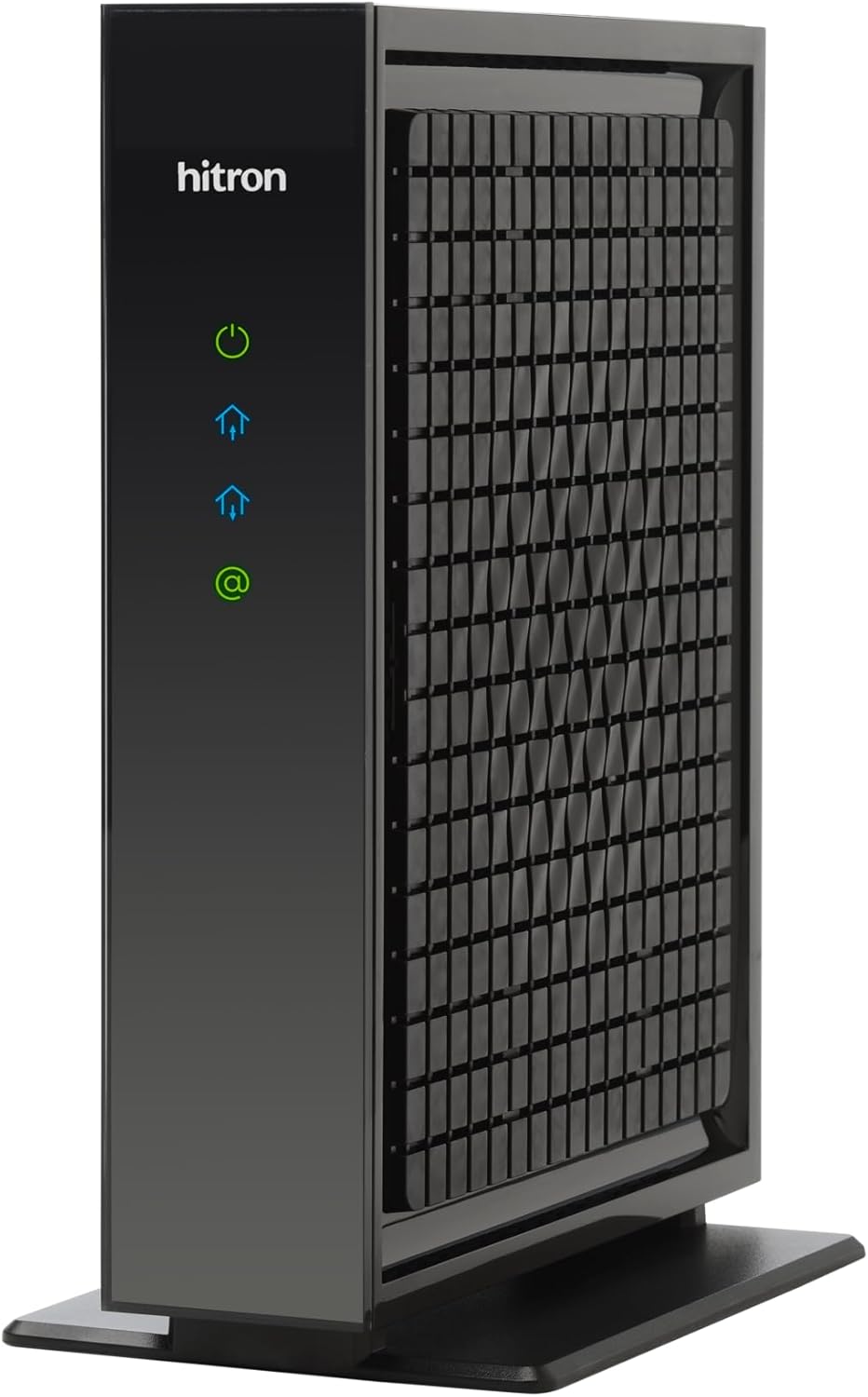
フロント view Hitron CODA56モデムのasin洗練された黒のデザインと、電源、インターネット アクティビティ、接続ステータスを示す LED インジケーターを備えています。
2. パッケージ内容
CODA56 モデム パッケージにすべてのアイテムが揃っていることを確認します。
- Hitron CODA56 DOCSIS 3.1 ケーブルモデム
- 電源
- 2.5 Gbps イーサネットケーブル
- 同軸ケーブル

Hitron CODA56モデムに含まれるコンポーネント(モデム本体、電源、イーサネットケーブル、同軸ケーブルなど)の詳細を示したイラスト。また、別途Wi-Fiルーターやケーブルインターネットサービスなど、必要な追加アイテムも記載されています。
3. セットアップとインストール
3.1インストール前のチェックリスト
- ケーブルインターネットサービス: 有効なケーブルインターネット契約(DOCSIS)をお持ちであることをご確認ください。このモデムは、光ファイバー、DSL、衛星、または固定無線インターネットには対応していません。
- 対応インターネットプラン: CODA56は1Gbps以上のインターネットプラン向けに設計されています。ご利用のインターネットサービスプロバイダー(ISP)にプランをご確認ください。
- 独立したWiFiルーター: このモデムにはWi-Fiが内蔵されていないため、別途Wi-Fiルーターまたはメッシュシステムが必要です。2.5 Gbpsのフルパフォーマンスを得るには、ルーターに2.5 GbpsのイーサネットWAN/LANポートが搭載されている必要があります。
- ISP互換性: ISP (例: Xfinity、Spectrum、Cox) が Hitron CODA56 モデムをサポートしていることを確認します。
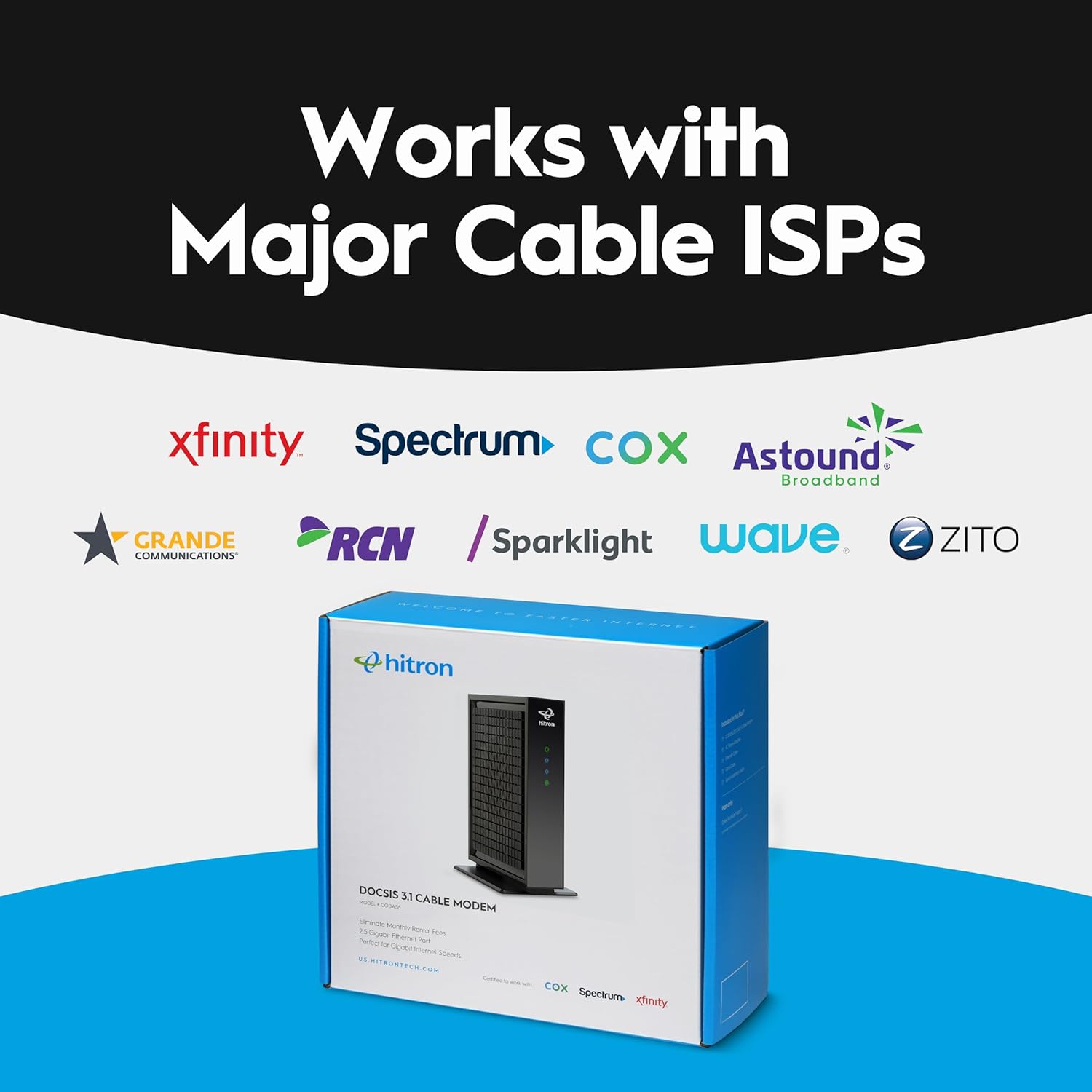
Xfinity、Spectrum、Cox、Astound Broadband、Grande Communications、RCN、Sparklight、Wave、Zito など、さまざまな大手ケーブル インターネット サービス プロバイダーのロゴが表示された画像。Hitron CODA56 モデムとの互換性を示しています。
3.2 接続手順
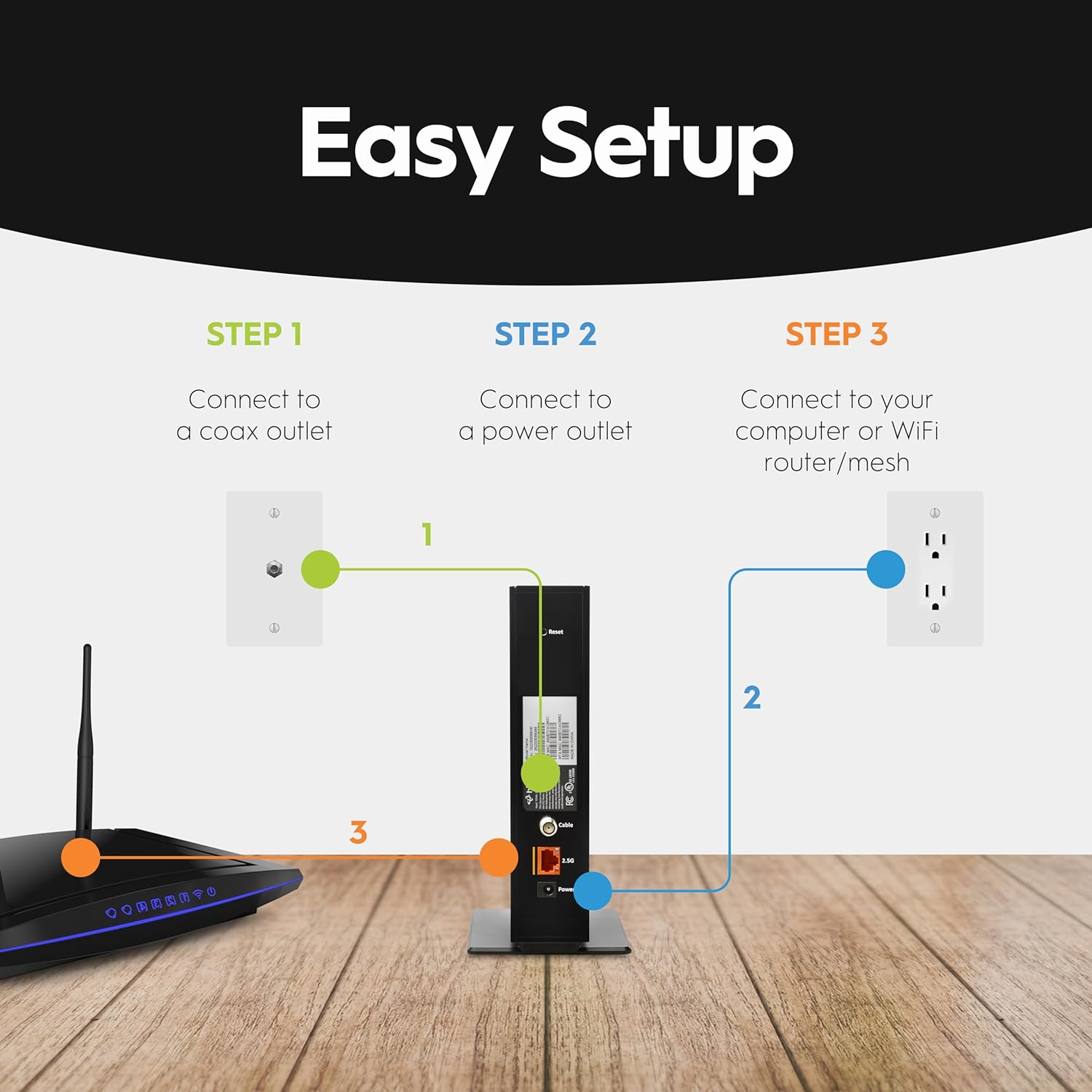
- 同軸ケーブルを接続します: 付属の同軸ケーブルの一方の端を壁のケーブルコンセントに接続し、もう一方の端をCODA56モデム背面の「ケーブル」ポートに接続します。しっかりと締め付けてください。
- イーサネットケーブルを接続します: 付属のイーサネットケーブルの一方の端をCODA56モデム背面の2.5Gbpsイーサネットポートに接続し、もう一方の端をWi-FiルーターのWAN(インターネット)ポートに接続します。コンピューターに直接接続する場合は、イーサネットケーブルを使用してモデムをコンピューターのイーサネットポートに接続します。
- 電源アダプタを接続: CODA56モデム背面の「電源」ポートに電源アダプタを接続し、アダプタを電源コンセントに差し込みます。モデムの起動シーケンスが開始されます。

Hitron CODA56 モデムを設定するための 3 つの簡単な手順 (同軸コンセントへの接続、電源コンセントへの接続、WiFi ルーターまたはコンピューターへの接続) を示すビジュアル ガイドです。

Hitron CODA56 モデムをイーサネット ケーブル経由で別の WiFi ルーターまたはメッシュ システムに接続する方法を示した図。最適なパフォーマンスを得るにはルーターに 2.5 Gbps イーサネット ポートが必要であることを強調しています。
3.3 モデムのアクティベーション
モデムを接続したら、インターネットサービスプロバイダー(ISP)でアクティベーションを行う必要があります。アクティベーションのプロセスは通常、以下の手順で行われます。
- ISP への問い合わせ: ISP のカスタマー サポート ラインに電話してください。
- モデム情報の提供: CODA56 モデムの MAC アドレス (CM MAC) とシリアル番号 (S/N) を入力する必要があります。これらは通常、デバイスの底面または背面のラベルに記載されています。
- ISP の指示に従う: ISP は、モデムをネットワークに登録し、サービスを構成するなどのアクティベーション プロセスを案内します。
4. 操作とLEDインジケーター
CODA56 モデムの前面パネルには、動作状態に関する情報を提供する複数の LED インジケータが搭載されています。
| LEDインジケーター | 状態 | 説明 |
|---|---|---|
| パワー(⏻) | 緑色 | モデムの電源がオンになっています。 |
| 下流(⌂) | ソリッドブルー | DOCSIS 3.1 ダウンストリーム チャネルがロックされています。 |
| 緑色 | DOCSIS 3.0 ダウンストリーム チャネルがロックされています。 | |
| 上流(⌃) | ソリッドブルー | DOCSIS 3.1 アップストリーム チャネルがロックされています。 |
| 緑色 | DOCSIS 3.0 アップストリーム チャネルがロックされています。 | |
| インターネット(@) | 緑色 | モデムはオンラインでインターネットに接続されています。 |
| 点滅する緑 | データが送信または受信されています。 |
インターネットLEDが緑色に点灯したら、モデムはインターネットに正常に接続されています。その後、デバイスを別のWi-Fiルーターに接続してネットワークにアクセスできるようになります。
5. メンテナンス
5.1一般的なケア
- 配置: モデムは、直射日光、熱源、湿気を避け、風通しの良い場所に設置してください。機器の周囲に十分な空気の流れを確保してください。
- クリーニング: モデムの外装を清掃する際は、柔らかく乾いた布をご使用ください。液体クリーナーやエアゾールクリーナーはデバイスを損傷する可能性があるため、使用しないでください。
- 電源サイクル: 接続の問題が発生した場合は、電源アダプタを 10 ~ 15 秒間抜き、再度差し込んでモデムの電源を入れ直してみてください。
5.2ファームウェアアップデート
Hitron CODA56モデムのファームウェアアップデートは、インターネットサービスプロバイダー(ISP)によって管理およびプッシュ配信されます。ファームウェアを手動でアップデートする必要はありません。自動アップデートを受信するには、モデムの電源がオンのままケーブルネットワークに接続されていることを確認してください。
6。 トラブルシューティング
Hitron CODA56 モデムで問題が発生した場合は、次の一般的なトラブルシューティング手順を参照してください。
- 電源なし: 電源LEDが消灯している場合は、電源アダプタがモデムと電源コンセントにしっかりと接続されていることを確認してください。別のコンセントを試してください。
- インターネット接続なし:
- すべてのケーブル接続(同軸、イーサネット、電源)が安全であることを確認します。
- ダウンストリーム、アップストリーム、インターネットの各LEDが緑または青(DOCSIS 3.1の場合)に点灯していることを確認してください。点滅または消灯している場合は、ケーブル信号またはISPサービスに問題がある可能性があります。
- モデムとルーターの電源を入れ直します。
- サービスの状態とモデムのアクティベーションを確認するには、ISP にお問い合わせください。
- インターネット速度が遅い:
- インターネット プランが期待する速度をサポートしていることを確認してください。
- モデムの機能を最大限に活用するには、ルーターに 2.5 Gbps イーサネット ポートがあることを確認してください。
- ルーターまたは WiFi の問題を排除するために、ルーターを切断してモデムを再起動した後、モデムに直接有線接続して速度をテストします。
- 速度が契約プランよりずっと低い場合は、ISP に問い合わせてください。
- モデムの過熱: モデムは風通しの良い場所に設置し、覆われないようにしてください。過度の熱は性能と寿命に影響を与える可能性があります。
7. 仕様
| 特徴 | 詳細 |
|---|---|
| モデル | CODA56 |
| DOCSIS規格 | 3.1 (3.0 との下位互換性あり) |
| 最大インターネット速度 | 最大2.5Gbps |
| イーサネットポート | 1 x 2.5ギガビットイーサネット |
| 寸法(長さ×幅×高さ) | 7 x 1.77 x 8.13インチ |
| アイテム重量 | 1.02ポンド |
| 互換性のあるISP | Xfinity、Spectrum、Cox、Charter Spectrum、Cox Gigablast、Cable One Sparklight、Zito Media |
| 接続技術 | イーサネット |
| 対応デバイス | ルーター、パソコン、ノートパソコン、ゲーム機 |
パフォーマンスの向上を示すグラフtagこれは DOCSIS 3.1 テクノロジーの e であり、Hitron CODA56 モデムが使用する従来の DOCSIS 3.0 標準よりも最大 10 倍高速であることを示しています。
8. 保証とサポート
Hitronは、製品に対して包括的なサポートを提供しています。CODA56モデムには、保証期間と週7日間のテクニカルサポートが含まれています。具体的な保証条件、製品登録、またはテクニカルサポートについては、Hitronの公式ウェブサイトをご覧ください。 webサイトをご覧いただくか、カスタマー サポートに直接お問い合わせください。

Hitron CODA56モデムと貯金箱を描いた画像。購入を示唆している。asinこのモデムは、インターネットサービスプロバイダーからの月額レンタル料金を削減することで、節約につながります。現在のレンタル料金については、プロバイダーにご確認ください。
9. 製品ビデオ
このマニュアルに埋め込むための、販売者からの公式製品ビデオはありませんでした。


