製品終了view
TECKNETワイヤレスマウス(モデルM003)は、多様な接続性とエルゴノミクスデザインを備え、生産性を向上させます。USB-Aレシーバー経由の2.4GHzワイヤレスとBluetooth 5.0/3.0の両方に対応し、2台のデバイス間でシームレスな切り替えが可能です。静かなクリック音と調整可能なDPI設定を備えたこのマウスは、様々なオペレーティングシステムで快適かつ正確な操作を実現します。
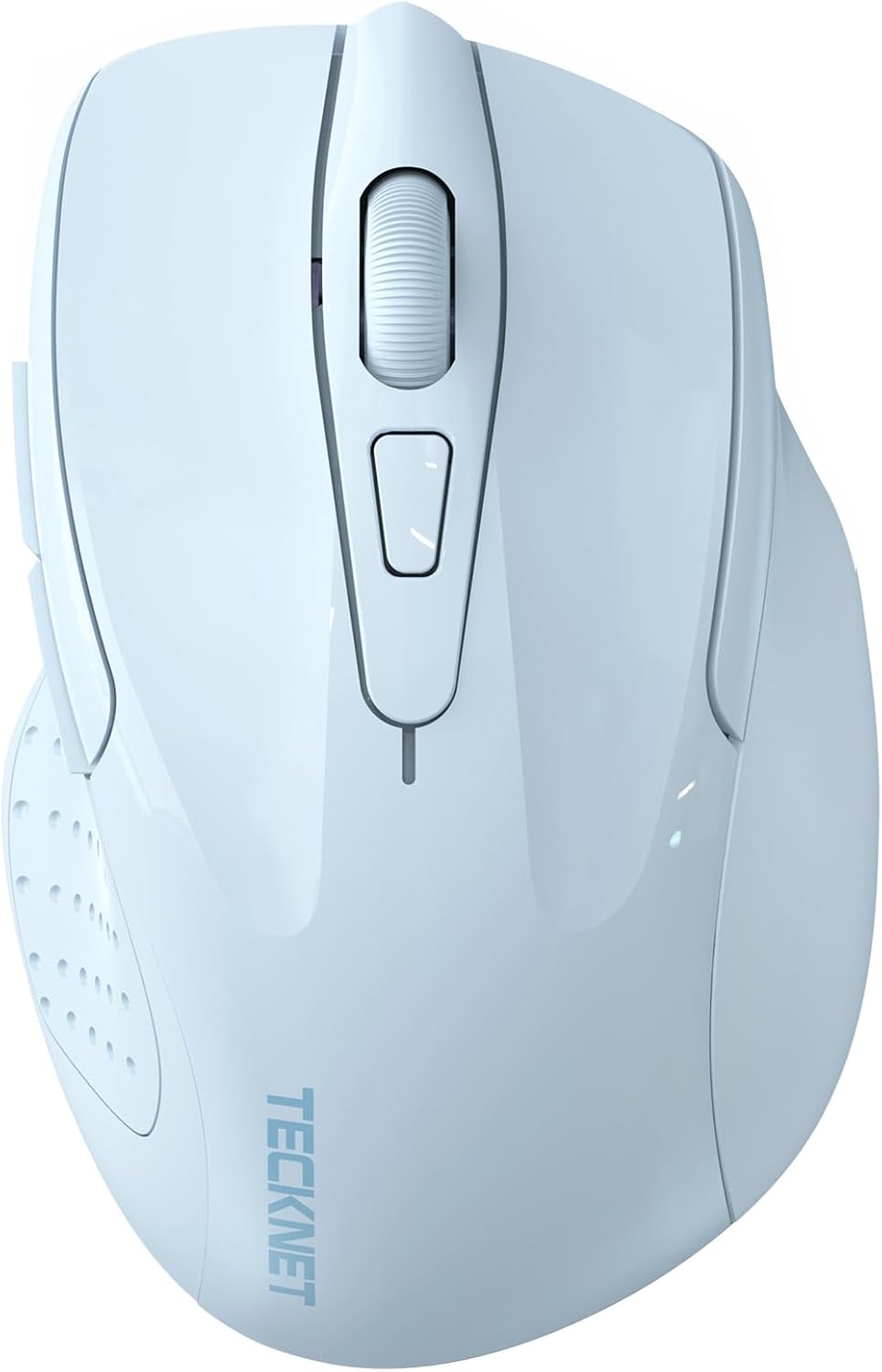
画像: トップダウン view TECKNET ワイヤレス マウスの洗練されたデザインを紹介します。
主な特徴
- デュアルデバイス接続: 2.4G ワイヤレス (USB-A レシーバー) と Bluetooth (5.0/3.0) をシームレスに切り替えて、2 つのデバイスに接続します。
- 調整可能なDPI: 正確な制御を可能にする 6 つの感度レベル (800/1200/1600/2400/3200/4800 DPI)。
- サイレント操作: 非常に静かなクリック音で、気が散らない環境を実現します。
- 幅広い互換性: Windows、macOS、Chrome OS、Linux をサポートします。(注: サイドボタンは macOS と互換性がありません)。
- 人間工学に基づいたデザイン: 手の自然なカーブにフィットする曲線形状で、快適に使用できます。
- インテリジェントな省エネ: 自動スリープ モードにより、バッテリー寿命が最大 30 か月延長されます。
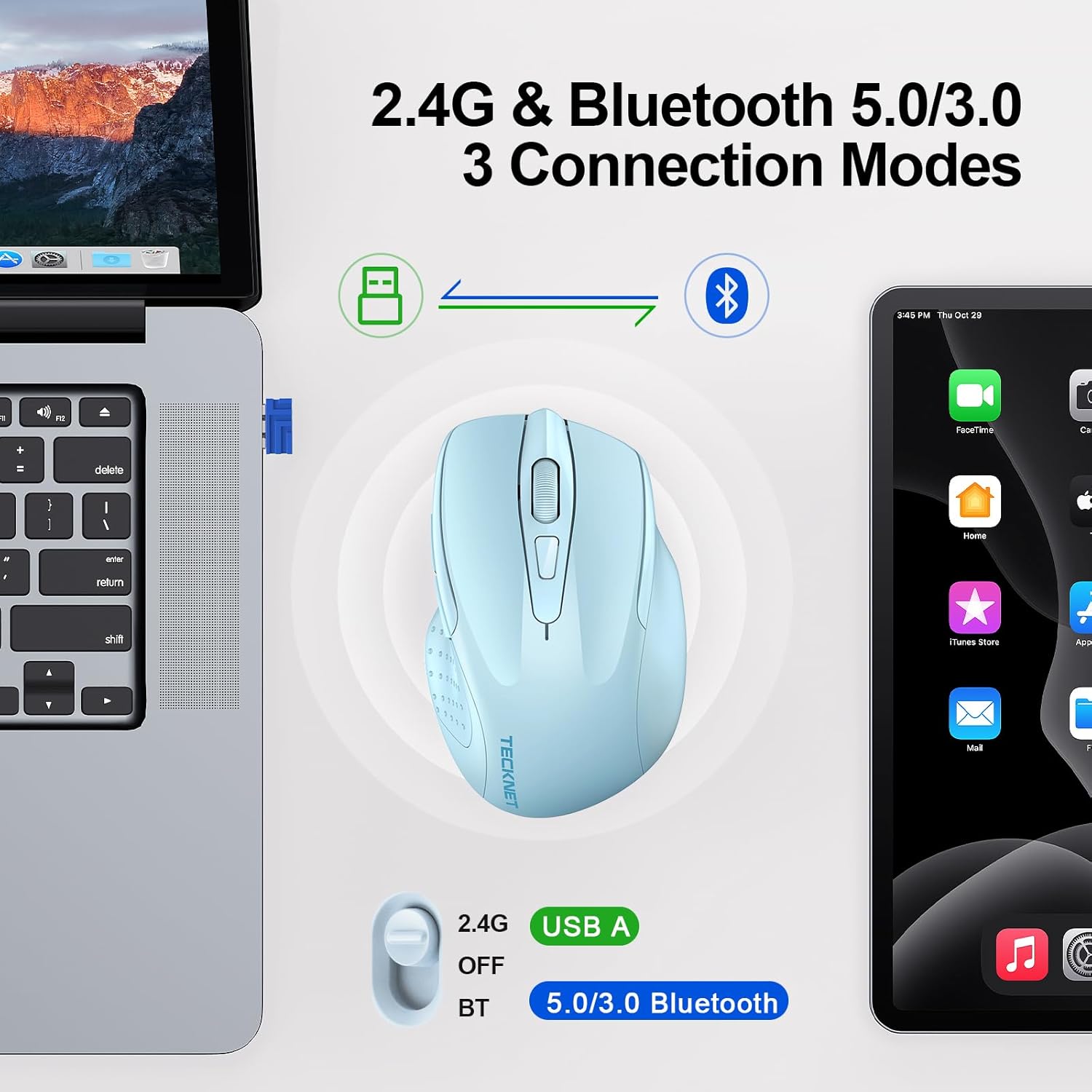
画像: ラップトップとタブレットでのマウスの 2.4G と Bluetooth のデュアル接続モードを示す図。
セットアップ手順
1. バッテリーの取り付け
- マウスの下側にあるバッテリー収納部を見つけます。
- 電池ボックスのカバーを開きます。
- 正しい極性 (+/-) を確認して、単 4 電池 2 本 (別売) を挿入します。
- 電池ボックスのカバーを閉じます。

画像: マウスの裏側。電池ケースを開いた状態。単 4 電池 2 本を挿入する場所を示しています。
2. 2.4Gワイヤレス(USB-Aレシーバー)経由で接続する
- 通常、マウスの電池ボックス内に収納されている USB-A レシーバーを見つけます。
- USB-A レシーバーをコンピューターの使用可能な USB ポートに接続します。
- マウスの底面にある電源スイッチを「2.4G」の位置にスライドします。
- マウスは自動的にコンピュータに接続されます。緑色のLEDインジケーターが短時間点灯します。
3. Bluetooth(BT5.0/3.0)経由で接続する
- マウスの底面にある電源スイッチを「BT」の位置にスライドします。
- Bluetooth ペアリング ボタン (通常は電源スイッチの近くにある) を、青色の LED インジケーターが点滅し始めるまで 3 ~ 5 秒間押し続けます。
- コンピューターまたはデバイスで、Bluetooth 設定に移動します。
- 検索する 新しいデバイスを選択し、リストから「TECKNET マウス」(または同様のもの) を選択します。
- 画面の指示に従ってペアリングを完了してください。接続されると、青色のLEDインジケーターの点滅が止まり、点灯に変わります。

画像: スクロール ホイール、左/右ボタン、前/後ボタン、DPI スイッチ、Bluetooth ペアリング ボタン、USB レシーバー ストレージ、およびバッテリー コンパートメントの位置を示す詳細図。
操作手順
1. DPI調整
スクロールホイールの後ろにあるDPI切り替えボタンを押すと、6つのDPI設定(800/1200/1600/2400/3200/4800)が切り替わります。これにより、カーソルの感度を好みに合わせて調整できます。

画像: 6 つの調整可能な DPI レベル (800 ~ 4800) と正確な制御のためのマウスの視覚的な表現。
2. デバイス間の切り替え
2.4G ワイヤレス接続と Bluetooth 接続を切り替えるには、マウスの下部にある電源スイッチを目的のモード (2.4G または BT) にスライドするだけです。
3. サイドボタン
マウスには、便利なナビゲーションのための前進と後退のサイドボタンが付いています。 web ブラウザやその他のアプリケーション。これらのサイドボタンはmacOSと互換性がありませんのでご注意ください。
4. 自動スリープモード
マウスにはインテリジェントな省エネ機能が搭載されています。一定時間操作が行われない場合、自動的にスリープモードに入り、バッテリーを節約します。マウスを再起動するには、マウスを動かすか、いずれかのボタンをクリックするだけです。

画像: マウスの動作、スタンバイ、自動スリープ、およびアクティブ化の状態の図。
メンテナンス
1. バッテリーの交換
赤いLEDインジケーターが点滅している場合は、電池残量が少なくなっていることを意味します。「電池の取り付け」セクションの説明に従って、単4電池2本を交換してください。

画像: LED インジケーターの色の説明: DPI/低バッテリーの場合は赤、Bluetooth の場合は青、2.4G の場合は緑。
2. 清掃
マウスを清掃する際は、柔らかく乾いた布をご使用ください。表面を傷つける可能性のある、刺激の強い化学薬品や研磨剤の使用は避けてください。
トラブルシューティング
- マウスが反応しない: 電池が正しく装着され、充電されていることを確認してください。電源スイッチが正しい位置(2.4GまたはBluetooth)になっていることを確認してください。2.4Gの場合は、USBレシーバーがしっかりと接続されていることを確認してください。Bluetoothの場合は、デバイスのBluetooth設定でマウスが正しくペアリングされていることを確認してください。
- カーソルの動きが不規則: DPI設定を調整してみてください。マウスは清潔で反射しない表面で使用してください。
- 接続の問題: 2.4GHzをご利用の場合は、USBレシーバーを別のUSBポートに接続してみてください。Bluetoothをご利用の場合は、マウスとデバイスのペアリングを解除し、再度ペアリングしてみてください。
仕様
| モデル | M003 |
| 接続技術 | Bluetooth(5.0/3.0)、2.4Gワイヤレス(USB A) |
| DPI設定 | 800、1200、1600、2400、3200、4800 |
| ボタン | 6(左、右、スクロールホイール、DPIスイッチ、前進、後退) |
| 動き検出 | 光学 |
| 電源 | 2 x AAA電池(別売) |
| アイテム重量 | 3.2オンス |
| パッケージ寸法 | 4.45 x 3.19 x 1.85インチ |
| 互換性 | Windows、macOS、Chrome OS、Linux |
保証とサポート
TECKNETが提供する 36ヶ月サポート 本製品については、保証期間内にご返品いただけない場合がございます。ご使用中に問題が発生した場合は、専門のカスタマーサービスチームまでご連絡ください。保証の完全な適用を受けるには、製品をご登録ください。
詳細情報やサポートについては、公式ウェブサイトをご覧ください。 TECKNETストア.


