1. はじめに
EPOMAKER TH40は、効率性と携帯性を重視して設計されたコンパクトな40%レイアウトのメカニカルキーボードです。3モード接続(Bluetooth、2.4GHzワイヤレス、USB-C)、VIAプログラマビリティ、ホットスワップ対応スイッチ、そしてダイナミックRGBライティングを備えています。このマニュアルでは、キーボードのセットアップ、操作、メンテナンスに関する詳細な手順を説明しています。

画像: EPOMAKER TH40キーボードのショーケースasinコンパクトなデザインと RGB バックライトを備えています。
2. 箱の中身
パッケージにすべてのアイテムが揃っていることを確認します。
- EPOMAKER TH40 メカニカルキーボード
- キーキャッププーラー
- USBケーブル(USB-C - USB-A)
- ユーザーマニュアル(このドキュメント)
3.製品オーバーview
EPOMAKER TH40は、超コンパクトな40%レイアウトを採用し、プログラム可能なレイヤーによって基本的な機能を維持しながら、デスクスペースを最適化します。ガスケットマウント設計と潤滑済みスイッチにより、快適で満足のいくタイピング体験を実現します。

画像: 上view EPOMAKER TH40 の主な機能には、ホットスワップ可能、VIA プログラミング、南向き RGB、N キー ロールオーバー、分割スペースバー、トライモード ワイヤレスなどがあります。

画像: 手に持ったキーボード。40% レイアウトの携帯性と 0.44kg の軽さが強調されています。

画像: キーボードの超コンパクトな寸法を示す図: 長さ 19cm、幅 7cm、高さ 2cm。
4. セットアップ
4.1. 接続モード
TH40は、USB-C有線、2.4GHzワイヤレス、Bluetoothの3つの接続モードをサポートしています。キーボードの上端にあるスイッチで、ご希望のモードを選択してください。

画像: キーボードの側面にある接続スイッチと USB-C ポート。
4.1.1. USB-C有線接続
- 付属の USB-C ケーブルをキーボードの USB-C ポートに接続します。
- ケーブルのもう一方の端をコンピューターの USB ポートに接続します。
- キーボードのモードスイッチが「USB」に設定されていることを確認します。
- キーボードはシステムによって自動的に認識されます。
4.1.2. 2.4GHzワイヤレス接続
- パッケージに含まれている 2.4GHz USB レシーバー (ドングル) を見つけます。
- USBレシーバーをコンピューターの使用可能なUSBポートに接続します。
- キーボードのモードスイッチを「2.4G」に設定します。
- キーボードは自動的に接続されるはずです。
ビデオ: EPOMAKER TH40 のポータブル設計とワイヤレス接続オプションのデモンストレーション。
4.1.3.Bluetooth接続
- キーボードのモードスイッチを「BT」に設定します。
- 押し続ける FN+A, FN+S、 または FN+D 3~5秒間長押しすると、Bluetoothデバイス1、2、3のペアリングモードになります。インジケーターライトが高速点滅します。
- お使いのデバイス(パソコン、タブレット、スマートフォン)で Bluetooth 設定を開き、「EPOMAKER TH40」を検索します。
- ペアリングするキーボードを選択します。接続されると、インジケーターライトの点滅が停止します。
- ペアリングされたBluetoothデバイスを切り替えるには、 FN+A, FN+S、 または FN+D 簡単に。

画像: USB-C、2.4GHz、Bluetooth を介してノートパソコン、スマートフォン、タブレットに接続するキーボードの 3 モード ワイヤレス機能の視覚的表現。
4.2. 表示灯
キーボードには、さまざまなステータスを示すインジケーター ライトが備わっています。
- Caps Lockインジケーター: Caps Lock が有効なときに点灯します。
- 勝利ロックインジケーター: Windows キーがロックされているときに点灯します。
- 接続インジケーター: Bluetoothペアリング中に点滅し、接続状態を示します。

画像: Caps Lock、Win Lock、および接続ステータスを示すキーボード上のインジケーター ライトのクローズアップ。
5. 操作手順
5.1. VIAのプログラマビリティ
EPOMAKER TH40はVIAソフトウェアを使用して完全にプログラム可能で、キーの割り当て、マクロ、照明効果を複数のレイヤーにわたってカスタマイズできます。これは、40%レイアウトを特定のワークフローに適応させる上で非常に重要です。
- 適切なJSONをダウンロードする file EPOMAKERのTH40(USBまたは2.4G)用 webサイト。
- VIA コンフィギュレータにオンラインでアクセスするか (usevia.app)、デスクトップ アプリケーションをダウンロードします。
- JSON定義をロードする file VIAへ。
- キーボードを USB-C または 2.4GHz ワイヤレスで接続します。
- VIAインターフェースを使用して、キーの再マッピング、マクロの作成、ライティングの調整を行うことができます。変更はリアルタイムで適用されます。
ビデオ: VIA ソフトウェアを使用して EPOMAKER TH40 キーボードをカスタマイズする方法についてのガイド。

画像: TH40 のレイアウトとカスタマイズ オプションを示す VIA ソフトウェア インターフェイスのスクリーンショット。
5.2. 主要な機能とレイヤー
TH40は、中央にFNキーを備えた分割スペースバーを採用しており、指を長く動かすことなく、複数のキー機能に効率的にアクセスできます。切り替え可能なレイヤーは4つあり、そのうち3つはVIA経由でプログラム可能です。

画像: 2 つのスペースバー セグメントの間に FN キーが配置された革新的な分割スペースバー デザインにより、人間工学に基づいたタイピングが向上します。
5.3. RGB照明制御
キーボードには、南向きのLEDを備えたダイナミックRGBバックライトが搭載されています。キーボードから直接、様々なライティングをコントロールできます。
- FN + Enter: RGB バックライトのオン/オフを切り替えます。
- FN + Z: さまざまな RGB 照明効果を切り替えます。
- FN + N/H: 明るさを調整します (N で減少、H で増加)。
- FN + B/M: 色相を調整します (B で減少、M で増加)。

画像: RGB バックライトの明るさ、色、効果を制御するための FN キーの組み合わせを示す図。
5.4. バッテリーチェック
現在のバッテリーレベルを確認するには、 FN + 左スペースバーRGB 照明でバッテリーの状態を表示します。

画像: FN + 左スペースバーを押してキーボードのバッテリー レベルを確認する図。
5.5. Nキーロールオーバー(NKRO)
TH40は完全なNキーロールオーバーをサポートしており、複数のキーを同時に押した場合でも、すべてのキーストロークが正確に認識されます。この機能は、高速タイピングを行うユーザーやゲーマーにとって非常に便利です。

画像: 正確で高速なタイピングを実現する N キー ロールオーバーとアンチゴースト機能の視覚的な強調表示。
5.6. MacとWindowsの互換性
WindowsとMacのレイアウトを切り替えるには、 FN + 右シフト.

画像: FN + 右 Shift キーを使用して Mac と Windows オペレーティング システムの互換性を切り替える様子を図で表したものです。
6. メンテナンス
6.1. 清掃
キーボードを定期的に掃除して、最適なパフォーマンスを確保しましょう。柔らかいブラシかエアダスターを使って、キーキャップの間の埃やゴミを取り除きます。頑固な汚れには、綿棒でキーキャップを優しく拭いてください。amp 布。
6.2. ホットスワップ可能なスイッチ
TH40はホットスワップ対応ソケットを搭載しており、はんだ付けなしでスイッチを交換できます。付属のスイッチプーラーを使用して、スイッチを慎重に取り外してください。交換用スイッチが互換性のあるもの(3ピンまたは5ピン)であることを確認してください。
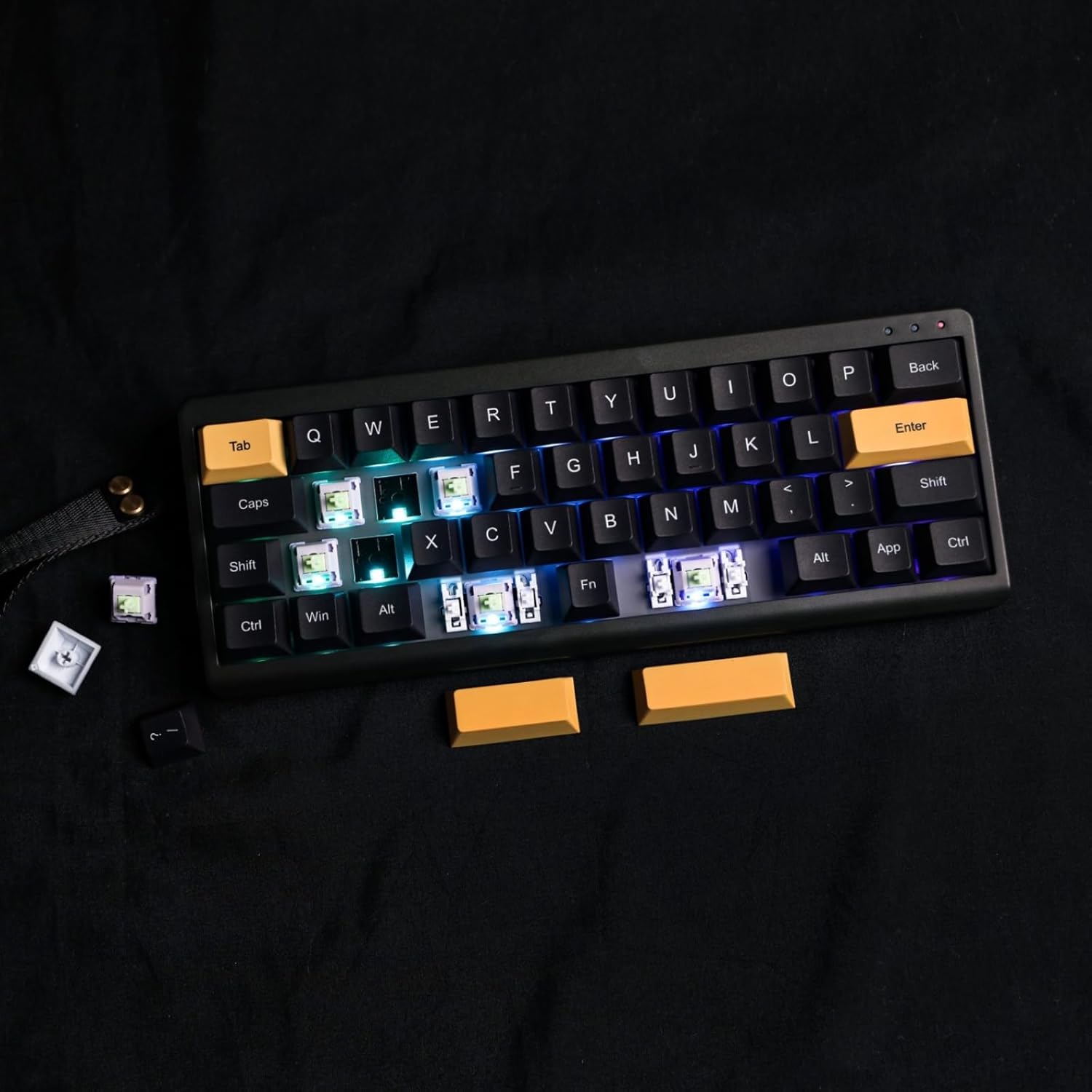
画像: スイッチ プーラーを使用してキーボードからスイッチを取り外すデモンストレーション。ホットスワップ機能を強調しています。

画像: クローズアップ view キーボードの南向きの LED と潤滑済みのスイッチは、コンポーネントの品質とカスタマイズの容易さを示しています。
7。 トラブルシューティング
- キーボードが接続されない: モードスイッチが正しく設定されていることを確認してください(USB、2.4G、またはBT)。ワイヤレスモードの場合は、バッテリー残量を確認し、レシーバーが正しく接続されているか、Bluetoothがペアリングされていることを確認してください。
- キーが反応しない: キーボードが正しく接続されているか確認してください。VIAを使用している場合は、正しいレイヤーがアクティブになっており、キーの割り当てが期待どおりであることを確認してください。
- RGB 照明の問題: FNキーの組み合わせでエフェクトの切り替え、明るさと色相の調整ができます。問題が解決しない場合は、VIAソフトウェアの設定をご確認ください。
- VIA ソフトウェアがキーボードを検出しない: キーボードがUSB-C経由で接続され、正しいJSONであることを確認します。 file VIA にロードされます。
8. 仕様
| 特徴 | 詳細 |
|---|---|
| モデル番号 | TH40 |
| レイアウト | 40% (44キー) |
| 接続性 | Bluetooth (5.0)、2.4GHzワイヤレス、USB-C有線 |
| スイッチタイプ | ホットスワップ対応(3ピン/5ピン) |
| バックライト | RGB(南向きLED) |
| プログラミング可能性 | VIAソフトウェア |
| バッテリー容量 | 3000 mAhリチウムイオン |
| 寸法(長さ×幅×高さ) | 10.16 x 3.82 x 1.38 インチ (25.8 x 9.7 x 3.5 cm) |
| アイテム重量 | 1.76ポンド(0.8kg) |
| 対応デバイス | ノートパソコン、PC、スマートフォン、タブレット |
9. 保証とサポート
保証情報、技術サポート、その他のサポートについては、公式EPOMAKERをご覧ください。 web公式サイトをご覧いただくか、カスタマーサービスまでお問い合わせください。保証請求のために購入時のレシートを保管してください。