1. はじめに
このマニュアルには、Eonon ダブルディンカーステレオ X3PLUS の取り付け、セットアップ、操作、メンテナンスに関する包括的な手順が記載されています。製品をご使用になる前に、このマニュアルをよくお読みになり、製品の機能と安全性をご確認ください。

図 1.1: Eonon Double Din カーステレオ X3PLUS showcasinApple CarPlay インターフェース。
2. 安全情報
常に安全を最優先にしてください。不適切な設置や操作は、損傷や怪我につながる可能性があります。以下の注意事項を守ってください。
- 取り付ける前に車両の電源が切断されていることを確認してください。
- 手順が不明な場合は、インストールの専門家にご相談ください。
- 運転の妨げになるような方法でデバイスを操作しないでください。
- ユニットを極端な温度、湿気、または直射日光に長時間さらさないでください。
- 指定されたアクセサリと部品のみを使用してください。
3. 箱の中身
インストールを開始する前に、すべてのコンポーネントが揃っていることを確認してください。
- Eonon ダブルディン カーステレオ X3PLUS ユニット
- 電源ケーブル
- 外部マイク
- パーキングブレーキ信号線
- 10Aヒューズ
- ネジ(8本)
- ユーザーマニュアル
- (オプション: Eonon A0125 AHD バックアップ カメラ (購入時に含まれている場合))

図 3.1: X3PLUS に付属するアクセサリと本体。
4. インストール
Eonon X3PLUSはダブルDINダッシュボード用に設計されています。取り付け前にダッシュボード開口部のサイズを測ってください。幅が約178mm、高さが約100mmで、お車にISOコネクタが装備されている場合は、そのまま取り付け可能です。そうでない場合は、追加の取り付けキットまたはワイヤーハーネスが必要になる場合があります。
4.1. ダッシュボードの互換性

図 4.1: X3PLUS インストールのダッシュボード測定ガイド。
ダッシュボードの寸法が標準の178mm x 100mmと異なる場合は、追加の取り付けキット(別売)が必要になります。付属の電源ケーブルと直接接続するには、お車の純正ラジオがISOコネクタを使用していることをご確認ください。そうでない場合は、アダプターケーブル(別売)が必要になります。
4.2.配線図
正しい配線接続については、以下の図を参照してください。誤動作を防ぐため、すべての接続が確実に行われていることを確認してください。

図 4.2: X3PLUS ユニットの配線接続。
主な接続には、ISO ポート、GND (アース)、SWC (ステアリングホイール コントロール) ワイヤ、リバース トリガー ワイヤ、USB ポート (CarPlay および充電用)、外部マイク、バックアップ カメラ入力、サブウーファー出力、ビデオ入力/出力、オーディオ入力/出力、ラジオ アンテナ入力などがあります。
4.3. スクリーンパネルの取り外し(必要な場合)
設置状況やメンテナンスによっては、スクリーンパネルを取り外す必要がある場合があります。以下の手順に従ってください。
ビデオ4.1:このビデオでは、Eonon X3PLUSカーラジオのスクリーンパネルを安全に取り外す方法を説明します。このプロセスには、asing クリップを外し、スクリーン ケーブルを外します。
スクリーンパネルを取り外すには、スクリーン背面の両側にある2つのクリップを外側に引き、スクリーンを上に持ち上げます。ケーブル固定クリップのネジを外し、クリップを外します。スクリーンケーブルを固定しているクリップを慎重に外し、スクリーンケーブルをパネルから引き抜きます。組み立ては、これらの手順を逆の手順で行います。
5. 初期セットアップと構成
5.1.ディスプレイ設定
10.1インチQLEDディスプレイは、鮮やかな1280x720の解像度を提供します。画面を最適な状態に調整できます。 view角度を変える。

図5.1: 解像度や view角度を変える。
5.2. オーディオ設定(DSP)
本機はDSP(デジタルシグナルプロセッサー)を内蔵し、優れたオーディオ体験を実現します。16バンドグラフィックイコライザーと7つのEQモードを使って、お好みのサウンドをカスタマイズできます。

図 5.2: DSP によるオーディオのカスタマイズ オプション。
5.3. ステアリングホイールコントロールの設定
ステアリングホイールコントロールを有効にするには、ヘッドユニットの設定メニューに移動してください。このユニットはアナログSWC信号をサポートしています。画面の指示に従って、ステアリングホイールのボタンをステレオ機能にマッピングしてください。
ビデオ 5.1: このビデオでは、配線やボタンのプログラミングなど、Eonon カーステレオのステアリングホイール コントロールを設定する方法について、ステップ バイ ステップで説明します。
5.4. ワイヤレスApple CarPlayのセットアップ
Apple CarPlay機能を利用するには、iPhoneをX3PLUSにワイヤレスで接続してください。iPhoneでWi-FiとBluetoothが有効になっていることを確認してください。
ビデオ 5.2: このビデオでは、Eonon カーステレオでワイヤレス Apple CarPlay を設定するプロセスを示し、必要な電話とヘッドユニットの設定を示します。
5.5. ワイヤレス Android Auto セットアップ
Android Auto機能を利用するには、AndroidスマートフォンをX3PLUSにワイヤレスで接続してください。スマートフォンが5GHz Wi-Fiに対応していること、およびWi-FiとBluetoothが有効になっていることを確認してください。
ビデオ 5.3: このビデオでは、Eonon カーステレオでワイヤレス Android Auto を設定する方法をユーザーに案内し、電話のペアリングと接続の手順について詳しく説明します。
6. 操作手順
6.1. Apple CarPlayとAndroid Auto
接続すると、ステレオのQLEDディスプレイからナビゲーション、メッセージ、通話、音楽に直接アクセスできます。ワイヤレスと有線(USB経由)の両方のオプションが用意されています。
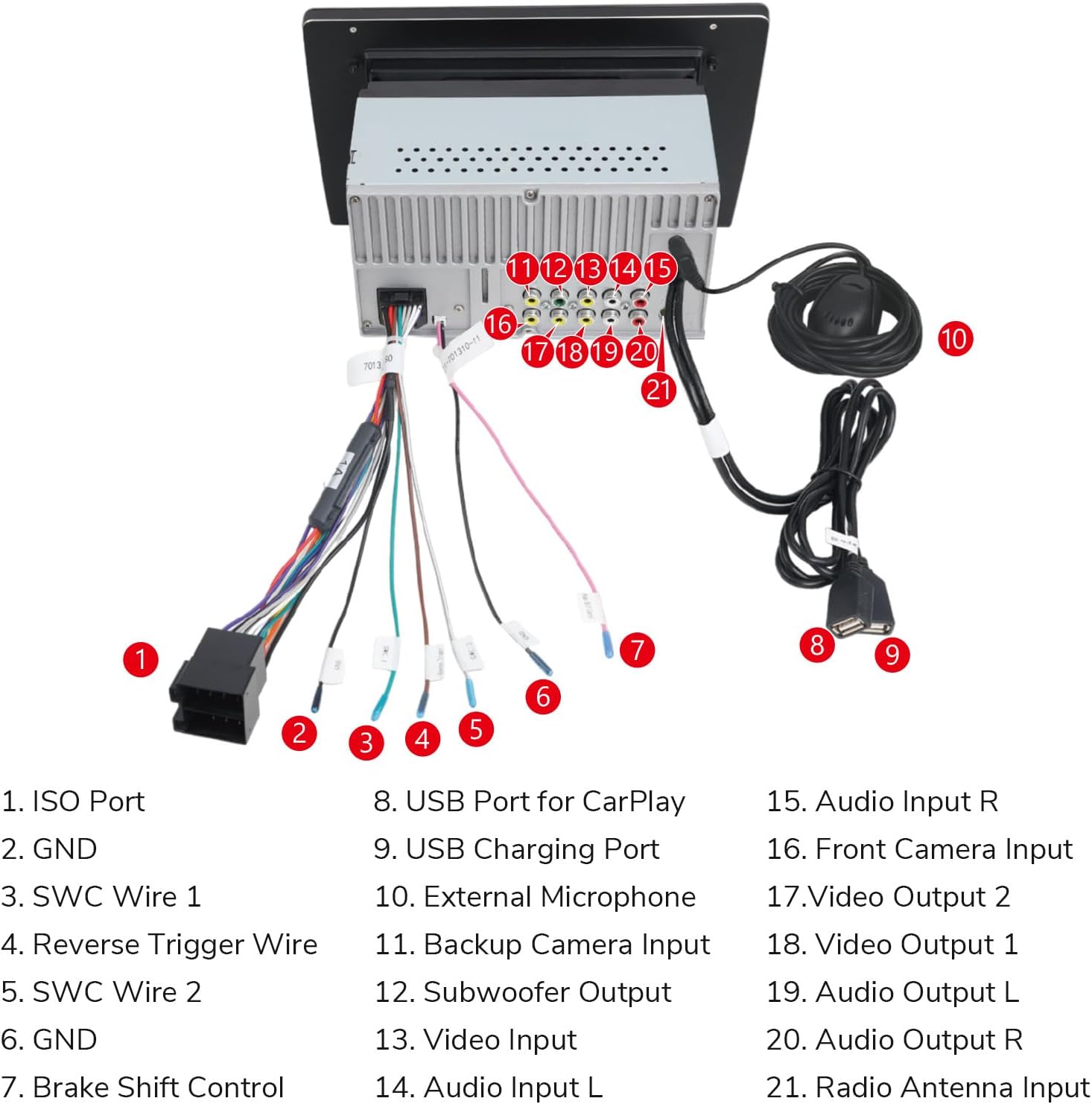
図 6.1: ワイヤレス CarPlay と Android Auto の機能。
6.2. Bluetooth機能
スマートフォンをBluetoothでペアリングすると、ハンズフリー通話やオーディオストリーミングが楽しめます。ステレオのBluetoothメニューを開いて、新しいデバイスをペアリングしてください。

図 6.2: Bluetooth と AM/FM ラジオ インターフェイス。
6.3. 無線操作
本機はAM/FMラジオに対応しており、FM18局とAM12局のプリセットメモリー機能を備えています。タッチスクリーンでラジオ局をスキャンし、お気に入りのラジオ局を保存できます。
6.4. USB急速充電
Type-C USB ポートを使用して、最大 1.5A の電流で高速かつ安全に電話を充電します。
6.5. バックアップカメラのサポート
ステレオは720P AHDバックアップカメラに対応しており、後退時に駐車軌跡を画面に表示します。バックアップカメラが専用入力に正しく接続されていることを確認してください。
7. メンテナンス
Eonon X3PLUS の寿命を延ばし、最適なパフォーマンスを確保するには、次のメンテナンス ガイドラインに従ってください。
- クリーニング: 画面と本体の清掃には、柔らかく乾いた布をご使用ください。研磨剤入りの洗剤や溶剤の使用は避けてください。
- ファームウェアの更新: 定期的に公式Eononをチェックしてください webパフォーマンスを向上し、新しい機能を追加するためのファームウェア アップデート サイト。
7.1. ファームウェア更新手順
ファームウェアを更新するには、USBフラッシュドライブ(64GB未満、FAT32でフォーマットされたもの)とファームウェアが必要です。 file エオノンから webサイト。更新プロセス中は安定した電源を確保してください。
ビデオ 7.1: このビデオでは、USB フラッシュ ドライブを使用して Eonon X3/X3PLUS カーステレオのファームウェアをアップグレードする方法について説明します。
8。 トラブルシューティング
Eonon X3PLUS で問題が発生した場合は、次の一般的な問題と解決策を参照してください。
| 問題 | 考えられる原因 | 解決 |
|---|---|---|
| ユニットの電源が入りません。 | 配線間違い、ヒューズ切れ、電力不足。 | 電源ケーブルの接続を確認し、10A ヒューズを検査して、安定した電源供給を確保します。 |
| 音が出ない、または音声が歪む。 | スピーカー配線の問題、オーディオ設定が正しくありません。 | スピーカーの接続を確認し、DSP と EQ の設定を調整します。 |
| ワイヤレス CarPlay/Android Auto が接続されません。 | Wi-Fi/Bluetooth 設定が正しくない、電話の非互換性(ワイヤレス Android Auto の場合は 5GHz Wi-Fi)。 | 両方のデバイスでWi-FiとBluetoothが有効になっていることを確認してください。スマートフォンとの互換性を確認してください。有線接続をお試しください。 |
| ステアリングホイールのコントロールが機能しない、または保存されません。 | 配線が間違っている、プログラミングが不適切。 | SWC配線の接続を確認してください。ユニットの設定メニューからステアリングホイールのコントロールを再プログラムしてください。 |
| 画面に線が表示されたり、反応しなくなったりします。 | スクリーンケーブルの問題、ソフトウェアの不具合。 | 画面ケーブルの接続を確認してください(画面パネルの取り外し方法のセクションを参照)。工場出荷時設定へのリセットまたはファームウェアのアップデートをお試しください。 |
これらの解決策を試しても問題が解決しない場合は、Eonon カスタマー サポートに連絡して、さらにサポートを受けてください。
9. 仕様
| 特徴 | 詳細 |
|---|---|
| モデル番号 | 製品 |
| 画面 | 10.1インチQLEDタッチスクリーン |
| 解決 | 1280x720 |
| 接続性 | ワイヤレスApple CarPlay、ワイヤレスAndroid Auto、Bluetooth、Wi-Fi |
| オーディオ出力 | 最大出力4x45W、内蔵DSP、16バンドグラフィックイコライザー、7つのEQモード |
| USB充電 | タイプC USB急速充電(1.5A) |
| カメラサポート | 720P AHDバックアップカメラ |
| ステアリングホイールコントロール | アナログSWC信号をサポート |
| 寸法(パッケージ) | 12.6 x 9.37 x 7.8インチ |
| アイテム重量 | 5.94ポンド |
10. 保証とサポート
保証情報およびテクニカルサポートについては、製品に付属の保証書を参照するか、Eononの公式ウェブサイトをご覧ください。 webサイトをご覧ください。製品に関する問題やお問い合わせについては、Eononカスタマーサービスに直接お問い合わせいただくこともできます。
Eononカスタマーサポート: support@eonon.com