1. はじめに
OBZ Desktop-96は、効率的でハンズフリーな操作を実現するために設計された、高度な1Dおよび2D全方向バーコードスキャナーです。自動画像検知技術を搭載し、ラベル、紙、デジタルディスプレイなどから様々な種類のバーコードを高精度にデコードします。このマニュアルには、スキャナーのセットアップ、操作、メンテナンス、およびトラブルシューティングに関する重要な情報が記載されています。

画像 1.1: 広いスキャン ウィンドウとコントロール ボタンを備えた OBZ Desktop-96 全方向バーコード スキャナー。
2. セットアップ
OBZ Desktop-96 バーコード スキャナーはプラグ アンド プレイ機能用に設計されており、ほとんどのオペレーティング システムでドライバーのインストールは必要ありません。
2.1 パッケージ内容
- OBZ デスクトップ 96 バーコードスキャナー
- USB接続ケーブル
- 取扱説明書
2.2 スキャナの接続
- 裏表紙を開きます: スキャナーユニットの背面カバーをゆっくりと取り外します。
- USBケーブルを通します: USBケーブルを背面カバーの指定された穴に通します。
- USBケーブルを接続します。 USBケーブルのRJ-45端子をスキャナーの対応するジャックに接続します。しっかりと接続されていることを確認してください。
- 背面カバーを取り付けます。 背面カバーを取り付け直し、USB ケーブルが正しく配線され、カバーが揃っていることを確認します。
- ホストデバイスに接続します: ケーブルの USB-A 端子を、コンピューター、ラップトップ、POS システム、またはその他の互換性のあるデバイスの使用可能な USB ポートに差し込みます。

画像 2.1: USB ケーブルをスキャナーに接続するための手順ガイド。
このスキャナーは、Android、Windows、Mac OS、Linuxなど、様々なOSと互換性があります。HIDデバイスとして機能し、特別なソフトウェアやドライバーは必要ありません。Word、Excel、TXTエディターなどの一般的なアプリケーションと連携できます。

画像 2.2: スキャナーの Windows、Android、Linux、Mac オペレーティング システムとの互換性、およびコンピューター、ラップトップ、POS システムへの接続。
3. 操作手順
3.1 ハンズフリースキャン
OBZ Desktop-96はハンズフリー操作向けに設計されています。スキャナーを机やカウンターに置くだけで、スキャンウィンドウ内にバーコードが映し出されると、スキャナーが自動的にそれを検出し、読み取ります。
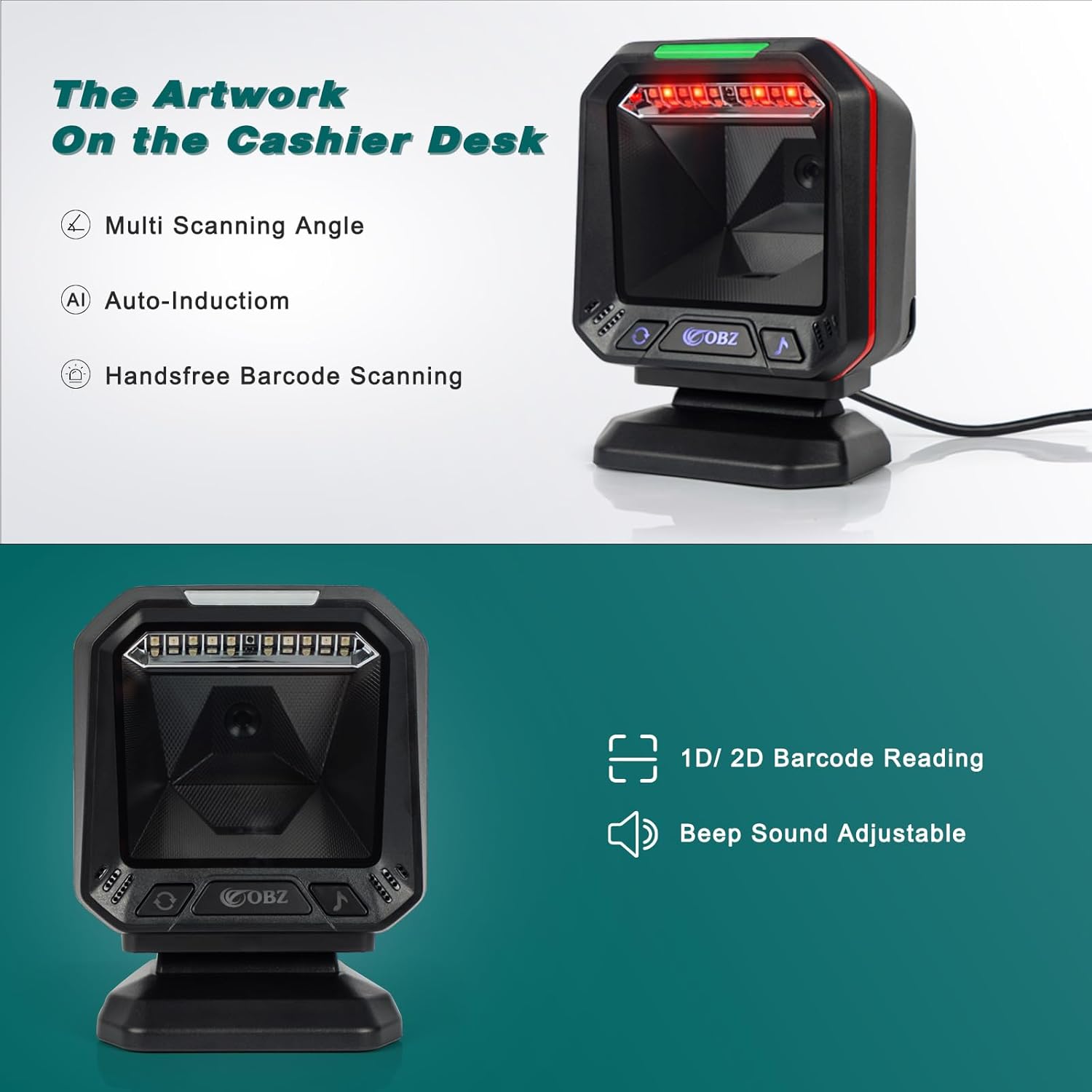
画像 3.1: スキャナはレジのデスクに配置されており、ハンズフリーで使用できるマルチスキャン角度と自動誘導機能を強調しています。
3.2 スキャンモードと音量調整
スキャナーの前面パネルには、すばやく調整するためのボタンが 2 つあります。
- スキャンモードボタン(円形矢印アイコン): このボタンを使用すると、構成バーコードをスキャンすることなく、3 つのスキャン モードを切り替えることができます。
- 1Dコードのみ
- 2D/QRコードのみ
- 1Dコードと2D/QRコードの両方
- 音量調整ボタン(音符アイコン): このボタンはスキャン確認のビープ音の音量を調整します。

画像 3.2: スキャナーの 2 つの主な読み取りモードの図。1D のみのスキャンと、1D と 2D の組み合わせのバーコード スキャンを選択できます。
3.3 自動検知とスリープモード
スキャナーにはスマートな自動検知技術が搭載されています。バーコードがウィンドウ前で検知されると、自動的に起動して読み取ります。一定時間操作がない場合、スキャナーは電力を節約するためにスリープモードに入り、LEDライトが消灯します。バーコードを検知すると、自動的に起動します。

画像 3.3: スキャナーの自動スリープおよびウェイクアップ機能。アイドル状態のときにスリープ モードに入り、バーコードが提示されると起動する様子を示しています。
3.4 サポートされているバーコードの種類
スキャナーは、以下を含む幅広い 1D および 2D バーコードシンボルをサポートしています。
- 1D: Codabar、Code39、Code32、Interleaved 2 of 5、NEC 2 of 5、Code93、Straight 2 of 5 IATA、Industrial 2 of 5、Matrix 2of 5、Hong Kong 2 of 5、Code11、Code128、ISBT-128、GS1-128、UPC-A、UPC-E0、UPC-E1、EAN/JAN-13、EAN-8、ISSN、ISBN、MSI、GS1 DataBar Omnidirectional、GS1 DataBar Limited、GS1 DataBar Expanded、GS1 Composite コード、Codablock A、Codablock F、China Post、Korea Post。
- 2D: PDF417、MicroPDF417、QR コード、Micro QR、DataMatrix、Han Xin コード、Maxi コード、Aztec。
破損、歪んだ、カラフルな、反射した、反転したバーコードを効果的にスキャンできます。
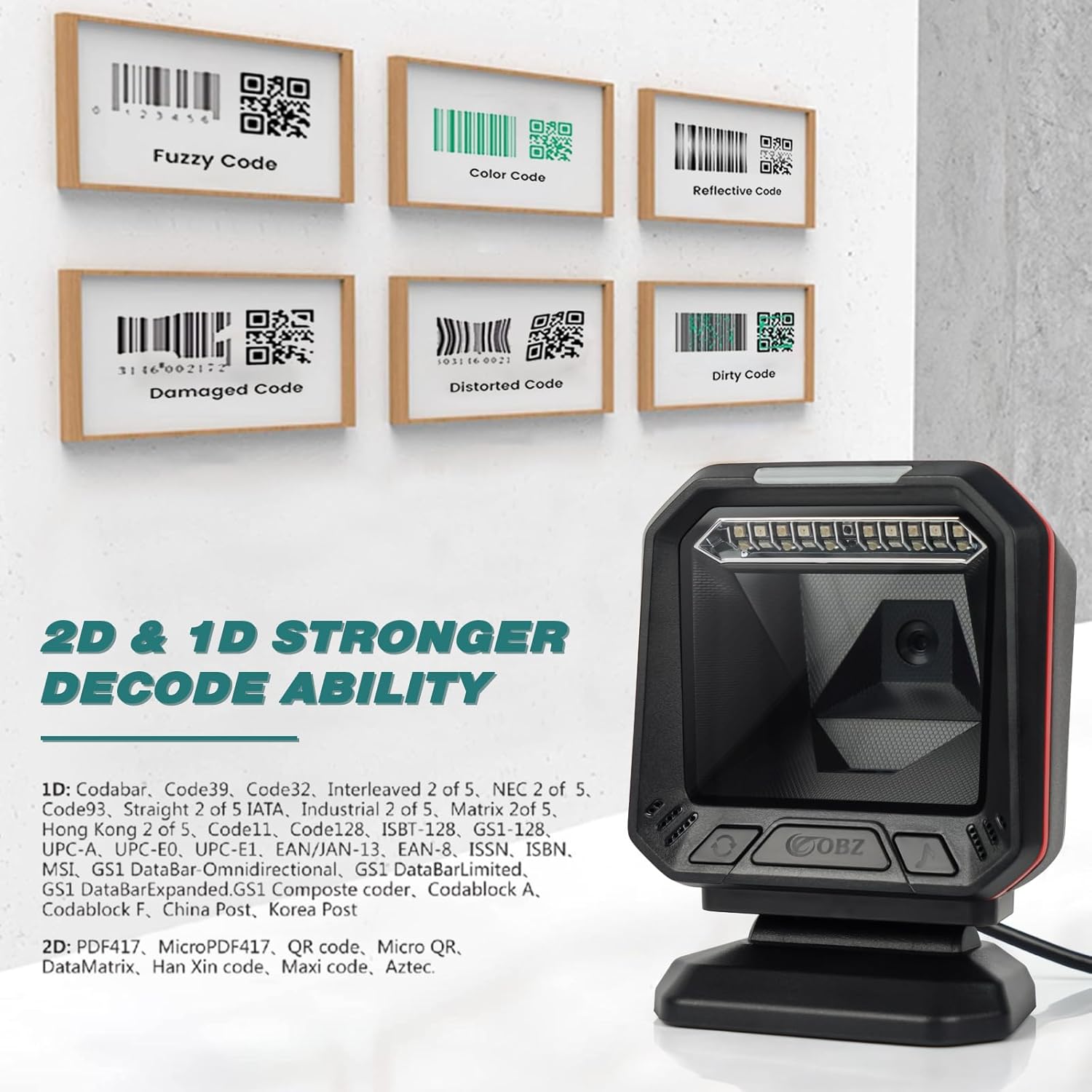
図3.4: 例ampスキャナーがデコード可能な、ぼやけたコード、カラーコード、反射コード、破損コード、歪んだコード、汚れたコードなど、さまざまな種類のバーコード ファイル。

画像 3.5: 破損、色付き、反射、汚損されたバーコード、曲面や画面上のバーコードを読み取るスキャナーの機能。
3.5 カスタマイズ機能
OBZ Desktop-96は、バーコード変換、接尾辞と接頭辞の追加、多言語キーボードのサポート、スキャン休止設定の調整などのカスタマイズオプションを備えています。これらの高度な設定については、マニュアル全体に記載された具体的な設定バーコードをご覧ください。
4. メンテナンス
OBZ Desktop-96 バーコード スキャナーは最小限のメンテナンスで済みます。
- クリーニング: スキャンウィンドウとデバイスの外装を清掃する際は、柔らかく乾いた糸くずの出ない布をご使用ください。表面を傷つける恐れがあるため、研磨剤入りの洗剤や溶剤の使用は避けてください。
- ストレージ: スキャナーを使用しないときは、直射日光や極端な温度を避け、涼しく乾燥した場所に保管してください。
- 耐久性: このスキャナーは耐衝撃性と耐落下性を備えており、最大2メートル(6.6フィート)からの落下にも耐えられます。ただし、長期間の耐久性を確保するため、意図的な落下や強い衝撃は避けてください。
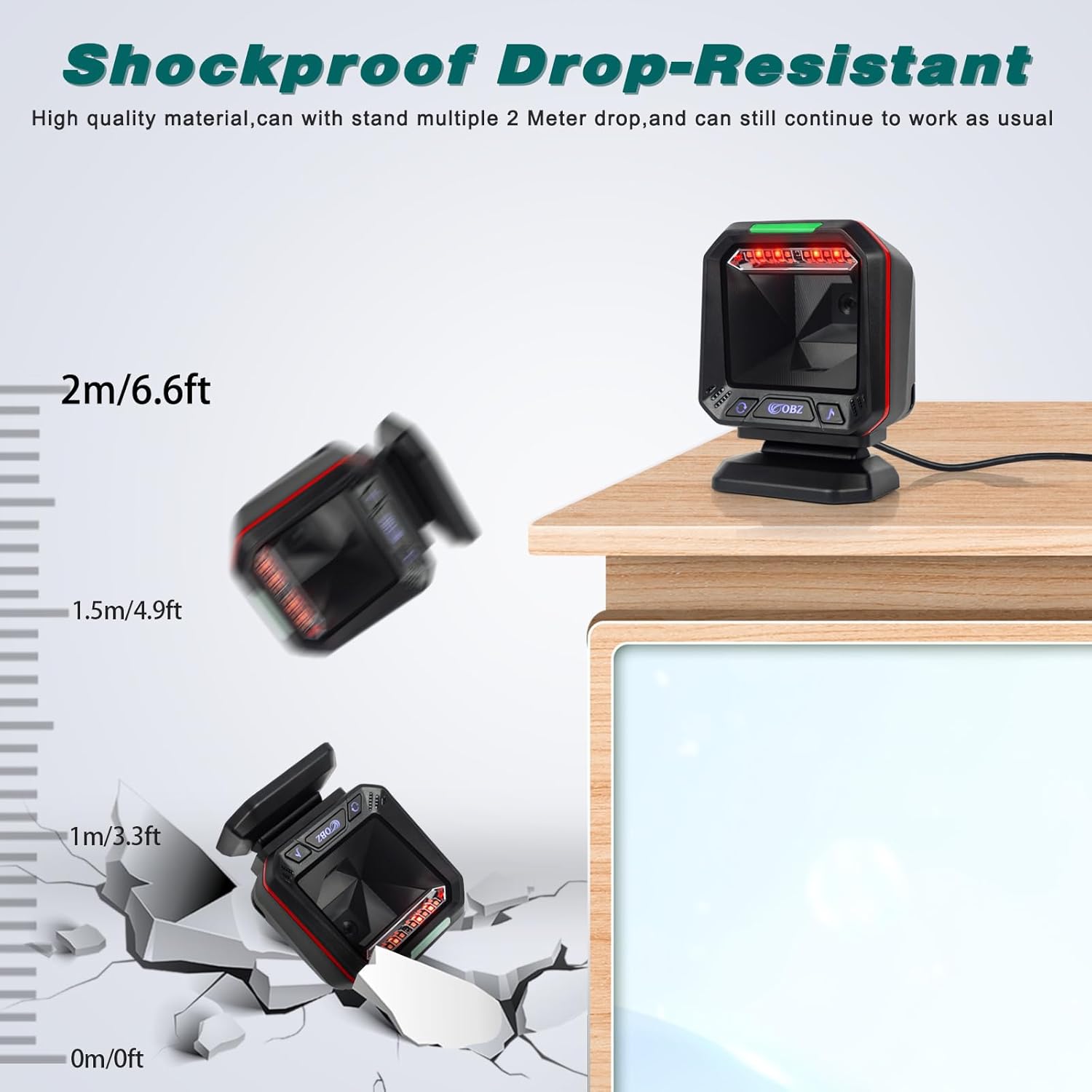
画像 4.1: スキャナーの耐衝撃性と落下耐性を備えた設計の図。最大 2 メートルからの落下にも耐えられることを示しています。
5。 トラブルシューティング
このセクションでは、OBZ Desktop-96 スキャナーで発生する可能性のある一般的な問題について説明します。
| 問題 | 考えられる原因 | 解決 |
|---|---|---|
| スキャナーがバーコードを読み取れません。 | 間違ったスキャン モードが選択されています (例: 2D バーコードに対して 1D のみ)。 バーコードが破損しているか読み取れません。 USBケーブルが正しく接続されていません。 | を押す スキャンモードボタン (円形の矢印アイコン) をクリックして、適切なモード (1D および 2D) に切り替えます。 バーコードが鮮明で損傷がないことを確認してください。 スキャナーとホストデバイスの両方への USB ケーブルの接続を確認します。 |
| スキャンしていないときは、赤色の LED ライトが点滅したり、ランダムにオン/オフになったりします。 | 自動検知スリープ/ウェイク機能の正常な動作。 | これは想定された動作です。スキャナーはアイドル状態のときにスリープモードに入り、バーコードを読み取ると自動的に起動します。操作は必要ありません。 |
| スキャナーは複数のバーコードを同時に読み取ります。 | 複数のバーコードがスキャナの読み取り範囲内にある view. | スキャンウィンドウには一度に1つのバーコードのみをかざしてください。マニュアルに記載されている設定バーコードをスキャンする場合は、必要なバーコードのみがスキャナーに表示されるようにしてください。 |
| 音が出ない、または音量が正しくありません。 | 音量レベルが低すぎるか、ミュートされています。 | を押す 音量調節ボタン (音符アイコン) をタップすると、音量レベルが切り替わります。 |
| スキャンしたデータが正しく表示されません (例: 文字が欠落している、文字が余分である)。 | キーボードの言語設定またはその他のカスタマイズが正しくありません。 | キーボード言語、プレフィックス、サフィックスなどの設定をリセットまたは調整するための高度なカスタマイズ バーコードについては、完全な取扱説明書を参照してください。 |
6. 仕様
| 特徴 | 詳細 |
|---|---|
| モデル | デスクトップ96 |
| 製品寸法 | 4.84 x 2.76 x 6.3 インチ (12.3 x 7 x 16 cm) |
| アイテム重量 | 1.54ポンド(0.7kg) |
| 接続技術 | USBケーブル |
| 電源 | USB有線 |
| 営業巻tage | 5ボルト |
| 対応デバイス | コンピューター、ラップトップ、PC、POSシステム |
| 対応OS | Android、Windows、Mac OS、Linux |
| デコード機能 | 1D (Codabar、Code39、Code128、UPC/EAN など)、2D (QR、PDF417、DataMatrix、Aztec など) |
| 落下耐性 | 最大2メートル(6.6フィート) |
7. 保証とサポート
7.1 保証情報
OBZ Desktop-96バーコードスキャナーの詳細な保証情報については、ご購入時に付属のマニュアルを参照いただくか、販売店に直接お問い合わせください。保証条件は地域および販売店によって異なる場合があります。
7.2 テクニカルサポート
技術的なサポート、高度な設定に関するご質問、またはカスタマイズに関するさらなるガイダンスが必要な場合は、OBZカスタマーサポートまでお問い合わせください。連絡先は通常、製品パッケージまたは製品をご購入いただいた販売者のプラットフォームに記載されています。
具体的な設定コードやチュートリアルビデオについては、Amazon のメールで販売者にお問い合わせください。


