1. はじめに
このマニュアルでは、Cudy M1200 AC1200 家庭内メッシュWi-Fiシステムのセットアップ、操作、およびメンテナンスの詳細な手順を説明します。このシステムは、Wi-Fiのデッドゾーンを解消し、家庭やオフィス全体にシームレスで高速なワイヤレスカバレッジを提供するように設計されています。

画像1.1: Cudy M1200メッシュWiFiユニット3台、asinシステムのコンパクトでモダンなデザイン。
2. パッケージ内容
パッケージに次のアイテムが含まれていることを確認してください。
- Cudy M1200 メッシュ WiFi ユニット 3 台
- 3 x電源アダプター
- 1 xイーサネットケーブル
- クイックインストールガイド x 1 (このドキュメントは包括的なガイドとして機能します)

画像 2.1: Cudy M1200 メッシュ WiFi システムの小売パッケージ。3 パック構成を示しています。
3.製品オーバーview
3.1. ユニットレイアウト
各 Cudy M1200 ユニットは、必須のポートとインジケーターを備えたミニマリスト デザインを特徴としています。
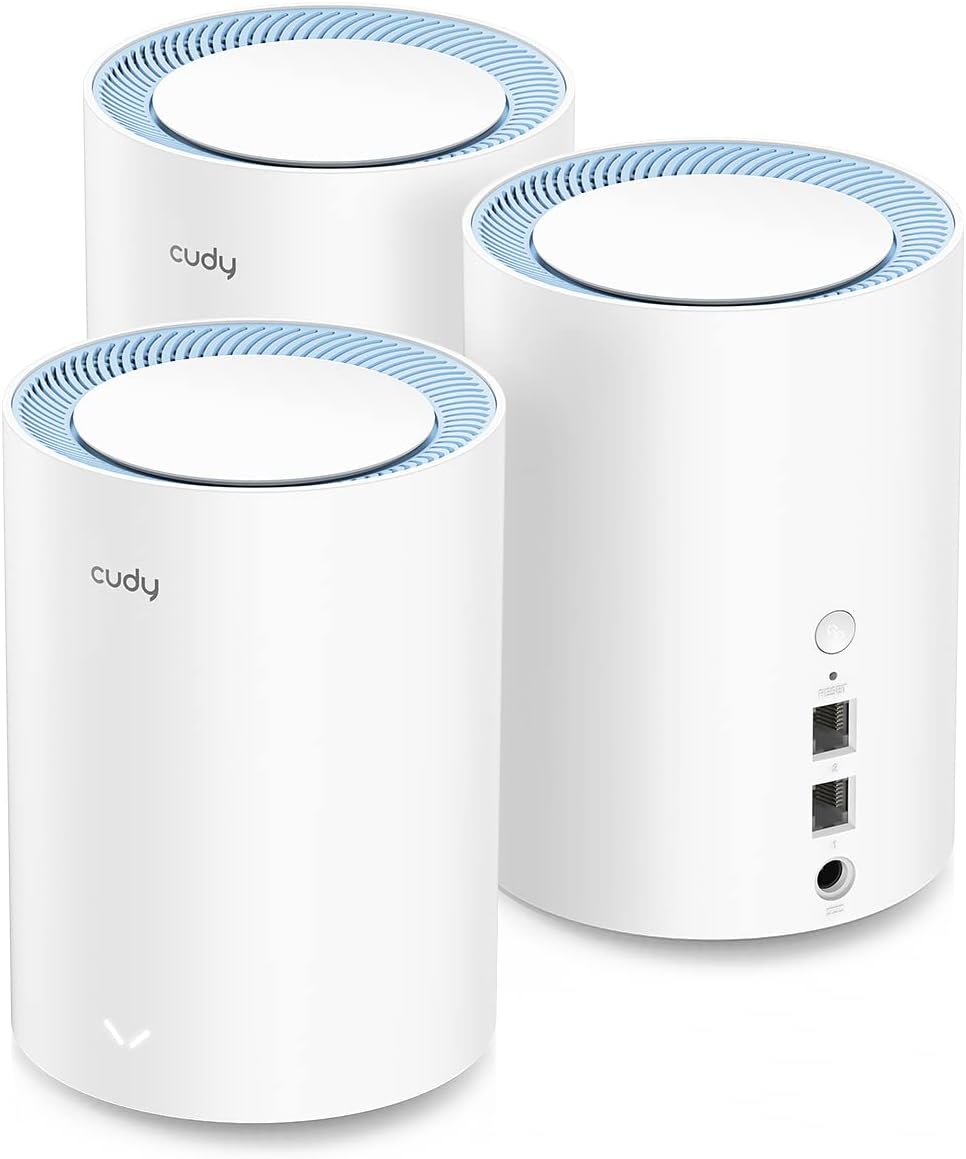
画像3.1:リア view Cudy M1200 ユニットの電源入力、イーサネット ポート、ペアリング ボタンが表示されます。
3.2. ポートとボタン
- 電源ポート: 付属の電源アダプターに接続します。
- イーサネット ポート (LAN/WAN): モデム/ルーターまたは有線デバイスへの接続に使用します。これらのポートは自動認識されます。
- ペアボタン: ユニット間のメッシュ接続を確立するために使用されます。
- リセットボタン: (多くの場合、小さなピンホール) ユニットを工場出荷時の設定に復元するために使用されます。
3.3. LEDインジケーター
各ユニットの前面にある LED インジケーターは、ステータス情報を提供します。
- 青一色: ユニットの電源はオンになっており、正常に動作しています。
- 青色点滅: ユニットは起動中、またはメッシュ接続を検索中です。
- 赤一色: インターネットに接続されていないか、エラーが発生しました。
4.セットアップガイド
Cudy M1200 メッシュ WiFi システムを設定するには、次の手順に従ってください。
4.1. 本体の初期設定
- 開梱: Cudy M1200ユニットを1台パッケージから取り出します。これがメインユニットになります。
- モデムに接続します: 付属のイーサネット ケーブルの一方の端を既存のモデムまたはルーターのイーサネット ポートに接続し、もう一方の端を Cudy M1200 本体の任意のイーサネット ポートに接続します。
- 電源オン: 電源アダプターを本体に接続し、コンセントに差し込みます。LEDインジケーターが青色に点灯するまで数分かかる場合があります。
- WiFiに接続します: パソコンまたはスマートフォンで、Cudy M1200本体底面のラベルに記載されているデフォルトのWi-Fiネットワーク名(SSID)に接続します。デフォルトのパスワードもこのラベルに記載されています。
- アクセス Web インタフェース: 開く web ブラウザで入力
http://cudywifi.netor192.168.10.1アドレスバーに入力します。画面の指示に従って、新しいWi-Fiネットワーク名(SSID)とパスワードを設定します。
4.2. サテライトユニットのペアリング
メインユニットの設定が完了したら、他の 2 つのユニットを簡単に追加してメッシュ ネットワークを作成できます。
- 衛星ユニットの電源オン: サテライトユニットを家の中の中央、できればメインユニットの電波が届く範囲に設置します。サテライトユニットの電源アダプターを接続し、コンセントに差し込みます。
- ペアリングを開始する: Cudy M1200本体の「ペアリング」ボタンを押します。その後2分以内に、サテライトユニットの「ペアリング」ボタンを押します。
- 接続を確認: ペアリング中はサテライト ユニットの LED インジケーターが青色に点滅し、メッシュ接続が正常に確立されると青色に点灯します。
- 繰り返す: 3 番目の Cudy M1200 ユニットに対して手順 1 ~ 3 を繰り返します。
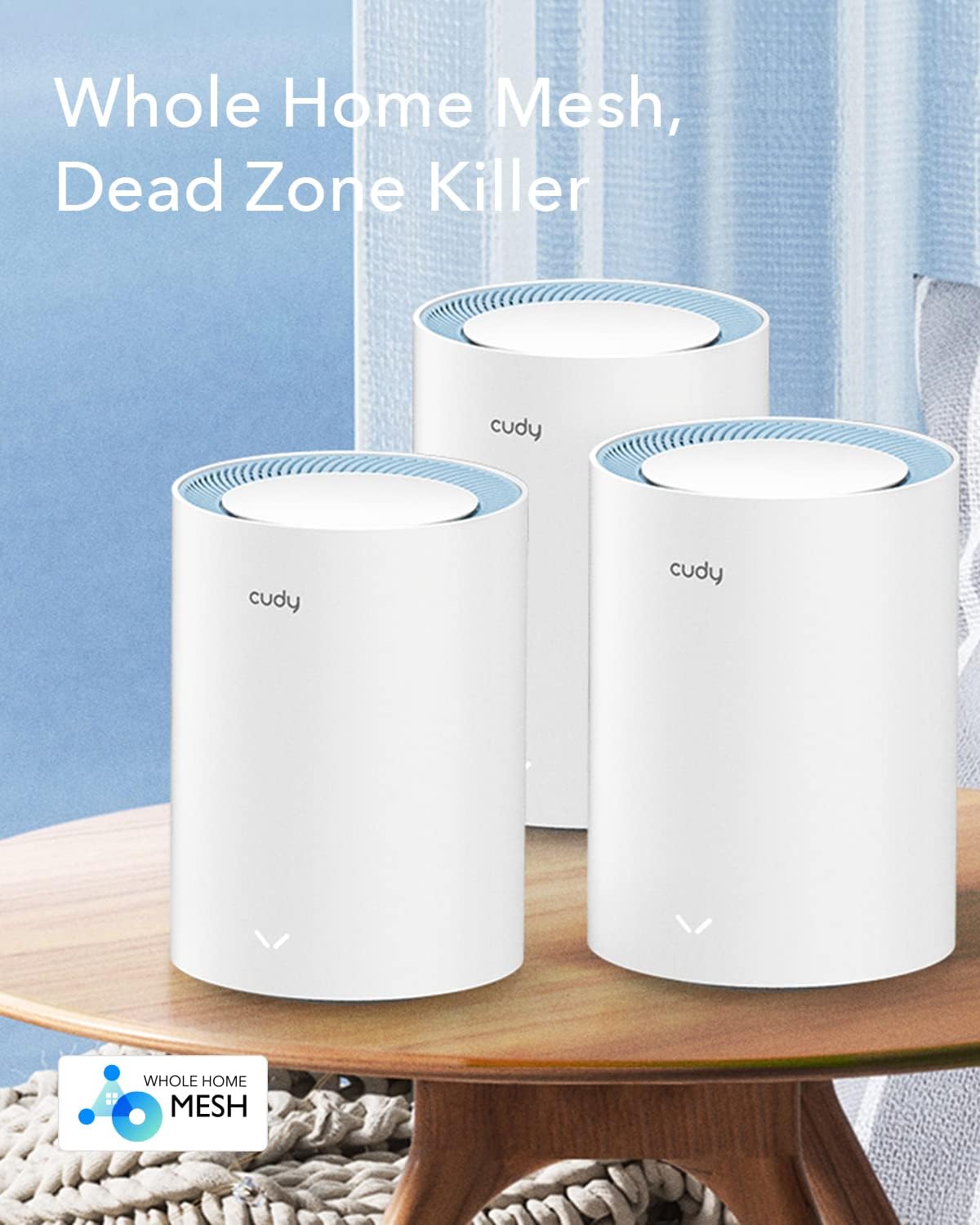
画像 4.1: テーブル上に配置された Cudy M1200 メッシュ WiFi システム ユニット。家庭環境での導入準備が整っていることを示しています。
5. 操作手順
5.1. シームレスローミング
Cudy M1200システムはシームレスローミングに対応しています。家の中を移動しても、デバイスは自動的に最もWi-Fi信号が強いユニットに切り替わり、途切れることなく安定した接続を確保します。
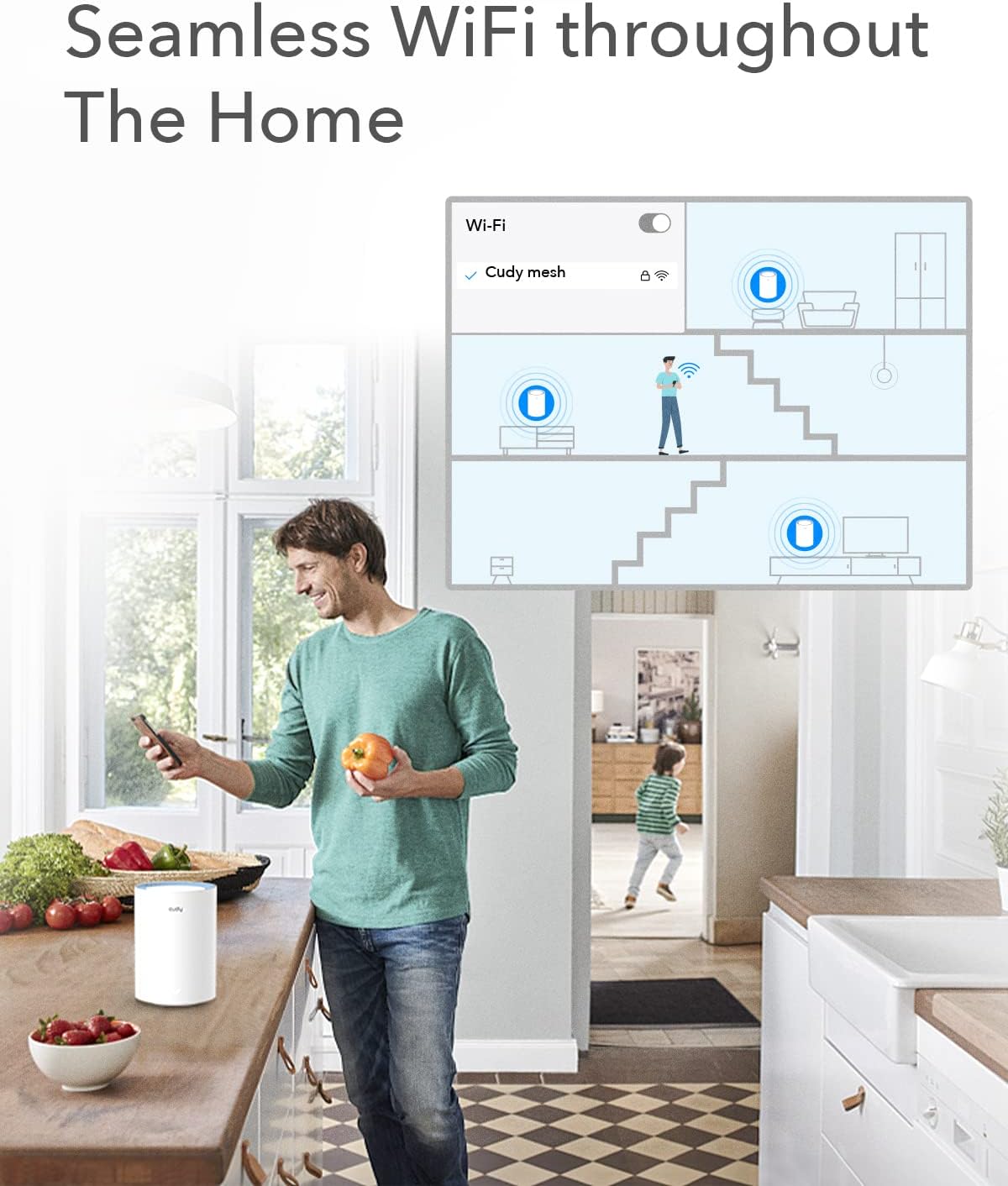
画像 5.1: Cudy Mesh ユニットによって家のさまざまな階に提供されるシームレスな WiFi カバレッジを視覚的に表現したもので、ユーザーが移動中でも接続を維持している様子を示しています。
5.2. デュアルバンドWiFi
このシステムは2.4GHzと5GHzの両方の周波数で動作します。各帯域に個別のSSIDを設定することも、両方の帯域に同じSSIDを使用することもできます。これにより、システムはデバイスを最適な帯域にインテリジェントに割り当てます。
5.3. デバイス容量
Cudy M1200 メッシュ WiFi システムは、多数の接続デバイス (100 台以上) を処理できるように設計されており、パフォーマンスを大幅に低下させることなく、さまざまなアクティビティを同時にサポートします。
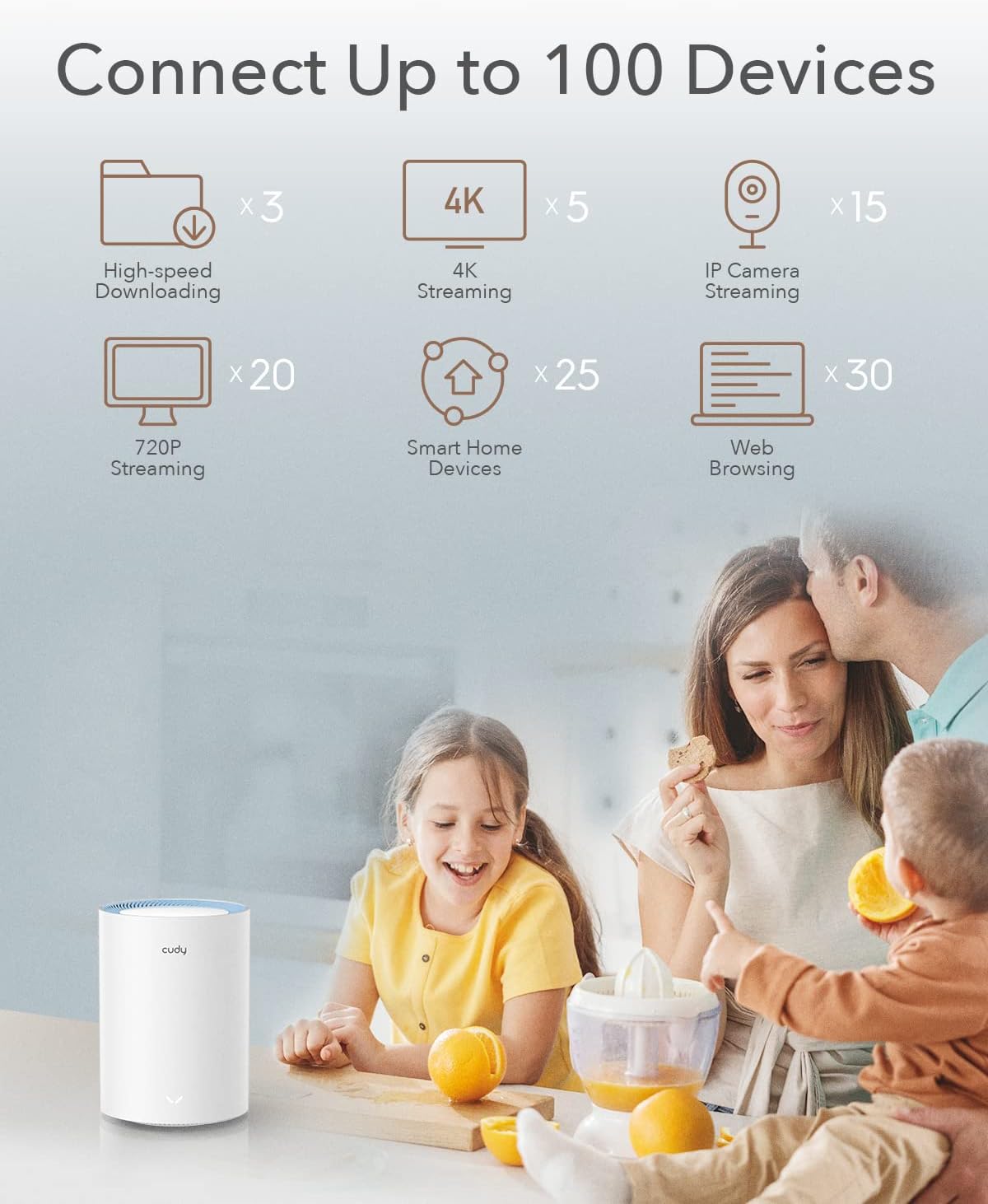
図5.2: Cudy M1200が最大100台のデバイスを接続できることを示すインフォグラフィック。amp高速ダウンロード、4K ストリーミング、スマートホーム デバイスなどの機能も提供します。
6. 高度な機能
6.1. VPNサポート
Cudy M1200には、OpenVPN、WireGuard、PPTP、L2TP/Zerotierに対応したVPNクライアントサポートが搭載されています。これにより、VPNサーバーへの安全な接続を確立し、オンラインデータとトラフィックを保護できます。
6.2. DNS暗号化
Cloudflare、NextDNS、またはGoogle DNS経由のDNS暗号化でプライバシーを強化しましょう。この機能は、ブラウジングアクティビティの監視から保護するのに役立ちます。

画像 6.1: Cudy M1200 のセキュリティ機能の視覚的な表現。VPN クライアント オプション (L2TP、PPTP、OpenVPN、WireGuard) と DNS サーバー暗号化 (Cloudflare、NextDNS、Google) が強調表示されています。
7. メンテナンス
- ファームウェアの更新: 定期的にCudyをチェックする web最適なパフォーマンスとセキュリティを確保するために、ファームウェアアップデートサイトにアクセスしてください。アップデートは通常、 web インタフェース。
- 配置: 最適なカバレッジを得るには、ユニットを大きな金属物、コンクリートの壁、その他の干渉源から離れたオープンな場所に設置してください。
- クリーニング: 過熱を防ぐため、本体を清潔に保ち、ほこりを取り除いてください。清掃には柔らかく乾いた布をご使用ください。
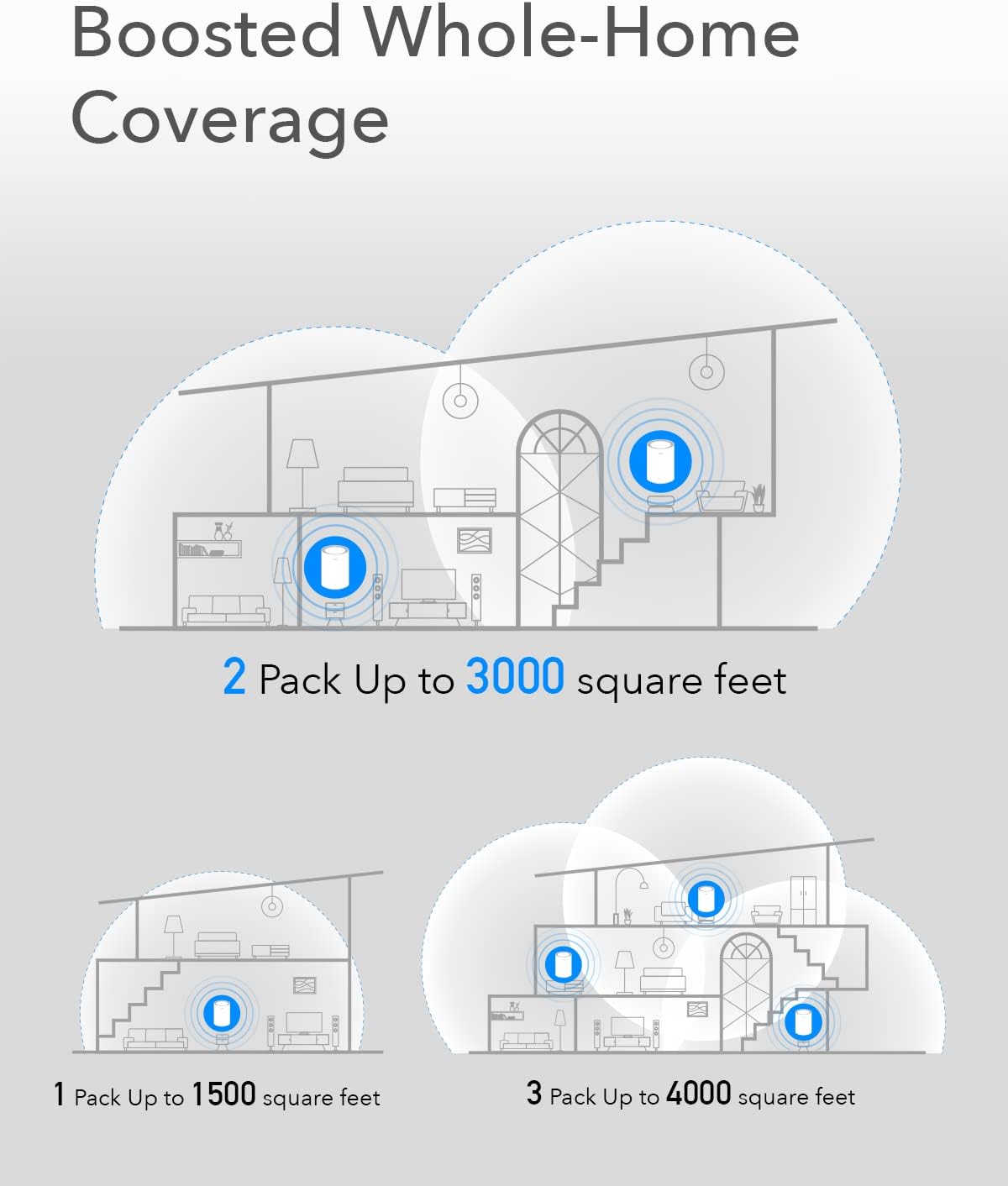
図 7.1: Cudy M1200 システムが、ユニット 1 台で最大 1500 平方フィート、ユニット 2 台で最大 3000 平方フィート、ユニット 3 台で最大 4000 平方フィートをカバーし、家全体のカバレッジを強化する様子を示す図。
8。 トラブルシューティング
Cudy M1200 メッシュ WiFi システムで問題が発生した場合は、次の一般的な解決策を参照してください。
- インターネット接続なし:
- モデムが正しく動作しているかどうかを確認してください。
- メイン Cudy ユニットとモデム間のイーサネット ケーブルがしっかりと接続されていることを確認します。
- モデムとメイン Cudy ユニットを再起動します。
- 弱いWiFi信号/デッドゾーン:
- 衛星ユニットをメインユニットの近くに、または信号が弱いエリアに移動してください。
- ユニットが大きな物体や壁によって遮られていないことを確認してください。
- 干渉源(電子レンジ、コードレス電話など)がないか確認してください。
- 衛星ユニットがペアリングされない:
- メインユニットとサテライトユニットの両方の電源がオンになっていることを確認します。
- 最初にメインユニットの「ペアリング」ボタンを押し、次に指定された時間内にサテライトユニットの「ペアリング」ボタンを押します。
- 問題が解決しない場合は、サテライトユニットを工場出荷時の状態にリセットして、再度ペアリングを試行してください。
- アクセスできません Web インタフェース:
- デバイスが Cudy WiFi ネットワークに接続されていることを確認してください。
- 正しいアドレスを使用していることを確認してください:
http://cudywifi.netor192.168.10.1. - ブラウザのキャッシュをクリアするか、別のブラウザを試してください。

画像 8.1: 複数階建ての家全体に信頼性の高い WiFi を提供し、各部屋や屋外のさまざまなデバイスへの接続を確保する Cudy Mesh ネットワークを示す包括的な図。
9. 仕様
| 特徴 | 詳細 |
|---|---|
| モデル名 | M1200 |
| ワイヤレス標準 | 802.11ac/a/b/g/n |
| 周波数帯域クラス | デュアルバンド(2.4GHz & 5GHz) |
| ワイヤレス速度 | 最大300 Mbps(2.4GHz)、867 Mbps(5GHz) |
| カバーエリア | 最大4,000平方フィート(3パック) |
| 接続されたデバイス | 100以上 |
| 特集 | アクセスポイントモード、LEDインジケーター、リモートアクセス、VPNクライアント(OpenVPN、WireGuard、PPTP、L2TP/Zerotier)、DNS暗号化 |
| 接続技術 | Wi-Fi |
| アンテナタイプ | 内部 |
| 製品寸法 | 19.69 x 19.69 x 11.02インチ |
| アイテム重量 | 4.13ポンド |
| 色 | 白 |
| メーカー | 深センCudyテクノロジー株式会社 |
10. 保証とサポート
10.1. 保証情報
Cudy製品には通常、限定保証が付いています。製品に付属の保証書を参照するか、Cudyの公式ウェブサイトをご覧ください。 web最新の保証条件については、こちらのサイトをご覧ください。
10.2. テクニカルサポート
技術的なサポート、トラブルシューティング、その他のお問い合わせについては、Cudyの公式サポートをご覧ください。 web公式サイトをご覧いただくか、カスタマーサービスまでお問い合わせください。連絡先は通常、製品のパッケージまたはCudy webサイト。
Cudyオフィシャル Webサイト: www.cudy.com


