導入
このマニュアルは、VANBAR DC209およびDC209proドライブレコーダー専用に設計されたVANBAR 2.5Kリアカメラの取り付け、操作、メンテナンスに関する基本的な手順を説明しています。製品の正常な動作と長寿命を確保するために、ご使用前にこのマニュアルをよくお読みください。
製品終了view
VANBAR 2.5Kリアカメラは、対応するVANBARドライブレコーダーシステムの録画機能を拡張するために設計されたアクセサリーです。車両後方から高解像度の映像を撮影し、広範囲をカバーします。カメラには5.5mのケーブルが付属しており、柔軟な設置が可能です。
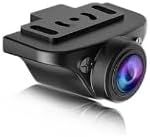
図1: VANBAR 2.5Kリアカメラユニット。このコンパクトなカメラは、車両の後部に取り付けて、車内の様子を記録するように設計されています。tage、ケーブルを介して互換性のあるメインダッシュカメラユニットに接続します。
セットアップとインストール
- 準備: 車両のエンジンがオフになっており、メインのダッシュ カメラ ユニット (DC209 または DC209pro) の電源がオフになっていることを確認します。
- リアカメラの取り付け:
- リアガラス上でクリアな視界を確保できる適切な場所を特定します。 view 運転者の視界を妨げません。
- 接着マウントの接着が最適になるように、取り付け面を徹底的に清掃してください。
- 粘着マウントを使用して、リアカメラを任意の場所に取り付けます。希望する視野に合わせてカメラの角度を調整します。 view.
- ケーブル配線:
- 5.5 メートルのカメラ ケーブルをリア カメラからメインのダッシュ カメラ ユニットの位置まで慎重に配線します。
- ケーブルを車両のヘッドライナー、A ピラー、またはフロアマットの下にきちんと収納し、ケーブルが見えないようにして車両の操作を妨げないようにします。
- 必要に応じてケーブルクリップまたはタイを使用してケーブルを固定します。
- 本体との接続:
- VANBAR DC209 または DC209pro ダッシュ カメラの専用リア カメラ入力ポートを見つけます。
- リアカメラケーブルをこのポートにしっかりと接続します。
- テスト: メインのドライブレコーダー本体の電源を入れます。リアカメラの映像がドライブレコーダーのディスプレイに表示されます。必要に応じてカメラの角度を調整してください。
操作手順
VANBAR 2.5Kリアカメラは、メインのVANBAR DC209またはDC209proドライブレコーダーと連動して動作します。正しく設置・接続されると、メインユニットの電源がオンになり録画が開始されると、自動的に録画を開始します。デュアルチャンネル録画に関する具体的な設定については、メインのドライブレコーダーの取扱説明書をご参照ください。 viewリアカメラfootage、再生オプションなどがあります。
- 自動録音: リアカメラはメインのダッシュ カメラのフロント カメラと同時に録画します。
- 表示モード: メインのドライブレコーダーには、前方のみ、後方のみ、ピクチャーインピクチャーなど、さまざまな表示モードが用意されている場合があります。 viewモードを切り替えるには、本体のマニュアルを参照してください。
- File ストレージ: リアカメラtageは通常、フロントカメラfooと同じメモリカードに保存されますtage、多くの場合、別々のフォルダまたは結合されたフォルダに格納されます files.
メンテナンス
- レンズの掃除: 鮮明な映像を保つために、カメラのレンズは柔らかく糸くずの出ない布で定期的に拭いてください。研磨剤や刺激の強い化学薬品の使用は避けてください。
- ケーブル検査: カメラケーブルに摩耗、損傷、接続部の緩みなどがないか定期的に確認してください。しっかりと収納されていることを確認してください。
- セキュリティの強化: カメラが取り付け面にしっかりと固定されていることを確認してください。必要に応じて再度固定してください。
- 温度に関する考慮事項: カメラを長時間極端な温度にさらさないでください。パフォーマンスと寿命に影響を及ぼす可能性があります。
トラブルシューティング
| 問題 | 考えられる原因 | 解決 |
|---|---|---|
| リアカメラの表示/録画はありません。 |
|
|
| リアカメラのビデオ品質が悪い。 |
|
|
| ケーブルが破損しているようです。 |
|
|
仕様
| 特徴 | 詳細 |
|---|---|
| ブランド | ヴァンバー |
| モデル番号 | dc2k |
| 互換性 | VANBAR DC209、DC209pro ダッシュカム |
| 解決 | 2.5K(製品説明どおり) |
| ケーブル長さ | 5.5メートル |
| 取り付けタイプ | 接着マウント |
| 画面サイズ(本体) | 5.5インチ(対応本体ディスプレイ参照) |
| バッテリーの使用 | いいえ(メインダッシュカメラ搭載) |
保証情報
VANBAR製品は高品質基準に基づいて製造されています。具体的な保証条件については、VANBARドライブレコーダー本体に付属の保証書、またはVANBAR公式ウェブサイトをご覧ください。 webサイトでご確認ください。保証請求に備えて購入証明書を保管してください。
カスタマーサポート
VANBAR 2.5K リアカメラに関して問題が発生した場合やご質問がある場合は、次のチャネルを通じて VANBAR カスタマー サポートにお問い合わせください。
- Webサイト: 公式VANBARをご覧ください webFAQ、サポート リソース、お問い合わせフォームのサイト。
- メールアドレス: カスタマー サポートのメール アドレスについては、製品のパッケージまたはメインのダッシュ カメラのマニュアルを参照してください。
- オンライン小売業者: 購入に関するお問い合わせは、製品を購入した小売店にお問い合わせください。


