1. はじめに
このマニュアルでは、WD 20TB Elementsデスクトップ外付けハードドライブ(モデル:WDBWLG0200HBK-NESN)の包括的な使用方法について説明します。このデバイスは、デジタルデータ用の大容量で信頼性の高いストレージを提供します。 fileUSB 3.0による高速データ転送速度と、USB 3.0およびUSB 2.0デバイスとの汎用的な互換性を備えています。Windows PCでのプラグアンドプレイに対応し、macOS用に再フォーマットすることも可能です。

画像1.1:正面 view WD Elements デスクトップ外付けハードドライブの。
2. 箱の中身
パッケージ内にすべてのコンポーネントが揃っていることを確認します。
- WD Elementsハードドライブ
- USB 3.0 ケーブル
- ACアダプター
- クイックインストールガイド
3. セットアップ
WD Elements デスクトップ外付けハードドライブをセットアップするには、次の手順に従います。
- ACアダプターを接続します: ACアダプタをWD Elementsドライブ背面の電源ポートに差し込みます。ACアダプタのもう一方の端を電源コンセントに接続します。
- USB ケーブルを接続します。 付属のUSB 3.0ケーブルの一方の端をWD Elementsドライブ背面のUSBポートに接続します。もう一方の端をコンピューターの空いているUSB 3.0またはUSB 2.0ポートに接続します。
- 電源オン: 通常、ドライブを接続すると自動的に電源が入ります。ドライブ前面のLEDインジケーターが点灯します。
- 初期認識: Windows PCの場合、ドライブはフォーマット済みですぐに使用できます。「このPC」または「マイコンピュータ」に新しいドライブとして表示されます。macOSの場合は、再フォーマットが必要です。ディスクユーティリティを使用して外付けドライブをフォーマットする方法については、macOSのマニュアルをご覧ください。

画像3.1:リア view ドライブの、電源ポートと USB 3.0 ポートを強調表示します。
4. 操作手順
WD Elements デスクトップ外付けハードドライブは、簡単なプラグアンドプレイ操作を実現するように設計されています。
- ドライブへのアクセス: ドライブを接続してコンピュータに認識されると、リムーバブルストレージデバイスとして表示されます。システム上の他のドライブと同じようにアクセスできます。
- 転送中 Files: ドラッグアンドドロップ fileWD Elementsドライブにファイルやフォルダを転送できます。コピー&ペースト機能も使用できます。USB 3.0インターフェースにより、大容量データの高速転送が可能です。 files.
- 安全な取り外し データの破損を防ぐために、ドライブをコンピューターから取り外す前に必ず安全に取り出してください。
- ウィンドウズ: システム トレイの「ハードウェアを安全に取り外してメディアを取り出す」アイコンをクリックし、WD Elements ドライブを選択します。
- MacOSの: ドライブ アイコンをデスクトップからゴミ箱にドラッグするか、ドライブ アイコンを右クリック (Control キーを押しながらクリック) して [取り出し] を選択します。

画像 4.1: 一般的なデスクトップ セットアップに統合された WD Elements ドライブ。
5. メンテナンス
適切なメンテナンスを行うことで、外付けハードドライブの寿命が長くなり、最適なパフォーマンスが確保されます。
- 身体ケア: ドライブは安定した通気性の良い場所に保管してください。極端な温度、直射日光、湿気を避けてください。通気口を塞がないでください。
- クリーニング: ドライブの外側を清掃する際は、柔らかく乾いた布を使用してください。液体クリーナーやエアゾールは使用しないでください。
- データのバックアップ: WD Elements ドライブは信頼性の高いストレージを提供しますが、予期しない状況によるデータ損失を防ぐために、重要なデータのバックアップを複数のデバイスまたはクラウド サービスに保存することをお勧めします。
- ファームウェアの更新: WDの公式サポートを定期的にチェックする webお使いのドライブモデルに対応するファームウェアアップデートがないか、サイトをご確認ください。アップデートによりパフォーマンスと安定性が向上する場合があります。
6。 トラブルシューティング
WD Elements ドライブで問題が発生した場合は、次の解決策を試してください。
- ドライブが検出されません:
- AC アダプタがドライブと機能している電源コンセントの両方にしっかりと接続されていることを確認します。
- USB ケーブルがドライブとコンピュータの両方にしっかりと接続されていることを確認します。
- ドライブをコンピューターの別の USB ポートに接続してみてください。
- 可能であれば、別の USB ケーブルでテストしてください。
- コンピュータを再起動します。
- 転送速度が遅い:
- 最適なパフォーマンスを得るには、コンピューターの USB 3.0 ポートに接続してください。USB 2.0 ポートでは速度が低下します。
- 大規模なイベント中に複数の負荷の高いアプリケーションを実行しないでください。 file 転送。
- コンピュータの USB ポートのドライバーが最新であることを確認してください。
- ドライブから異音がする:
- 機械式ハードドライブでは、かすかなハム音や回転音は正常です。ただし、カチカチ音、ガリガリ音、または大きな擦れる音が聞こえる場合は、直ちにドライブを安全に取り外し、WDサポートにご連絡ください。
- ドライブをフォーマットする必要があります (Windows): Windows PCでドライブのフォーマットを要求された場合は、 file システムの問題です。ドライブにデータがある場合は、まずデータ復旧を試みずにフォーマットを続行しないでください。新しいドライブで、macOSで使用する予定の場合は、macOSのフォーマットを続行してください。
さらにサポートが必要な場合は、WDの公式サポートをご覧ください。 webサイト。
7. 仕様
| 特徴 | 詳細 |
|---|---|
| モデル番号 | WDBWLG0200HBK-NESN |
| デジタルストレージ容量 | 20TB(20000GB) |
| ハードドライブの種類 | 機械式ハードディスク |
| ハードドライブインターフェース | USB3.0 について |
| 接続技術 | USB |
| ハードウェアプラットフォーム | PC、Mac(macOSの場合は再フォーマットが必要) |
| アイテム重量 | 1.98ポンド |
| 製品寸法(長さx幅x高さ) | 5.31 x 1.89 x 6.53インチ |
| 色 | 黒 |
| メーカー | Western Digital Technologies、Inc. |
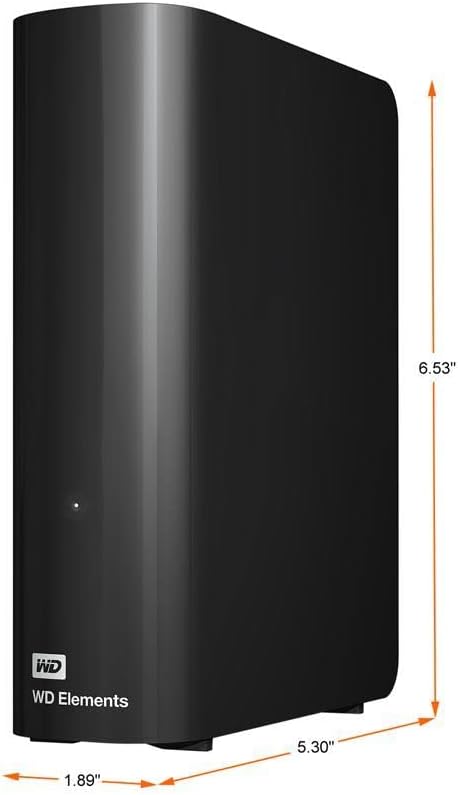
画像 7.1: WD Elements デスクトップ外付けハードドライブの製品寸法。
8. 保証とサポート
WD Elementsデスクトップ外付けハードドライブには限定保証が付いています。具体的な保証条件および期間については、製品に付属の保証情報を参照するか、Western Digitalの公式ウェブサイトをご覧ください。 webテクニカルサポート、製品登録、その他のリソースについては、 support.wdc.com.