1. はじめに
symcode HX-6600は、スーパーマーケット、図書館、小売店など、様々な環境で効率的かつ信頼性の高いバーコード読み取りを実現するために設計された、全方向対応ハンズフリー1D/2Dデスクトップバーコードスキャナーです。自動検知機能に加え、携帯電話の画面からバーコードを読み取ることも可能で、POS(販売時点管理)や在庫管理など、多用途に活用できます。

図1:symcode HX-6600デスクトップバーコードスキャナー。この画像は、調整可能なスタンドを備えたコンパクトな黒のデスクトップバーコードスキャナーで、すぐに使用できる状態です。
2. セットアップ
HX-6600バーコードスキャナーは、ドライバーやソフトウェアのインストールを必要とせず、プラグアンドプレイで簡単に操作できるように設計されています。スキャナーのセットアップは、以下の手順に従ってください。
- スキャナーを開梱します。 スキャナーと USB ケーブルをパッケージから慎重に取り出します。
- コンピュータに接続します: USB ケーブルをスキャナーの指定されたポートに挿入し、USB ケーブルのもう一方の端をコンピューター (ラップトップ、PC、または POS システム) の使用可能な USB ポートに接続します。
- システム認識: オペレーティングシステム(Windows XP/7/8/10、Mac OS、Linux)がスキャナーを自動的に検出し、設定します。追加のドライバーは必要ありません。
- 使用する準備ができて: 認識されると、スキャナーはバーコードのスキャンを開始する準備が整います。

図2:USB経由でスキャナーを接続する。この画像は、スキャナーとノートパソコンをUSBケーブルで接続するシンプルな方法を示しており、プラグアンドプレイ機能を強調しています。
3. 操作手順
symcode HX-6600 は、さまざまな運用ニーズに対応する多彩なスキャン機能とモードを提供します。
3.1 ハンズフリーと自動感知操作
スキャナーはハンズフリー設計を採用しており、デバイスを手に持つことなく連続操作が可能です。自動検知機能により、効率的な電力管理と高速スキャンを実現します。
- 使用されていないときは、スキャナーは自動的にスリープ モードに入り、電力を節約します。
- スキャン ウィンドウの近くにバーコードが提示されると、スキャナーが自動的に起動し、すぐにスキャンできるようになります。

図3:セルフセンシングによる多角度バーコード読み取り。この画像は、デスクに置かれたスキャナーを示しており、様々な角度からバーコードを自動的に読み取ることができることを示しています。
3.2 スキャンモード
HX-6600 は、主に 2 つのスキャン モードをサポートしています。
- キートリガーモード: スキャンは、スキャナーの物理ボタンを押すことによって開始されます。
- 自己検知モード: スキャナーは、スキャンフィールド内にバーコードが置かれると、それを自動的に検出してスキャンします。

図4:キートリガーモードとセルフセンシングモードの図解。この図は、手動トリガースキャンと自動検出スキャンを視覚的に区別しています。
3.3 デコード機能
このスキャナーは優れたデコード能力を誇り、携帯電話の画面に表示されるものも含め、幅広い1Dおよび2Dバーコードを読み取ることができます。以下のような読み取り困難なバーコードも効果的にデコードできます。
- ぼやけたバーコード
- 破損したバーコード
- 歪んだバーコード
- カラフルなバーコード
- 反射バーコード
サポートされている 1D バーコードの種類には、UPC/EAN、Code39、Interleaved 2 of 5、Code93、Code 128、Codabar などがあります。
サポートされている 2D バーコードの種類には、QR、Datamatrix、PDF417、Aztec などがあります。
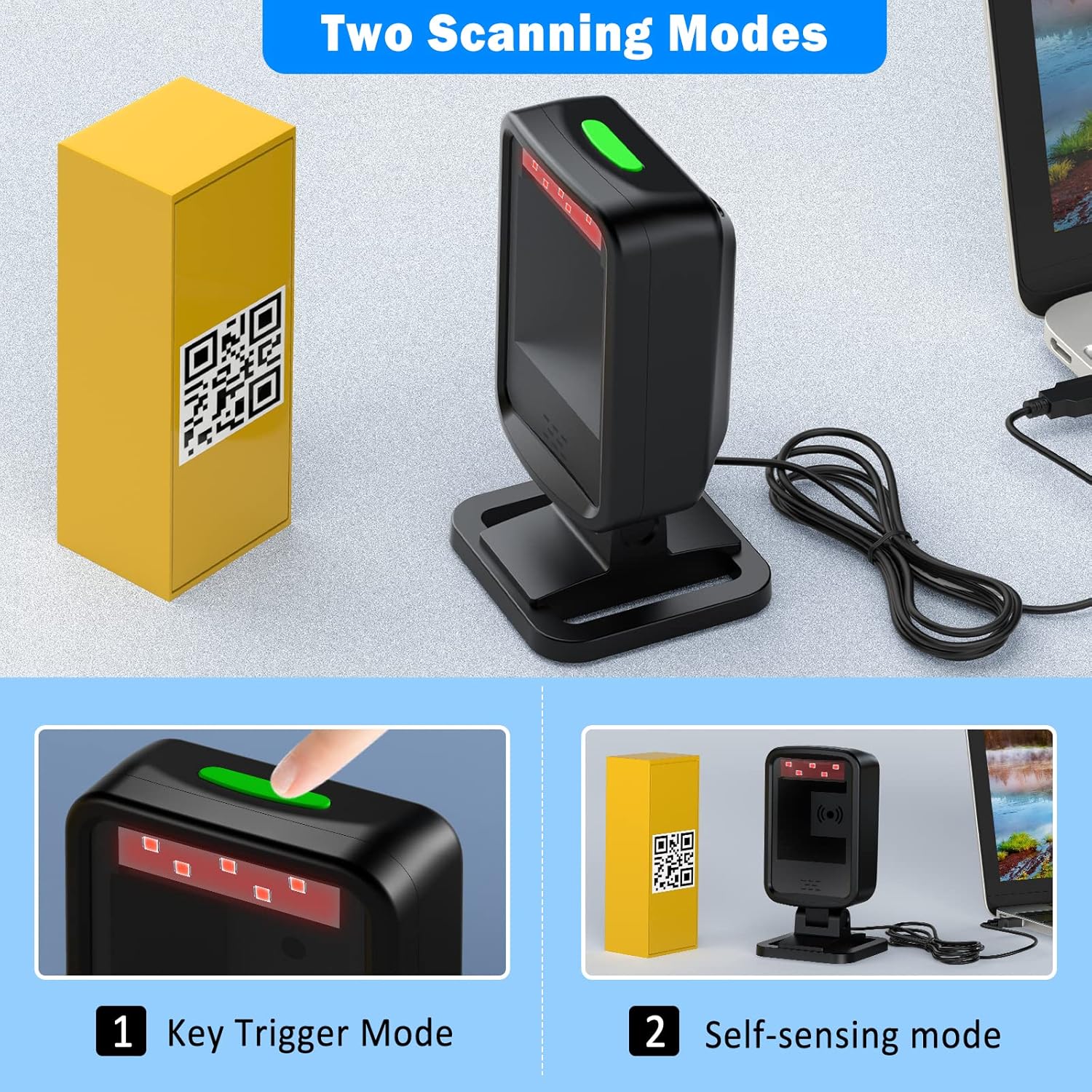
図5:例ampスキャナーがデコードできるバーコードの種類。この画像には、データマトリックス、QRコード、ITF、PDF417、さらには破損したバーコードや色付きのバーコードなど、様々な種類のバーコードが表示されており、スキャナーの強力なデコード能力を示しています。
3.4 調整可能なヘッド
このスキャナーには 45° 調整可能なヘッドが搭載されており、さまざまなアイテムや設定に最適なスキャン角度を簡単に見つけることができ、ユーザーの快適性とスキャン効率が向上します。

図6:45°調整可能なヘッドを備えたスキャナ。この画像は、スキャナのヘッドが前方に傾いている様子を示しており、人間工学に基づいたスキャンのための調整機能を示しています。
3.5 適用可能なシーン
symcode HX-6600は、その汎用的な設計とデコード機能により、幅広い用途に適しています。一般的な使用シナリオは以下のとおりです。
- スーパーマーケットおよび小売店: チェックアウトのプロセスを迅速かつ効率的にします。
- ライブラリ: 書籍のカタログ作成と貸し出し用。
- 倉庫: 在庫管理と追跡のため。
- 薬局: 医薬品の管理のため。
- オフィス: ドキュメント管理と資産追跡用。

図7:小売店のカウンターで使用されているスキャナ。この画像は、スキャナがレジカウンターに設置されており、小売環境における実用的な応用例を示しています。
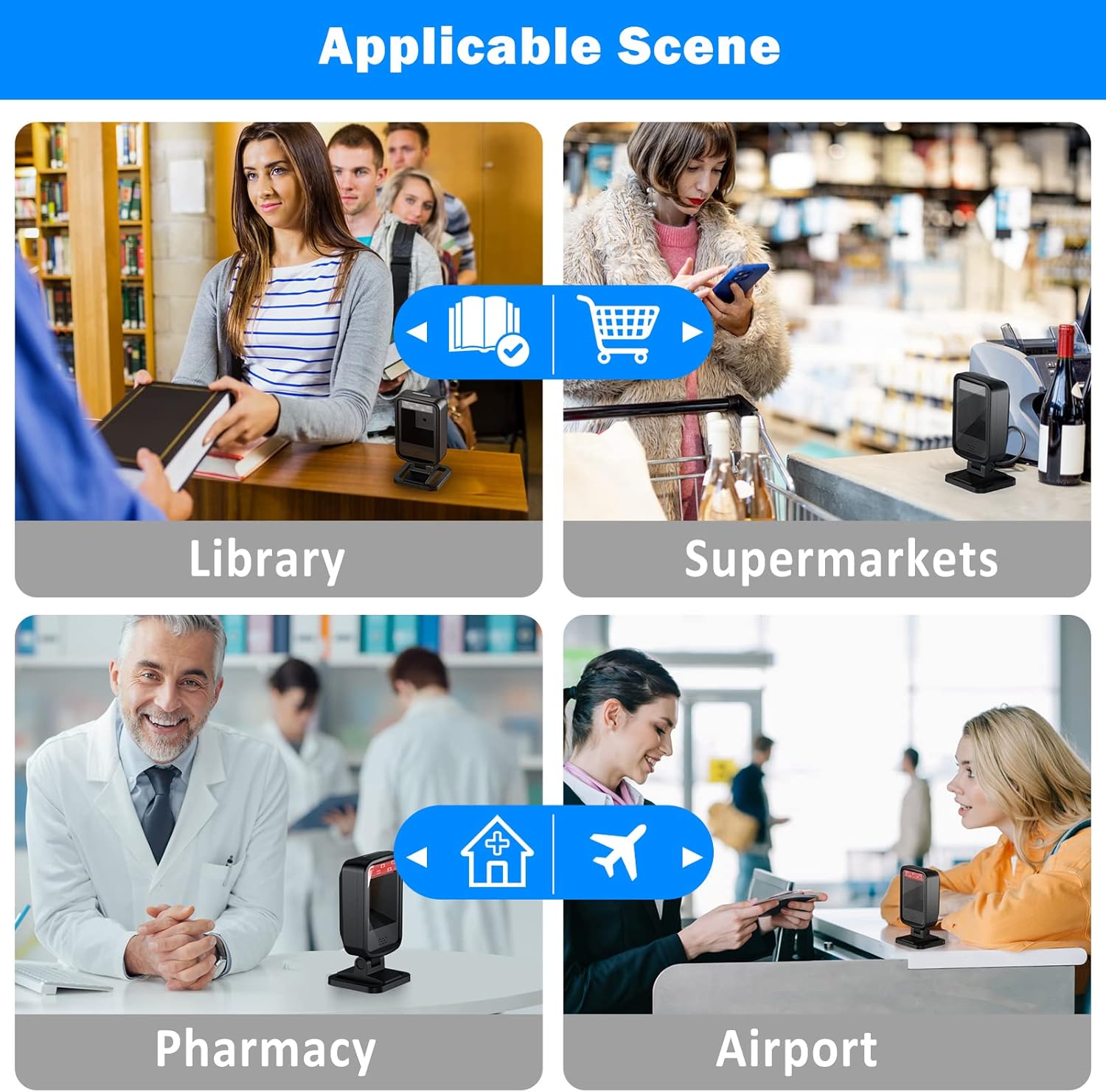
図8:バーコードスキャナーの活用シーン例。この画像は、図書館、スーパーマーケット、薬局、空港などで使用されているスキャナーを示しており、様々な分野での汎用性の高さを示しています。
4. メンテナンス
適切なメンテナンスを行うことで、symcode HX-6600 バーコード スキャナーの寿命が長くなり、最適なパフォーマンスが確保されます。
- クリーニング: スキャナーの外装とスキャンウィンドウは、柔らかく乾いた糸くずの出ない布で定期的に拭いてください。表面や光学部品を損傷する可能性のある研磨剤入りのクリーナーや溶剤の使用は避けてください。
- ストレージ: スキャナーを使用しないときは、直射日光や極端な温度を避け、涼しく乾燥した場所に保管してください。
- ケーブルのお手入れ: 内部の損傷を防ぐため、USB ケーブルを過度に曲げたりねじったりしないでください。
- 耐久性: このスキャナーは耐衝撃設計を採用しており、偶発的な落下から保護します。1.5m(5フィート)の高さからコンクリートに複数回落下させても動作を継続するように設計されています。

図9:耐衝撃設計。この画像は、スキャナーの堅牢な構造を視覚的に表しており、落下や衝撃に対する耐性を示しています。
5。 トラブルシューティング
このセクションでは、symcode HX-6600 バーコード スキャナーで発生する可能性のある一般的な問題について説明します。
- スキャナーが応答しません:
- USB ケーブルがスキャナーとコンピューターの両方にしっかりと接続されていることを確認します。
- スキャナーをコンピューターの別の USB ポートに接続してみてください。
- コンピュータを再起動してもう一度お試しください。
- バーコードがスキャンされない:
- バーコードがきれいで鮮明であり、過度に損傷したり歪んだりしていないことを確認してください。
- スキャナーとバーコード間の距離と角度を調整します。調整可能なヘッドで最適な位置を見つけることができます。
- バーコード タイプがスキャナーでサポートされていることを確認します (1D: UPC/EAN、Code39 など、2D: QR、Datamatrix、PDF417 など)。
- スキャナーが正しいスキャン モード (キー トリガーまたはセルフ センシング) になっているかどうかを確認します。
- スキャンが速すぎる / 二重スキャン:
- スキャナーは非常に高速にスキャンするように設定できます。スキャン速度を調整したり、遅延を追加したりするための具体的な設定バーコードについては、付属の1枚マニュアルを参照してください。
- ビープ音なし:
- スキャナーのブザーが無効になっている可能性があります。製品の設定マニュアルを参照して、ビープ音を有効にしてください。
重要な注意: このスキャナーの多くの高度な設定や構成は、付属のマニュアルに記載されている特定のバーコードをスキャンすることで制御されます。このマニュアルは、今後の参考のために保管することを強くお勧めします。
6. 仕様
| 特徴 | 詳細 |
|---|---|
| モデル | HX-6600 |
| 製品寸法 | 5.1 x 1.6 x 0.7インチ |
| アイテム重量 | 9.9オンス |
| バッテリー | リチウムポリマー電池1個が必要 |
| 対応デバイス | ノートパソコン、PC、POSシステム |
| 電源 | USB有線 |
| 接続技術 | USBケーブル |
| メーカー | symcode |
| 原産国 | 中国 |
7. 保証とサポート
symcode HX-6600バーコードスキャナの特定の保証条件は、通常、製品パッケージに同梱されているか、またはsymcodeの公式ウェブサイトで確認できます。 webサイトをご覧ください。テクニカルサポート、このマニュアルに記載されていないトラブルシューティングのサポート、または保証請求については、購入時に製造元から提供された連絡先情報を参照するか、公式のsymcodeサポートポータルにアクセスしてください。


