1.製品オーバーview
Symcode 2D Bluetoothリングバーコードスキャナーは、効率的なバーコード読み取りを実現するために設計された、ウェアラブルでワイヤレス、コンパクトなデバイスです。リング型のデザインにより、指に快適に装着でき、ユーザーの満足度と生産性を向上させます。このスキャナーは、幅広い1Dおよび2Dバーコードに対応し、様々なオペレーティングシステムやデバイスに対応する多様な接続オプションを提供します。

図1:Symcode 2D Bluetoothリングバーコードスキャナ
2. パッケージ内容
パッケージを開封したら、以下にリストされているすべてのアイテムが揃っていて良好な状態であることを確認してください。
- ミニバーコードスキャナー x 1
- 英語版ユーザーマニュアル x 1
- USBケーブル1本
- 充電器ヘッド x 1
- 携帯電話 4.0 レシーバー (Bluetooth ドングル) x 1

図2: パッケージ内容
3. 特徴
- ウェアラブルリングのデザイン: 左または右の指で快適に使用できます。asin長期間使用しても満足感と快適さが得られます。
- デュアルワイヤレス接続: 2.4G ワイヤレス (ドングル経由) と Bluetooth 4.0 の両方をサポートし、さまざまなデバイスに柔軟に接続できます。
- 幅広い互換性: Microsoft Windows XP/7.0/8.0/10、Android、iOS デバイスと互換性があります。
- 広範なバーコードサポート: 1D コード (UPC、EAN、Code128、Code39、Code11、Interleaved 2 of 5、Codabar など) および 2D コード (PDF417、Data Matrix、QR コードなど) をスキャンします。
- 長い伝送距離: Bluetooth の場合は最大 30 フィート (10 メートル)、2.4G ワイヤレスの場合はバリアフリー環境で最大 492 フィート (150 メートル)。
- 2 つのアップロード モード: インスタントアップロードモード(同期データアップロード)とストレージモード(最大 50,000 個のバーコードを 512KB のメモリに保存し、後でアップロードする)をサポートします。
- 長持ちバッテリー: 最大6時間の連続スキャンと最大720時間のスタンバイ時間を実現します。約1.5時間でフル充電できます。
4. セットアップ
4.1 スキャナの充電
初めてご使用になる前に、付属のUSBケーブルと充電ヘッドを使用してスキャナーを完全に充電してください。USBケーブルをスキャナーの充電ポートに接続し、もう一方の端を電源に接続してください。充電インジケーターライトが充電状態を示します。

図3: バッテリー情報
4.2 デバイスへの接続
スキャナーには、ドングル経由の 2.4G ワイヤレスと Bluetooth 4.0 の 2 つの主な接続方法があります。
4.2.1 2.4Gワイヤレス接続(ドングル経由)
- 2.4G ワイヤレス レシーバー (ドングル) をラップトップ、PC、または POS システムの使用可能な USB ポートに接続します。
- バーコードスキャナーをオンにします。ドングルと自動的にペアリングされます。
- 接続が成功すると、特定の音またはスキャナーのライトによって通知されます。
4.2.2 Bluetooth 4.0接続
- 携帯電話、タブレット、またはコンピューターで Bluetooth が有効になっていることを確認します。
- バーコードスキャナーをオンにします。
- デバイスで利用可能なBluetoothデバイスを検索します。スキャナーは「Barcode Scanner HID」などと表示されます。
- ペアリングするスキャナーを選択します。接続が成功すると、スキャナーの特定の音またはランプが点灯します。

図4: ワイヤレス接続オプション

図5: 伝送距離
ビデオ 1: 開梱、製品の回転、スキャンのために Bluetooth 経由でスキャナーをラップトップおよびモバイル デバイスに接続する方法を説明します。
5. 操作手順
5.1 スキャナの装着
リングスキャナーは指に装着するように設計されています。ストラップを調整することで、快適かつしっかりとフィットします。スキャナーヘッドは180度回転し、さまざまなスキャン角度やユーザーの好みに合わせて調整できます。

図6: 180度回転
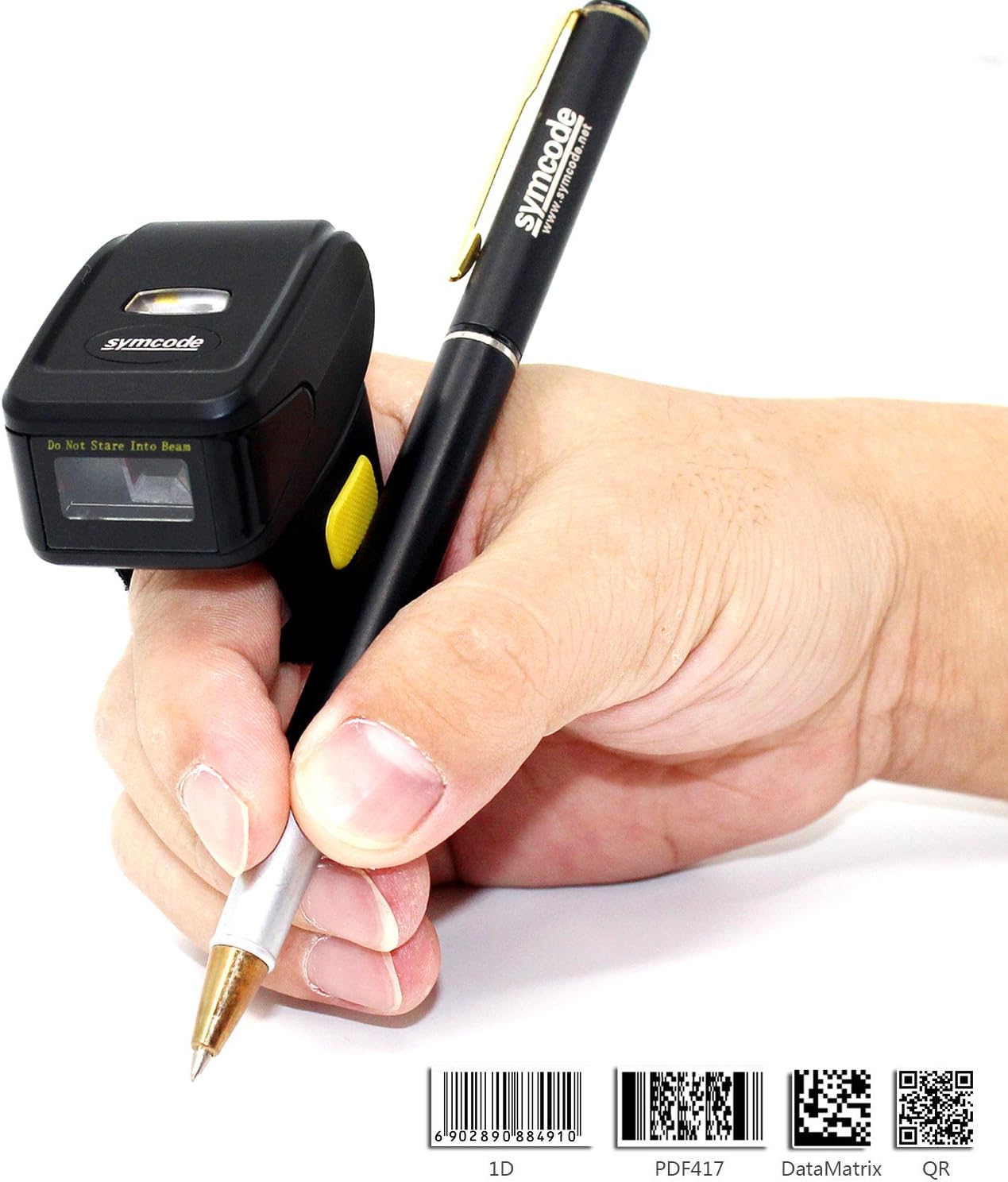
図7: 人間工学に基づいた使用
5.2 バーコードのスキャン
接続が完了したら、スキャナーのレーザーをスキャンしたいバーコードに向け、トリガーボタンを押します。スキャンが成功すると、スキャナーからビープ音が鳴ったり、点滅したりします。スキャンされたデータは接続されたデバイスに表示されます。
5.3 アップロードモード
スキャナーは次の 2 つのデータアップロード モードをサポートしています。
- インスタントアップロードモード: バーコードをスキャンするとすぐにデータがデバイスに同期的にアップロードされます。これは、リアルタイム在庫管理やPOSシステムに最適です。
- ストレージモード: バーコードデータはスキャナーの内部メモリ(最大512KB、50,000個以上のバーコードを保存可能)に保存されます。このモードは、デバイスが通信範囲外にある場合に便利です。データは、接続が再確立された後にアップロードできます。モードの切り替えや保存データのアップロードに関する具体的な手順については、付属のユーザーマニュアルをご覧ください。

図8: XNUMXつのアップロードモード
6. 仕様
| 特徴 | 詳細 |
|---|---|
| モデル番号 | MJ-R30CB-2D |
| 光源 | 650nm可視レーザー |
| スキャンレート | 100 ± 10スキャン/秒 |
| 読み取り精度 | 0.10mm(4ミル) |
| インタフェース | 携帯電話ワイヤレス4.0(Bluetooth) |
| バッテリー | DC 3.7V、360mA リチウムイオン電池(リチウムイオン電池1個付属) |
| メモリ | 512KB |
| 対応OS | Microsoft Windows XP/7.0/8.0/10、Android、iOS |
| 読書距離 | 2.5~600mm(UPC/EAN 100%) |
| サポートされているバーコードタイプ | Codabar、Code 11、Code 93、MSI、Code 128、UCC/EAN-128、Code 39、EAN-8、EAN-13、UPC-A、ISBN、Industrial 25、Interleaved 25、Standard 25、2/5 Matrix、GS1 DataBar(旧RSS)バリアント、PDF417、Data Matrix(ECC200、ECC000、050、080、100、140)、QRコード |
| スキャンスコープ | 10mm~250mm |
| スキャン角度 | ロール: ±35 度 / ピッチ: ±65 度 / ヨー: ±50 度 |
| ビットエラー率 | 1/5万 |
| パワーVoltage | 5V |
| 安全性能 | CE&Rohs |
| 寸法 | 150mm x 50mm x 65mm(製品:1.81 x 1.97 x 1.38インチ) |
| 重さ | 95g(4.4オンス) |
7. メンテナンス
Symcode バーコード スキャナーの寿命を延ばし、最適なパフォーマンスを確保するには、次のメンテナンス ガイドラインに従ってください。
- クリーニング: スキャナーの外装は、柔らかく乾いた布で拭いてください。スキャンウィンドウには、傷がつかないようにレンズクリーニングクロスを使用してください。研磨剤入りのクリーナーや溶剤は使用しないでください。
- ストレージ: スキャナーは、直射日光や極端な温度を避け、涼しく乾燥した場所に保管してください。
- バッテリーのケア: バッテリーを頻繁に完全に放電することは避けてください。バッテリー残量低下インジケーターが表示されたら、スキャナーを充電してください。長期間保管する場合は、バッテリーを約50%まで充電し、数ヶ月ごとに再充電してください。
- 取り扱い: スキャナーは丁寧に取り扱ってください。落としたり、強い衝撃を与えたりしないでください。内部部品が損傷する恐れがあります。
8。 トラブルシューティング
スキャナーで問題が発生した場合は、次の一般的なトラブルシューティング手順を参照してください。
- スキャナーがオンにならない: バッテリーが充電されていることを確認してください。スキャナーを充電器に接続して、もう一度お試しください。
- スキャン後にデータが送信されません: スキャナーがデバイスに正しく接続されていることを確認してください(Bluetoothまたは2.4Gワイヤレス)。デバイスの入力設定を確認し、データ受信の準備ができていることを確認してください。
- Bluetooth経由でペアリングできません: スキャナーがペアリングモードになっていることを確認してください。デバイスでスキャナーを削除し、再度ペアリングをお試しください。他のBluetoothデバイスが干渉していないことを確認してください。
- スキャンパフォーマンスが低い: バーコードがきれいで損傷していないことを確認してください。スキャナーとバーコードの距離と角度を調整してください。十分な照明があることを確認してください。
- 不正なデータ出力: スキャナーの設定を確認してください。プレフィックス/サフィックスやデータ形式などの設定を調整するには、ユーザーマニュアルに記載されている特定の設定バーコードをスキャンする必要がある場合があります。
より詳細なトラブルシューティングや、ここで説明されていない問題については、パッケージに含まれている包括的なユーザー マニュアルを参照するか、Symcode カスタマー サポートにお問い合わせください。
9. 保証とサポート
Symcode製品は信頼性と性能を重視して設計されています。製品保証に関する情報は、ご購入時に付属の保証書を参照するか、Symcodeの公式ウェブサイトをご覧ください。 web技術サポート、製品に関するお問い合わせ、またはサービスリクエストについては、Symcodeの公式ウェブサイトに記載されているチャネルを通じてSymcodeカスタマーサービスにお問い合わせください。 webサイトまたは製品パッケージ。
その他の製品とサポートについては、公式 Symcode ストアをご覧ください。 Symcode Amazonストア
追加のリソースはメーカーの webサイト: www.cnlhwood.com


