1. はじめに
このマニュアルには、Huion Kamvas GT-156HD V2 描画タブレットモニターのセットアップ、操作、メンテナンスに関する詳細な手順が記載されています。デバイスが適切に機能し、損傷を防ぐため、ご使用前にこのマニュアルをよくお読みください。

図 1: Huion Kamvas GT-156HD V2 描画タブレット モニター。
2.製品オーバーview
Huion Kamvas GT-156HD V2は、デジタルアートとグラフィックデザイン向けに設計された15.6インチHD IPSペンディスプレイです。高度なペンテクノロジーとカスタマイズ可能なコントロールを備え、クリエイティブなワークフローを強化します。
2.1 主な特徴
- 8192段階の圧力感度: 大幅に強化された圧力検出により、描画、ペイント、スケッチの正確な制御と精度を体験できます。
- 14 個のユーザー定義エクスプレスキーと 1 つのタッチバー: ショートカットをカスタマイズして作業効率を向上。タッチバーでは画像の拡大/縮小などの操作が可能です。
- フルHD(1920x1080)スクリーン、アンチグレアガラス付き: 178°の広視野角で鮮やかな映像をお楽しみいただけます view視野角は広く、26万2千色、NTSC比72%の色域をカバーします。反射防止ガラスにより、目を保護し、紙のような描き心地を実現します。
- ポータブルデザイン: 厚さはわずか 15 mm、重さは 1.5 kg で、利便性と携帯性を考慮して設計されたタブレットです。
- OSとの互換性: Windows 7/8/8.1/10 および Mac 10.11 以降のバージョンと互換性があります。
- 2セクションのマルチアングル調整可能スタンド: 付属の調整可能なスタンドを使用して、快適な作業姿勢を見つけてください。
2.2 コンポーネント
パッケージには以下が含まれます:
- Huion Kamvas GT-156HD V2 描画タブレット モニター
- デジタルペン
- 3-in-1 ケーブル (USB、HDMI、電源)
- 電源アダプター
- 交換用ペン先付きペンホルダー
- アーティストグローブ
- 2セクションマルチアングル調整可能スタンド
- クイックスタートガイド
2.3 ビジュアルオーバーview
製品の機能の視覚的なガイドについては、次の画像をご覧ください。

図 2: 8192 レベルの筆圧感度の図解。

図 3: 14 個のエクスプレス キーとタッチ バーの位置と機能。

図 4: 接続を簡素化するアップグレードされた 3-in-1 ケーブル。

図 5: 自然で鮮やかな色の 72% NTSC 色域を表示します。

図 6: 人間工学に基づいた使用のための 2 セクションの多角度調節可能なスタンド。
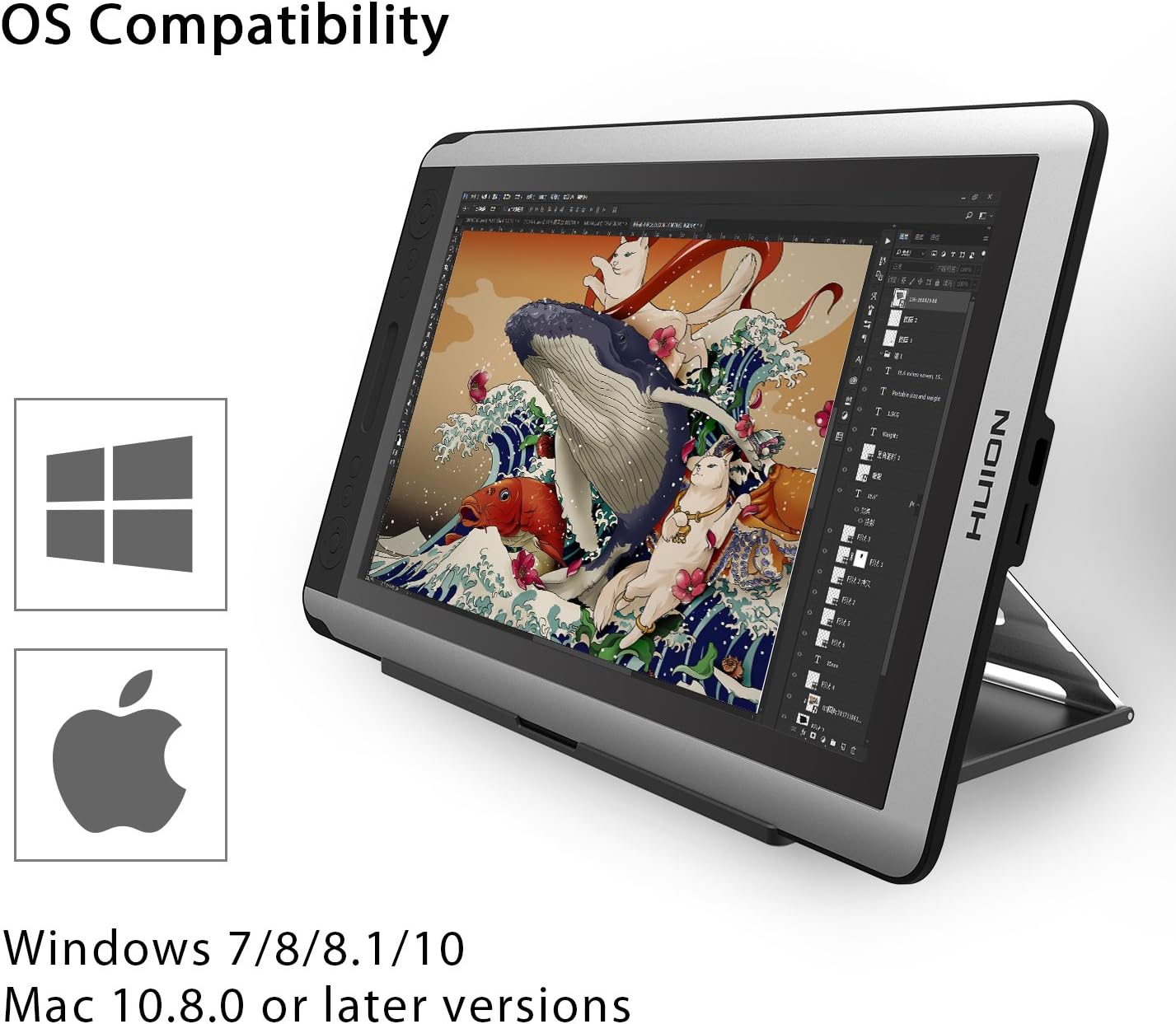
図 7: Windows および Mac とのオペレーティング システムの互換性。

図 8: タブレットの携帯性を強調する寸法と重量。
2.4 製品ビデオ終了view
こちらの公式製品ビデオで簡単に概要をご覧くださいview Huion Kamvas GT-156HD V2 の機能と利点について説明します。
ビデオ 1: Huion Kamvas GT-156HD V2 製品概要view (プレview)。このビデオでは、ペンの圧力感度、エクスプレスキー、接続性など、タブレットの主な機能を紹介します。
3. セットアップ
Huion Kamvas GT-156HD V2 描画タブレット モニターをセットアップするには、次の手順に従います。
- ドライバーのインストール: タブレットを接続する前に、Huionの公式ウェブサイトから最新のドライバーをダウンロードしてインストールしてください。 web地点 (www.huion.com)。他のタブレット ドライバーがインストールされている場合は、競合を避けるため、まずそれらをアンインストールしてください。
- 3-in-1 ケーブルを接続します。
- 3-in-1 ケーブルの Mini HDMI 端子をタブレットの Mini HDMI ポートに接続します。
- ケーブルの HDMI 端と USB-A 端をコンピューターのそれぞれのポートに接続します。
- 電源アダプターを 3-in-1 ケーブルの電源ポートに接続し、電源コンセントに接続します。
- 電源オン: タブレットの電源ボタンを押して電源を入れます。
- 表示設定を構成します。 お使いのコンピュータはタブレットを外部ディスプレイとして検出します。必要に応じて、オペレーティングシステムのディスプレイ設定でディスプレイ設定(解像度、向き)を調整してください。推奨解像度は1920x1080です。
- ペンの調整: Huion ドライバー ソフトウェアを開き、ペンのキャリブレーションを実行して、正確なカーソル追跡を確保します。
- チャージペン: ご使用前にデジタルペンが充電されていることを確認してください。付属の充電ケーブルを使ってUSBポートに接続してください。
4. 操作手順
4.1 デジタルペンの使用
デジタルペンはメインの入力デバイスとして機能します。8192段階の筆圧感知に対応し、筆圧に応じて線の太さや不透明度を調整できます。また、右クリックや消しゴムなどの機能に素早くアクセスできる、カスタマイズ可能なボタンが2つ搭載されています。
4.2 エクスプレスキーとタッチバーのカスタマイズ
14個のエクスプレスキーとタブレット側面のタッチバーは、Huionドライバソフトウェアでカスタマイズできます。これらのコントロールに、キーボードショートカット、マウスクリック、または特定の機能を割り当てることで、さまざまなアプリケーションでのワークフローを効率化できます。
- Huion ドライバー ソフトウェアを開きます。
- 「エクスプレスキー」または「作業領域」セクションに移動します。
- 各キーまたはタッチバーを選択して、希望の機能を割り当てます。
- 変更を適用して設定を保存します。
4.3 調整可能なスタンドの使用
2段階のマルチアングル調整スタンドで、タブレットを様々な角度に調整でき、快適な描画を実現します。お好みのエルゴノミクスポジションにスタンドを調整することで、長時間のクリエイティブ作業中の負担を軽減します。
5. メンテナンス
適切なメンテナンスを行うことで、タブレットの寿命が長くなり、最適なパフォーマンスが確保されます。
- 画面の掃除: 柔らかく糸くずの出ない布で画面を優しく拭いてください。頑固な汚れには、軽くamp布を水またはスクリーンに安全なクリーナーで拭いてください。刺激の強い化学薬品は避けてください。
- ペン先: ペン先が摩耗していないか定期的に確認してください。ペン先が短くなったり、鋭くなったりした場合は、画面を傷つけないように、ペンホルダーから新しいペン先に交換してください。
- ケーブルのお手入れ: 3-in-1ケーブルは丁寧に取り扱ってください。内部の損傷を防ぐため、ケーブルを急激に曲げたり、重いものを載せたりしないでください。
- ストレージ: 使用しないときは、タブレットを直射日光や極端な温度を避け、清潔で乾燥した場所に保管してください。
- ペンバッテリー: ペンのバッテリー寿命を延ばすには、過充電を避けてください。バッテリー残量が少なくなったときにのみ充電してください。
6。 トラブルシューティング
Huion Kamvas GT-156HD V2 で問題が発生した場合は、次の一般的な問題と解決策を参照してください。
6.1 ペンが反応しない、またはカーソルが動かない
- USB接続を確認してください: USBケーブルがタブレットの3-in-1ケーブルとパソコンの両方にしっかりと接続されていることを確認してください。別のUSBポートを試してください。
- ドライバーのステータス: Huionドライバソフトウェアが動作し、デバイスを認識していることを確認してください。ドライバアイコンがグレー表示になっている場合、または「デバイスが切断されています」と表示されている場合は、USBケーブルを再接続するか、コンピュータを再起動してください。
- ペンバッテリー: デジタルペンが充電されていることを確認してください。
- ドライバーの再インストール: 問題が解決しない場合は、既存のドライバーをアンインストールし、コンピューターを再起動してから、Huionから最新のドライバーを再インストールしてください。 webサイト。
6.2 ディスプレイの問題(信号なし、ちらつき)
- HDMI接続を確認してください: HDMI ケーブルがタブレットの 3-in-1 ケーブルとコンピューターの HDMI ポートの両方にしっかりと接続されていることを確認します。
- 電源接続: 電源アダプタが正しく接続され、タブレットに電力が供給されていることを確認します。
- ディスプレイの設定: コンピューターのディスプレイ設定をチェックして、タブレットが検出され、拡張ディスプレイまたは複製ディスプレイとして構成されていることを確認します。
- ちらつき: 長時間使用した後に画面がちらつく場合は、過熱を防ぐためにタブレットの周囲に十分な換気を確保してください。
6.3 スリープ/再起動後にドライバーソフトウェアがタブレットを認識しない
一部のユーザーから、コンピューターがスリープモードに入ったり再起動したりした後に、タブレットがドライバーソフトウェアによって認識されなくなる可能性があるという報告があります。この問題を解決するには、以下の手順に従ってください。
- コンピュータをシャットダウンまたはスリープ状態にする前に、タブレットの USB ケーブルと電源ケーブルを取り外します。
- コンピュータを再起動した後、USB ケーブルと電源ケーブルをタブレットに再接続します。
- Huion ドライバー ソフトウェアを開いて認識を確認します。
一般的な接続の問題とその解決策を視覚的に説明するには、以下のビデオを参照してください。
ビデオ2:Huionタブレットの接続問題のトラブルシューティング。このビデオでは、タブレットドライバーがデバイスを認識できないという一般的な問題と、接続を再確立する手順を説明します。
7. 仕様
| 特徴 | 詳細 |
|---|---|
| モデル番号 | HA-US-GT-156 HD V2 |
| 画面サイズ | 15.6インチ |
| 解決 | フルHD(1920x1080) |
| 圧力感度 | 8192 レベル |
| 接続性 | HDMI、USB |
| オペレーティングシステムの互換性 | Windows 7/8/8.1/10、Mac 10.11以降 |
| アイテム重量 | 3.3ポンド(約1.5kg) |
| パッケージ寸法 | 20 x 14 x 5インチ |
| メーカー | 深センHuionアニメーションテクノロジー株式会社 |
8. 保証とサポート
保証情報、技術サポート、サービスに関するお問い合わせは、Huionの公式ウェブサイトをご覧ください。 web公式サイトをご覧いただくか、カスタマーサービスに直接お問い合わせください。保証請求の際は、購入証明としてレシートを保管してください。
正式 Webサイト: www.huion.com


