1. はじめに
HUION A3 LEDライトトレーシングパッドは、様々なクリエイティブおよびテクニカルな用途向けに設計された多用途ツールです。スリムでプロ仕様のfile 高度なLEDテクノロジーにより、均一な照明面を実現し、アニメーション、描画、カリグラフィーなどの作業に最適です。このマニュアルでは、デバイスの適切なセットアップ、操作、メンテナンスに必要な情報を提供しています。

図 1: イラストを表示する HUION A3 LED ライト トレース パッド。
HUION A3 LED ライト トレーシング パッドの主な機能は次のとおりです。
- AC電源: 明るさ 730.80 cd/m2、均一性 84.5% で安定した明るい照明を保証します。
- 調整可能な明るさ: 無段階の明るさ調整が可能なタッチスイッチと、最後に使用した明るさ設定を呼び出すメモリ機能を備えています。
- 超スリムなデザイン: 厚さはわずか7.33mmなので軽量で持ち運びに便利です。
- 視力保護テクノロジー: 長時間使用しても目の疲れを最小限に抑えるように設計されています。
- 多用途なアプリケーション: アニメーション、漫画、タトゥーのトレース、縫製、キルティング、生地のデザイン、写真、X線フィルムに最適です。 viewイング、書道など。

図 7: HUION A3 LED ライト トレーシング パッドの多様な用途。
2. セットアップ
HUION A3 LED ライト トレース パッドをセットアップするには、次の手順に従ってください。
- デバイスを開梱します。 ライトトレーシングパッドとすべての付属品をパッケージから慎重に取り出します。パッケージの内容物に記載されているすべての部品が揃っていることを確認してください。
- 安定した面に置きます: ライト トレーシング パッドを平らで安定した清潔な面に置きます。
- 電源アダプタを接続: DCアダプターケーブルをライトトレーシングパッド側面の電源ポートに差し込みます。次に、AC電源アダプターを標準の電源コンセントに差し込みます。
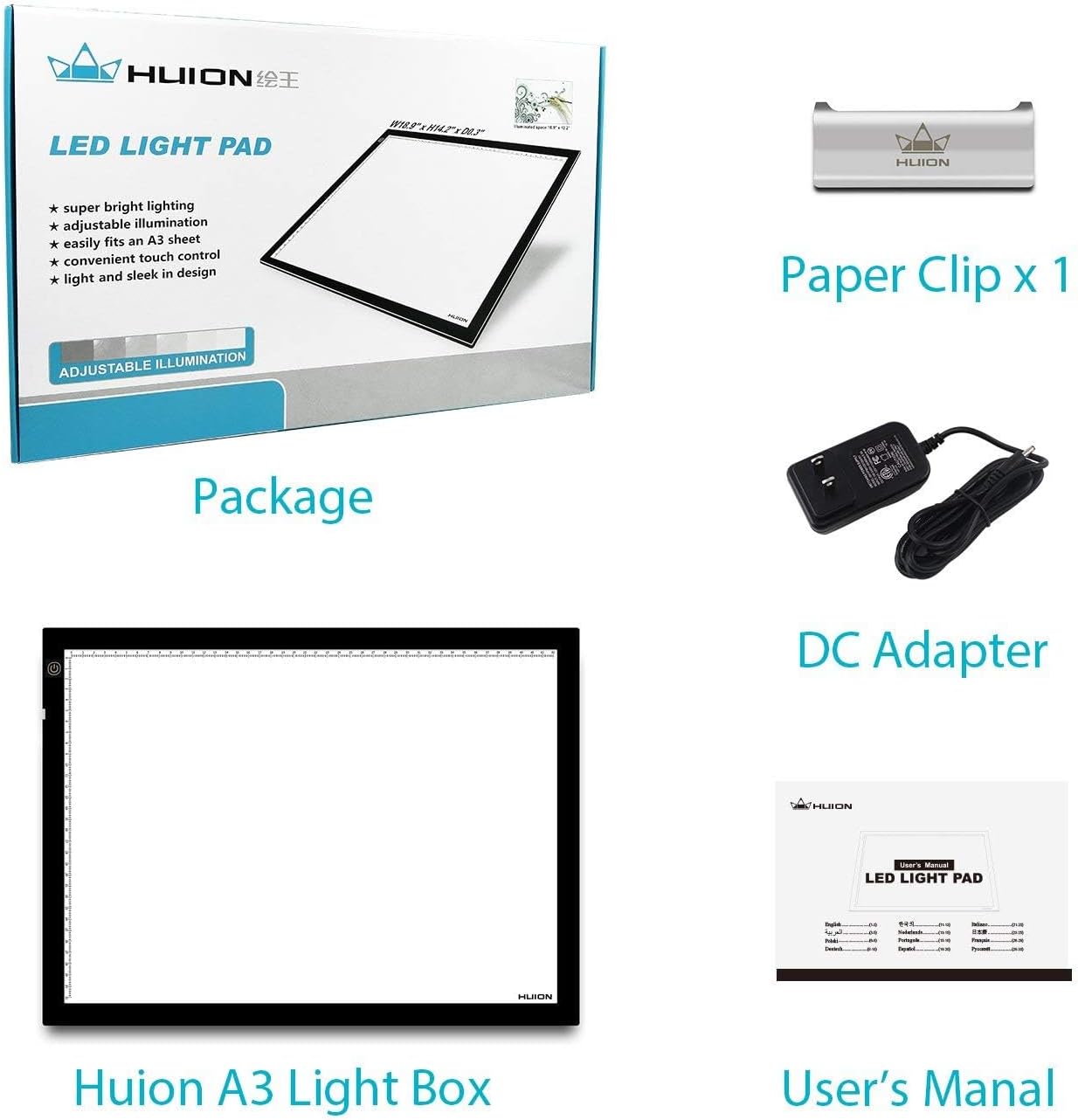
図 2: 同梱品: HUION A3 ライトボックス、ペーパークリップ、DC アダプター、ユーザー マニュアル。
ライトパッドは電源を接続するだけですぐに使用できるように設計されています。組み立ては不要です。
3. 操作手順
HUION A3 LED ライト トレーシング パッドは、電力と明るさを調整するためのシンプルなタッチ感度コントロールを備えています。
- 電源オン/オフ: 電源アダプターを接続した後、ライトパッドの表面にある電源ボタンを軽くタッチして電源を入れます。もう一度タッチすると電源が切れます。
- 明るさの調整: 明るさを調整するには、電源ボタンを長押しします。光の強さは徐々に増減します。希望の明るさになったらボタンを離してください。デバイスは前回の明るさ設定を自動的に記憶し、次回以降も使用できます。

図 3: タッチ スイッチによる無段階調節可能な明るさ制御。
照明面は完全に均一になるように設計されており、トレースや view様々な素材を扱っています。

図4:以上view スケールデザインや視力保護などの主要な機能について説明します。
4. メンテナンス
適切な手入れとメンテナンスを行うことで、HUION A3 LED ライト トレーシング パッドの寿命が長くなり、最適なパフォーマンスが保証されます。
- 表面のクリーニング: 柔らかくて乾いた、または少し硬めのamp アクリルの作業面を拭く際は布を使用してください。研磨剤入りの洗剤、溶剤、または刺激の強い化学薬品は表面を傷つける可能性があるため、使用しないでください。
- ストレージ: 使用していないときは、ライトパッドを直射日光や極端な温度を避け、清潔で乾燥した場所に保管してください。
- 取り扱い: ライトパッドは、アクリル表面や内部部品に傷や損傷を与えないよう、丁寧に取り扱ってください。パッドの上に重い物を置かないでください。
- 電源コード: 損傷を防ぐため、電源コードが急激に曲げられたり、重い物の下に置かれたりしないようにしてください。
5。 トラブルシューティング
HUION A3 LED ライト トレースパッドで問題が発生した場合は、次の一般的な問題と解決策を参照してください。
| 問題 | 考えられる原因 | 解決 |
|---|---|---|
| ライトパッドが点灯しません。 |
|
|
| 明るさ調整が機能しません。 |
|
|
| 照明が不均一。 |
|
|
6. 仕様
HUION A3 LEDライトトレースパッドの詳細な技術仕様:
| 特徴 | 詳細 |
|---|---|
| モデル名 | A3 |
| 寸法(長さ×幅×高さ) | 479mm X 361mm X 7mm(18.86 "×14.21"×0.27 ") |
| アクティブエリア | 310mm x 430mm(12.20インチ x 16.92インチ) |
| 作業面材質 | アクリルパネル |
| 光源の種類 | LED(Light Emitting Diode) |
| 輝度 | 730.80 カンデラ/m2 |
| 均一な照明 | 84.5% |
| ワーキングVoltage | DC12V |
| 電源 | AC電源(入力:DC 12V、出力:AC 110V-220V) |
| 正味重量 | 2.3kg(5.04ポンド) |
| アイテムの厚さ | 0.27インチ |
| スケールサイズ | はい |
| 欧州連合 | 519670708005 |

図 5: A3 ライト パッドの寸法と電源入力の詳細。

図 6: HUION ライトパッドのサイズ比較。A3 モデルの寸法を強調表示しています。
7. 保証とサポート
保証情報: HUION A3 LEDライトトレースパッドには、ご購入日から1年間の保証が付いています。この保証は、製造上の欠陥および通常の使用における故障を対象としています。保証請求のために、購入証明書を保管してください。
メーカー: 深セン・フイオンアニメーションテクノロジー株式会社
製品に関するテクニカルサポート、保証請求、その他のお問い合わせは、HUIONの公式チャネルを通じてカスタマーサービスまでご連絡ください。製品のパッケージまたは公式HUIONウェブサイトに記載されている連絡先をご参照ください。 webサイト。


