

AMD RAID Setup Explained and Tested
Specifications
- Product Name: AMD RAID Installation Guide
- Functionality: Configuring RAID functions using the onboard FastBuild BIOS utility
- Supported RAID Levels: RAID 0, RAID 1, RAID 10
- Compatibility: Depends on the motherboard model
Product Usage Instructions
- AMD BIOS RAID Installation Guide
The AMD BIOS RAID Installation Guide provides instructions to configure RAID functions using the onboard FastBuild BIOS utility under the BIOS environment. - Introduction to RAID
RAID stands for Redundant Array of Independent Disks, combining two or more hard disk drives into one logical unit. For optimal performance, use identical drives of the same model and capacity when creating a RAID set. - RAID 0 (Data Striping)
RAID 0 optimizes two identical hard disk drives to read and write data in parallel, improving data access and storage with increased data transfer rates. - WARNING:
RAID 0 does not provide fault tolerance. Hot-plugging any HDDs in a RAID 0 configuration can cause data damage or loss. - RAID 1 (Data Mirroring)
RAID 1 copies and maintains an identical image of data from one drive to a second drive, providing data protection and fault tolerance. - RAID 10 (Stripe Mirroring)
RAID 10 combines the performance of data striping (RAID 0) and the fault tolerance of disk mirroring (RAID 1) for improved performance and resiliency. - RAID Configurations Precautions
When creating a RAID 0 array for performance, use two new drives of the same size. Using drives of different sizes will limit the total storage capacity to the size of the smaller drive. - AMD Windows RAID Installation Guide
Detailed instructions on creating and deleting RAID volumes under Windows. - Create a RAID Volume under Windows
Step-by-step guide on creating a RAID volume in a Windows environment. - Delete a RAID Array under Windows
Instructions for deleting a RAID array in Windows.
AMD BIOS RAID Installation Guide
The BIOS screenshots in this guide are for reference only and may differ from the exact settings for your motherboard. The actual setup options you will see shall depend on the motherboard you purchase. Please refer to the product specification page of the model you are using for information on RAID support. Because the motherboard specifications and the BIOS software might be updated, the content of this documentation will be subject to change without notice. AMD BIOS RAID Installation Guide is an instruction for you to configure RAID functions by using the onboard FastBuild BIOS utility under the BIOS environment. After you make a SATA driver diskette, press [F2] or [Del] to enter BIOS setup to set the option to RAID mode by following the detailed instructions of the “User Manual” in our support CD, then you can start to use the onboard RAID Option ROM Utility to configure RAID.
Introduction to RAID
The term “RAID” stands for “Redundant Array of Independent Disks”, which is a method combining two or more hard disk drives into one logical unit. For optimal performance, please install identical drives of the same model and capacity when creating a RAID set.
RAID 0 (Data Striping)
RAID 0 is called data striping optimizes two identical hard disk drives to read and write data in parallel, interleaved stacks. It will improve data access and storage since it will double the data transfer rate of a single disk alone while the two hard disks perform the same work as a single drive but at a sustained data transfer rate.
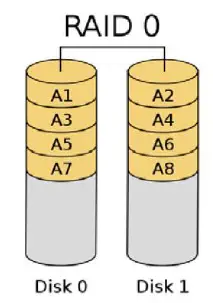
WARNING!!
Although the RAID 0 function can improve the access performance, it does not provide any fault tolerance. Hot-plug any HDDs of the RAID 0 Disk will cause data damage or data loss.
RAID 1 (Data Mirroring)
RAID 1 is called data mirroring which copies and maintains an identical image of data from one drive to a second drive. It provides data protection and increases fault tolerance to the entire system since the disk array management software will direct all applications to the surviving drive as it contains a complete copy of the data in the other drive if one drive fails.3

RAID 5 (Block Striping with Distributed Parity)
RAID 5 strips data and distributes parity information across the physical drives along with the data blocks. This organization increases performance by accessing multiple physical drives simultaneously for each operation, as well as fault tolerance by providing parity data. In the event of a physical drive failure, data can be re-calculated by the RAID system based on the remaining data and the parity information. RAID 5 makes efficient use of hard drives and is the most versatile RAID Level. It works well for files, databases, applications, and web servers.

RAID 10 (Stripe Mirroring)
RAID 0 drives can be mirrored using RAID 1 techniques, resulting in a RAID 10 solution for improved performance plus resiliency. The controller combines the performance of data striping (RAID 0) and the fault tolerance of disk mirroring (RAID 1). Data is striped across multiple drives and duplicated on another set of drives.4

RAID Configurations Precautions
- Please use two new drives if you are creating a RAID 0 (striping) array for performance. It is recommended to use two SATA drives of the same size. If you use two drives of different sizes, the smaller-capacity hard disk will be the base storage size for each drive. For example, if one hard disk has an 80GB storage capacity and the other hard disk has 60GB, the maximum storage capacity for the 80GB drive becomes 60GB, and the total storage capacity for this RAID 0 set is 120 GB.
- You may use two new drives or an existing drive and a new drive to create a RAID 1 (mirroring) array for data protection (the new drive must be the same size or larger than the existing drive). If you use two drives of different sizes, the smaller-capacity hard disk will be the base storage size. For example, if one hard disk has an 80GB storage capacity and the other has 60GB, the maximum storage capacity for the RAID 1 set is 60 GB.
- Please verify the status of your hard disks before you set up your new RAID array.
WARNING!!
Please back up your data or you create RAID functions. When creating RAID, the system will ask if you want to “Clear Disk Data” or ”is recommended to sthatyoyouYes”, a,” then your future data building will operate undera lean environment.
UEFI RAID Configuration
Setting up a RAID array using UEFI Setup Utility and installing Windows
STEP 1: Set up UEFI and create a RAID array
- While the system is booting, press [F2] or [Del] key to enter UEFI setup utility.
- Go to Advanced\Storage Configuration.
- Set “SATA Mode” to <RAID>.

- Go to Advanced\AMD PBS\AMD Common Platform Module and set “NVMe RAID mode” to <Enabled >.

- Press [F10] to save your changes and exit, and then enter the UEFI Setup again.
- After saving the previously changed settings via [F10] and rebooting the system, the “RAIDXpert2 Configuration Utility” submenu becomes available. 7.

- Go to Advanced\RAIDXpert2 Configuration Utility\Array Management, and then delete the existing disk arrays before creating a new array. Even if you have not configured any RAID array yet, you might have to use “Delete Array” first.


- Go to Advanced\RAIDXpert2 Configuration Utility\Array Management\Create Array

- Select “RAID Level”

- Select “Select Physical Disks”.

- Change “Select Media Type” to “SSD” or leave at “BOTH”

 Select “Create Array”.
- Select “Select Physical Disks”.
- Press [F10] to save to exit.
- *Please note that the UEFI screenshots shown in this installation guide are for reference only. Please refer to ASRock’s website for details about each model. https://www.asrock.com/index.asp
AMD RAID Setup Explained and Tested
Specifications
- Product Name: AMD RAID Installation Guide
- Functionality: Configuring RAID functions using the onboard FastBuild BIOS utility
- Supported RAID Levels: RAID 0, RAID 1, RAID 10
- Compatibility: Depends on the motherboard model
Product Usage Instructions
- AMD BIOS RAID Installation Guide
The AMD BIOS RAID Installation Guide provides instructions to configure RAID functions using the onboard FastBuild BIOS utility under the BIOS environment. - Introduction to RAID
RAID stands for Redundant Array of Independent Disks, combining two or more hard disk drives into one logical unit. For optimal performance, use identical drives of the same model and capacity when creating a RAID set. - RAID 0 (Data Striping)
RAID 0 optimizes two identical hard disk drives to read and write data in parallel, improving data access and storage with increased data transfer rates. - WARNING:
RAID 0 does not provide fault tolerance. Hot-plugging any HDDs in a RAID 0 configuration can cause data damage or loss. - RAID 1 (Data Mirroring)
RAID 1 copies and maintains an identical image of data from one drive to a second drive, providing data protection and fault tolerance. - RAID 10 (Stripe Mirroring)
RAID 10 combines the performance of data striping (RAID 0) and the fault tolerance of disk mirroring (RAID 1) for improved performance and resiliency. - RAID Configurations Precautions
When creating a RAID 0 array for performance, use two new drives of the same size. Using drives of different sizes will limit the total storage capacity to the size of the smaller drive. - AMD Windows RAID Installation Guide
Detailed instructions on creating and deleting RAID volumes under Windows. - Create a RAID Volume under Windows
Step-by-step guide on creating a RAID volume in a Windows environment. - Delete a RAID Array under Windows
Instructions for deleting a RAID array in Windows.
AMD BIOS RAID Installation Guide
The BIOS screenshots in this guide are for reference only and may differ from the exact settings for your motherboard. The actual setup options you will see shall depend on the motherboard you purchase. Please refer to the product specification page of the model you are using for information on RAID support. Because the motherboard specifications and the BIOS software might be updated, the content of this documentation will be subject to change without notice. AMD BIOS RAID Installation Guide is an instruction for you to configure RAID functions by using the onboard FastBuild BIOS utility under the BIOS environment. After you make a SATA driver diskette, press [F2] or [Del] to enter BIOS setup to set the option to RAID mode by following the detailed instructions of the “User Manual” in our support CD, then you can start to use the onboard RAID Option ROM Utility to configure RAID.
Introduction to RAID
The term “RAID” stands for “Redundant Array of Independent Disks”, which is a method combining two or more hard disk drives into one logical unit. For optimal performance, please install identical drives of the same model and capacity when creating a RAID set.
RAID 0 (Data Striping)
RAID 0 is called data striping optimizes two identical hard disk drives to read and write data in parallel, interleaved stacks. It will improve data access and storage since it will double the data transfer rate of a single disk alone while the two hard disks perform the same work as a single drive but at a sustained data transfer rate.
WARNING!!
Although the RAID 0 function can improve the access performance, it does not provide any fault tolerance. Hot-plug any HDDs of the RAID 0 Disk will cause data damage or data loss.
RAID 1 (Data Mirroring)
RAID 1 is called data mirroring which copies and maintains an identical image of data from one drive to a second drive. It provides data protection and increases fault tolerance to the entire system since the disk array management software will direct all applications to the surviving drive as it contains a complete copy of the data in the other drive if one drive fails.3
RAID 5 (Block Striping with Distributed Parity)
RAID 5 strips data and distributes parity information across the physical drives along with the data blocks. This organization increases performance by accessing multiple physical drives simultaneously for each operation, as well as fault tolerance by providing parity data. In the event of a physical drive failure, data can be re-calculated by the RAID system based on the remaining data and the parity information. RAID 5 makes efficient use of hard drives and is the most versatile RAID Level. It works well for files, databases, applications, and web servers.
RAID 10 (Stripe Mirroring)
RAID 0 drives can be mirrored using RAID 1 techniques, resulting in a RAID 10 solution for improved performance plus resiliency. The controller combines the performance of data striping (RAID 0) and the fault tolerance of disk mirroring (RAID 1). Data is striped across multiple drives and duplicated on another set of drives.4
RAID Configurations Precautions
- Please use two new drives if you are creating a RAID 0 (striping) array for performance. It is recommended to use two SATA drives of the same size. If you use two drives of different sizes, the smaller-capacity hard disk will be the base storage size for each drive. For example, if one hard disk has an 80GB storage capacity and the other hard disk has 60GB, the maximum storage capacity for the 80GB drive becomes 60GB, and the total storage capacity for this RAID 0 set is 120 GB.
- You may use two new drives or an existing drive and a new drive to create a RAID 1 (mirroring) array for data protection (the new drive must be the same size or larger than the existing drive). If you use two drives of different sizes, the smaller-capacity hard disk will be the base storage size. For example, if one hard disk has an 80GB storage capacity and the other has 60GB, the maximum storage capacity for the RAID 1 set is 60 GB.
- Please verify the status of your hard disks before you set up your new RAID array.
WARNING!!
Please back up your data or you create RAID functions. When creating RAID, the system will ask if you want to “Clear Disk Data” or ”is recommended to sthatyoyouYes”, a,” then your future data building will operate undera lean environment.
UEFI RAID Configuration
Setting up a RAID array using UEFI Setup Utility and installing Windows
STEP 1: Set up UEFI and create a RAID array
- While the system is booting, press [F2] or [Del] key to enter UEFI setup utility.
- Go to Advanced\Storage Configuration.
- Set “SATA Mode” to <RAID>.
- Go to Advanced\AMD PBS\AMD Common Platform Module and set “NVMe RAID mode” to <Enabled >.
- Press [F10] to save your changes and exit, and then enter the UEFI Setup again.
- After saving the previously changed settings via [F10] and rebooting the system, the “RAIDXpert2 Configuration Utility” submenu becomes available. 7.
- Go to Advanced\RAIDXpert2 Configuration Utility\Array Management, and then delete the existing disk arrays before creating a new array. Even if you have not configured any RAID array yet, you might have to use “Delete Array” first.
- Go to Advanced\RAIDXpert2 Configuration Utility\Array Management\Create Array
- Select “RAID Level”
- Select “Select Physical Disks”.
- Change “Select Media Type” to “SSD” or leave at “BOTH”
- Select “Create Array”.
- Select “Select Physical Disks”.
- Press [F10] to save to exit.
- *Please note that the UEFI screenshots shown in this installation guide are for reference only. Please refer to ASRock’s website for details about each model. https://www.asrock.com/index.asp
AMD RAID Setup Explained and Tested
Specifications
- Product Name: AMD RAID Installation Guide
- Functionality: Configuring RAID functions using the onboard FastBuild BIOS utility
- Supported RAID Levels: RAID 0, RAID 1, RAID 10
- Compatibility: Depends on the motherboard model
Product Usage Instructions
- AMD BIOS RAID Installation Guide
The AMD BIOS RAID Installation Guide provides instructions to configure RAID functions using the onboard FastBuild BIOS utility under the BIOS environment. - Introduction to RAID
RAID stands for Redundant Array of Independent Disks, combining two or more hard disk drives into one logical unit. For optimal performance, use identical drives of the same model and capacity when creating a RAID set. - RAID 0 (Data Striping)
RAID 0 optimizes two identical hard disk drives to read and write data in parallel, improving data access and storage with increased data transfer rates. - WARNING:
RAID 0 does not provide fault tolerance. Hot-plugging any HDDs in a RAID 0 configuration can cause data damage or loss. - RAID 1 (Data Mirroring)
RAID 1 copies and maintains an identical image of data from one drive to a second drive, providing data protection and fault tolerance. - RAID 10 (Stripe Mirroring)
RAID 10 combines the performance of data striping (RAID 0) and the fault tolerance of disk mirroring (RAID 1) for improved performance and resiliency. - RAID Configurations Precautions
When creating a RAID 0 array for performance, use two new drives of the same size. Using drives of different sizes will limit the total storage capacity to the size of the smaller drive. - AMD Windows RAID Installation Guide
Detailed instructions on creating and deleting RAID volumes under Windows. - Create a RAID Volume under Windows
Step-by-step guide on creating a RAID volume in a Windows environment. - Delete a RAID Array under Windows
Instructions for deleting a RAID array in Windows.
AMD BIOS RAID Installation Guide
The BIOS screenshots in this guide are for reference only and may differ from the exact settings for your motherboard. The actual setup options you will see shall depend on the motherboard you purchase. Please refer to the product specification page of the model you are using for information on RAID support. Because the motherboard specifications and the BIOS software might be updated, the content of this documentation will be subject to change without notice. AMD BIOS RAID Installation Guide is an instruction for you to configure RAID functions by using the onboard FastBuild BIOS utility under the BIOS environment. After you make a SATA driver diskette, press [F2] or [Del] to enter BIOS setup to set the option to RAID mode by following the detailed instructions of the “User Manual” in our support CD, then you can start to use the onboard RAID Option ROM Utility to configure RAID.
Introduction to RAID
The term “RAID” stands for “Redundant Array of Independent Disks”, which is a method combining two or more hard disk drives into one logical unit. For optimal performance, please install identical drives of the same model and capacity when creating a RAID set.
RAID 0 (Data Striping)
RAID 0 is called data striping optimizes two identical hard disk drives to read and write data in parallel, interleaved stacks. It will improve data access and storage since it will double the data transfer rate of a single disk alone while the two hard disks perform the same work as a single drive but at a sustained data transfer rate.
WARNING!!
Although the RAID 0 function can improve the access performance, it does not provide any fault tolerance. Hot-plug any HDDs of the RAID 0 Disk will cause data damage or data loss.
RAID 1 (Data Mirroring)
RAID 1 is called data mirroring which copies and maintains an identical image of data from one drive to a second drive. It provides data protection and increases fault tolerance to the entire system since the disk array management software will direct all applications to the surviving drive as it contains a complete copy of the data in the other drive if one drive fails.3
RAID 5 (Block Striping with Distributed Parity)
RAID 5 strips data and distributes parity information across the physical drives along with the data blocks. This organization increases performance by accessing multiple physical drives simultaneously for each operation, as well as fault tolerance by providing parity data. In the event of a physical drive failure, data can be re-calculated by the RAID system based on the remaining data and the parity information. RAID 5 makes efficient use of hard drives and is the most versatile RAID Level. It works well for files, databases, applications, and web servers.
RAID 10 (Stripe Mirroring)
RAID 0 drives can be mirrored using RAID 1 techniques, resulting in a RAID 10 solution for improved performance plus resiliency. The controller combines the performance of data striping (RAID 0) and the fault tolerance of disk mirroring (RAID 1). Data is striped across multiple drives and duplicated on another set of drives.4
RAID Configurations Precautions
- Please use two new drives if you are creating a RAID 0 (striping) array for performance. It is recommended to use two SATA drives of the same size. If you use two drives of different sizes, the smaller-capacity hard disk will be the base storage size for each drive. For example, if one hard disk has an 80GB storage capacity and the other hard disk has 60GB, the maximum storage capacity for the 80GB drive becomes 60GB, and the total storage capacity for this RAID 0 set is 120 GB.
- You may use two new drives or an existing drive and a new drive to create a RAID 1 (mirroring) array for data protection (the new drive must be the same size or larger than the existing drive). If you use two drives of different sizes, the smaller-capacity hard disk will be the base storage size. For example, if one hard disk has an 80GB storage capacity and the other has 60GB, the maximum storage capacity for the RAID 1 set is 60 GB.
- Please verify the status of your hard disks before you set up your new RAID array.
WARNING!!
Please back up your data or you create RAID functions. When creating RAID, the system will ask if you want to “Clear Disk Data” or ”is recommended to sthatyoyouYes”, a,” then your future data building will operate undera lean environment.
UEFI RAID Configuration
Setting up a RAID array using UEFI Setup Utility and installing Windows
STEP 1: Set up UEFI and create a RAID array
- While the system is booting, press [F2] or [Del] key to enter UEFI setup utility.
- Go to Advanced\Storage Configuration.
- Set “SATA Mode” to <RAID>.
- Go to Advanced\AMD PBS\AMD Common Platform Module and set “NVMe RAID mode” to <Enabled >.
- Press [F10] to save your changes and exit, and then enter the UEFI Setup again.
- After saving the previously changed settings via [F10] and rebooting the system, the “RAIDXpert2 Configuration Utility” submenu becomes available. 7.
- Go to Advanced\RAIDXpert2 Configuration Utility\Array Management, and then delete the existing disk arrays before creating a new array. Even if you have not configured any RAID array yet, you might have to use “Delete Array” first.
- Go to Advanced\RAIDXpert2 Configuration Utility\Array Management\Create Array
- Select “RAID Level”
- Select “Select Physical Disks”.
- Change “Select Media Type” to “SSD” or leave at “BOTH”
- Select “Create Array”.
- Select “Select Physical Disks”.
- Press [F10] to save to exit.
- *Please note that the UEFI screenshots shown in this installation guide are for reference only. Please refer to ASRock’s website for details about each model. https://www.asrock.com/index.asp
STEP 2: Download driver from ASRock’s website
Please download the “SATA Floppy Image” driver from ASRock’s website (https://www.asrock.com/index.asp) and unzip the file to your USB flash drive. Normally you can also use the RAID driver offered via the AMD website.

STEP 3: Windows installation
Insert the USB drive with Windows 11 installation files. Then restart the system. While the system is booting, please press [F11] to open the boot menu that is shown in this picture. It should list the USB drive as a UEFI device. Please select this to boot from. If the system restarts at this point, then please open the [F11] boot menu again.

- When the disk selection page shows up during the Windows installation process, please click <Load Driver>. Do not try to delete or create any partition at this point.

- Click <Browse> to find the driver on your USB flash drive. Three drivers must be loaded. This is the first. The folder names might look different depending on the driver package that you are using.


- Select “AMD-RAID Bottom Device” and then click <Next>.

- Load the second driver.

- Select “AMD-RAID Controller” and then click <Next>.

- Load the third driver.

- Select “AMD-RAID Config Device” and then click <Next>.

- Once the third driver is loaded, a RAID disk appears. Select unallocated space and then click <Next>.

- Please follow the Windows installation instructions to finish the process.

- After the Windows installation is finished, please install the drivers from ASRock’s website. https://www.asrock.com/index.asp
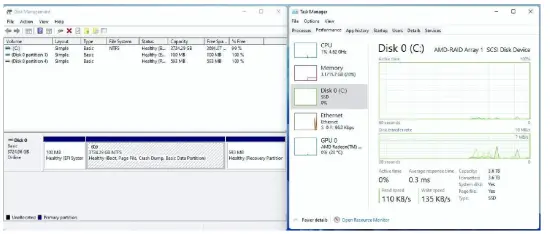
- Go to Boot menu and set “Boot Option #1” to <Windows Boot Manager (AMD-RAID)>.

AMD Windows RAID Installation Guide
Caution:
This chapter describes how to configure a RAID volume under Windows. You can use for the following scenarios:
- Windows is installed on a 2.5” or 3.5” SATA SSD or HDD. You want to configure a RAID volume with NVMe M.2 SSDs.
- Windows is installed on an NVMe M.2 SSD. You want to configure a RAID volume with 2.5” or 3.5” SATA SSDs or HDDs.
Create a RAID volume under Windows
- Enter the UEFI Setup Utility by pressing <F2> or <Del> right after you power on the computer.
- Set the “SATA Mode” option to <RAID>. (If you are using NVMe SSDs for RAID configuration, please skip this step)

- Go to Advanced\AMD PBS\AMD Common Platform Module and set “NVMe RAID mode” to <Enabled >. (If you are using 2.5” or 3.5” SATA drives for RAID configuration, please skip this step)

- Press “F10” to save the setting and reboot to Windows.
- Install the “AMD RAID Installer” from the AMD website:
- https://www.amd.com/en/support Select “Chipsets”,
- select your socket and chipset, and click “Submit”.
- Please find “AMD RAID Installer”.

- After installing the “AMD RAID Installer”, please launch “RAIDXpert2” as administrator.

- Find “Array” in the menu and click on “Create”.

- Select the RAID type, the disks which would like to use for RAID, volume capacity and then create the RAID array.

- In Windows open “Disk Management”. You will be prompted to initialize the disk. Please select “GPT” and click “OK”.

- Right click at the “Unallocated” section of the disk and create a new simple volume.

- Follow the “New Simple Volume Wizard” to create a new volume.

- Wait a bit for the system to create the volume.

- After creating the volume, the RAID is available to use.

Delete a RAID array under Windows.
- Select the array which you would like to delete.

- Find “Array” in the menu and click on “Delete”.

- Click “Yes” to confirm.

FAQS
- Q: What is the purpose of RAID configurations?
A: RAID configurations combine multiple hard drives for improved performance, data protection, and fault tolerance. - Q: Can I mix hard drives of different sizes in a RAID setup?
A: It is recommended to use identical drives of the same size in a RAID setup. Using different-sized drives may limit storage capacity.
Documents / Resources
 | RAID Setup Explained and Tested |
References
- Drivers and Support for Processors and Graphicswww.amd.com
- asrock.com/index.aspwww.asrock.com
- User Manualmanual.tools