


תמיכה ב-8×8 Meet Integration עם Salesforce

שלב 8×8 Meet עם Salesforce
אינטגרציה של 8×8 Meet עם Salesforce מאפשרת לך לקשר את פגישות ה-8×8 האחרונות שלך עם רשומות אובייקטים של Salesforce, מה שמאפשר לך לעקוב טוב יותר אחר ההתקדמות שלך עם לקוחות שאתה מתקשר איתם ב-8×8 Meet.
פֶּתֶק: אינטגרציה זו זמינה למשתמשי 8×8 Work שהארגונים שלהם הם לקוחות X Series או Virtual Office Editions.
לפרטים על תכונות 8×8 Meet הזמינות לסוגי משתמשים שונים, לחץ כאן.
תכונות
באמצעות שילוב 8×8 Meet עם Salesforce, אתה יכול:
- חבר את חשבון 8×8 Work שלך לחשבון Salesforce שלך על ידי כניסה ל-Salesforce מאפליקציית 8×8 Work.
- חפש מאובייקטים של Salesforce (חשבונות, אנשי קשר, לידים והזדמנויות) שיש לך גישה אליהם וקשר אותם לפגישה מתמשכת או קודמת של 8×8.
- הוסף פרטי פגישות בגודל 8×8 (הקלטות, תמלול צ'אט ועוד) לאובייקט של Salesforce, תוך הרחבת גישה לפרטים אלה למשתמשי Salesforce אחרים.
- העלה פרטי פגישה בגודל 8×8 מתוך Salesforce.
הפעל אינטגרציה של Salesforce כמנהל מערכת
כמנהל מערכת Salesforce ו-8×8 Work, אתה יכול להתקין את האפליקציה 8×8 Meet ב-Salesforce, ולאחר מכן לאפשר את הגישה של הארגון שלך לאינטגרציה ב-8×8. לאחר ההפעלה, משתמשים יכולים להתחבר ל-Salesforce ולקשר פגישות של 8×8 לרשומות של Salesforce.
כדי להתקין את אפליקציית Meet 8×8 כמנהל Salesforce:
- כמנהל מערכת של Salesforce, התקן את אפליקציית 8×8 Meet ב-Salesforce.
- לאחר התקנת 8×8 Meet ב-Salesforce, הפעל את Salesforce עבור הארגון שלך ב-8×8 Admin Console.
כדי לאפשר אינטגרציה של Salesforce כמנהל 8×8 Work:
- כמנהל 8×8 Work, בדפדפן שלך, היכנס עם האישורים שלך 8×8 כדי לפתוח את לוח היישומים 8×8 שלך.
- מלוח היישומים, עבור אל מסוף הניהול > התפריט הראשי > פגישות.

- בדף ההגדרות של Meet 8×8 שנפתח, לחץ על שילוב Salesforce.
- בדף האינטגרציה שנפתח, הפעל את האפשרות לשילוב Salesforce.

- אם לארגון שלך יש דומיין התחברות מותאם אישית עבור Salesforce, הזן את הדומיין URL תחת הגדרות התחברות של Salesforce. אם הארגון שלך אינו משתמש בדומיין מותאם אישית, השאר את השדה ריק.
- כשתסיים, לחץ על שמור כדי לאשר את השינויים שלך.
היכנס לשילוב Salesforce כמשתמש
לאחר שמנהל המערכת שלך הפעיל את שילוב Salesforce עבור הארגון שלך, אתה יכול להיכנס ל-Salesforce משולחן העבודה 8×8 Work, web, או אפליקציה לנייד בכל עת.
כדי להיכנס ל-Salesforce מ-8×8 עבודה על שולחן העבודה או web:
- משולחן העבודה שלך או web האפליקציה, עבור אל הגדרות פגישות
- תחת שילוב Salesforce, לחץ על התחבר ל-Salesforce כדי לפתוח הודעה.
- בבקשת הכניסה, הזן ואשר את האישורים שלך ב-Salesforce.
כדי להיכנס ל-Salesforce מ-8×8 Work for Mobile:
- מהאפליקציה לנייד שלך, עבור אל Profile > הגדרות > שילוב Salesforce.
- בדף שנפתח, הקש על התחבר ל-Salesforce כדי לפתוח הודעה.
- בבקשת הכניסה, הזן ואשר את האישורים שלך ב-Salesforce.
קישור וגישה לפרטי פגישות 8×8 ב-Salesforce
אתה יכול לחפש ולקשר פגישה קודמת של 8×8 לכל רשומה מארבעת האובייקטים הנתמכים של Salesforce (חשבון, איש קשר, ליד והזדמנות) בכל עת. למשלample, AcmeJets הוא חשבון ב-Salesforce, ונוצר קשר עם סם ומורגן בחשבון זה; אתה יכול לקשר את סיכום הפגישה שלך ל-AcmeJets, כמו גם לשני אנשי הקשר.
לאחר שתקשר פגישת 8×8 לרשומה של Salesforce, תוכל לגשת לפרטי פגישה ומשאבים מלוח השנה של Salesforce או מאפליקציית 8×8 Work שלך. במידת הצורך, תוכל גם לבטל קישור של פגישה 8×8 מרשומת Salesforce.
כדי לקשר פגישה 8×8 ל-Salesforce:
- ב-8×8 עבודה, עבור אל פגישות פגישות אחרונות.
- בחר פגישה כדי לפתוח את דף הסיכום שלה.
- תחת שילוב Salesforce בסיכום, לחץ או הקש על קשר פגישה זו כדי לפתוח בקשת חיפוש עבור רשומות Salesforce שלך.

- חפש רשומת Salesforce, ובאופן אופציונלי, הוספת הערות לגבי הפגישה.
- לחץ או הקש על קישור פגישה זו. סיכום הפגישה מקושר כעת לרשומה של Salesforce.

- כדי לקשר מספר רשומות של Salesforce לאותה פגישה, חזור על שלבים 3 עד 5.
פֶּתֶק: כל רשומה המקושרת לאותה פגישה של 8×8 יוצרת אירוע לוח שנה נוסף ב-Salesforce. למשלampאבל, פגישה המקושרת לשלוש רשומות ב-8×8 Work מופיעה כשלושה אירועי לוח שנה במקביל ב-Salesforce.
כדי לגשת לפרטי פגישות 8×8 מלוח השנה של Salesforce:
- פתח אירוע לוח שנה של Salesforce המקושר לפגישה של 8×8:
- מהדף של רשומת Salesforce: בחר אירוע מקושר ברשימת הפעילויות של הרשומה כדי לפתוח את דף הפרטים שלו.
- מלוח השנה של Salesforce: בחר אירוע מקושר בלוח השנה שלך כדי לפתוח את דף הפרטים שלו.
- תחת 8×8 פרטי מפגש בפרטי האירוע, אתה יכול לגשת:
- רשימת המשתתפים ושעת הדוברים שלהם
- משאבים שנשלפו מסיכום הפגישה 8×8, כגון משך הפגישה, משתתפים, הקלטות, תמלול צ'אט ואודיו, סקרים והערות
- ההערה שנכתבה עבור רשומת Salesforce כאשר הפגישה נקשרת

כדי לפתוח אירוע לוח שנה של Salesforce מפגישת 8×8 המקושרת שלו:
- ב-8×8 עבודה, עבור אל פגישות פגישות אחרונות.
- בחר פגישה כדי לפתוח את דף הסיכום שלה.
- ליד רשומת Salesforce מקושרת בסיכום, לחץ View כדי לפתוח את דף האירוע הקשור לרשומה ב-Salesforce.
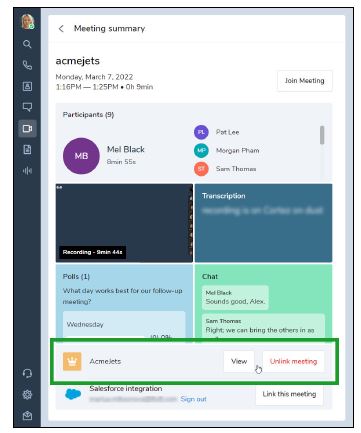
כדי לבטל קישור של פגישה 8×8 מאובייקט Salesforce:
- ב-8×8 עבודה, עבור אל פגישות פגישות אחרונות.
- בחר פגישה כדי לפתוח את דף הסיכום שלה.
- לצד רשומת Salesforce מקושרת הרשומה בסיכום, לחץ על בטל קישור לפגישה כדי לבטל את הקישור של הרשומה.

מסמכים / משאבים
 |
תמיכה ב-8x8 Meet Integration עם Salesforce [pdfמדריך למשתמש 8x8 Meet Integration עם Salesforce, 8x8 Meet Integration, Meet Integration, Integration |


