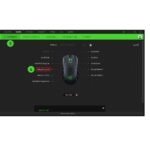
Switch Profile היא אחת התכונות הניתנות לתכנות לכפתורי עכבר Razer המאפשרת לך לעבור למקצועניםfiles בלחיצות פשוטות ללא צורך בגישה ל- Razer Synapse.
החלף פרוfile מאפשר לך לתכנת אם כפתור העכבר שלך יעביר אותך למקצוען הבא או הקודםfile, לעבור על אופניים למעלה או למטה, או לעבור למקצוען ספציפיfile מוקצה עם אפקט כרומה.
כדי להקצות את לחצן העכבר של Razer להחליף מקצועניםfile:
- התחל עד יצירת Mouse Profiles.
- בחלון העכבר של Razer Synapse, עבור לכרטיסייה "התאמה אישית".
- מצא ולחץ על הכפתור שאיתו ברצונך לתכנת.

- הפקודות הזמינות יופיעו בצד שמאל של חלון העכבר. לחץ על "SWITCH PROFILE".

- בחר את סוג המעבר שבו אתה מעדיף להשתמש.
- ניתן ללחוץ על "הבא" או "הקודם" ויאפשר לך לעבור למקצוען הבא או הקודםfile בשימוש. אתה יכול לתכנת את "הבא" ו"קודם "לכפתורים נפרדים.

- "מחזור למעלה" או "מחזור למטה" מאפשר לך לעבור אופניים למעלה או למטה בין מקצועןfileש. אם הגעת למקצוען האחרוןfile, הקליק הבא יחזיר אותך למקצוען הראשוןfile.

- "Pro ספציפיfile”יבקש ממך לבחור מרשימת המקצוענים שלךfiles והקצה אחד מהם לכפתור שלך. הוא מאפשר לך לבחור אילו מ- Chroma Effects שלך ייושמו עבור אותו מקצועןfile. לחיצה על הכפתור תעבור למקצוען שנבחרfile ואפקט התאורה שהוקצה לו.

- ניתן ללחוץ על "הבא" או "הקודם" ויאפשר לך לעבור למקצוען הבא או הקודםfile בשימוש. אתה יכול לתכנת את "הבא" ו"קודם "לכפתורים נפרדים.
- לחץ על "שמור" כדי להשלים את התהליך. הלחצן שהוקצה יופיע כעת עם סוג שיטת ההחלפה שבחרת. אם בחרת מקצוען ספציפיfile, הוא ישתקף כשם הכפתור.