

 מדריך למשתמש
גרסה ידנית: V1.24
V1.24 Uniview אפליקציה
תודה שרכשת את המוצר שלנו. אם יש שאלות, או בקשות, אנא אל תהססו לפנות אל המשווק.
הוֹדָעָה
- התוכן של מסמך זה נתון לשינויים ללא הודעה מוקדמת.
- נעשה כל המאמצים כדי לאמת את שלמות ונכונות התוכן במסמך זה, אך שום הצהרה, מידע או המלצה במדריך זה לא יהוו ערבות רשמית מכל סוג שהוא, מפורשת או משתמעת.
- מראה המוצר המוצג במדריך זה הוא לעיון בלבד ועשוי להיות שונה מהמראה האמיתי של המכשיר שלך.
- האיורים במדריך זה הם לעיון בלבד ועשויים להשתנות בהתאם לגרסה או לדגם.
- מדריך זה הוא מדריך לדגמי מוצרים רבים ולכן הוא אינו מיועד למוצר ספציפי כלשהו.
- עקב אי ודאויות כגון סביבה פיזית, ייתכן שיש אי התאמה בין הערכים בפועל וערכי הייחוס המופיעים במדריך זה. הזכות הסופית לפרשנות שוכנת בחברה שלנו.
- השימוש במסמך זה ובתוצאות הבאות יהיה באחריות המשתמש בלבד.
אמנות
המוסכמות הבאות חלות במדריך זה:
- EZTools מכונה בקיצור התוכנה.
- התקנים שהתוכנה מנהלת, כגון מצלמת IP (IPC) ומקליט וידאו ברשת (NVR), מכונים התקן.
| אֲמָנָה | תֵאוּר |
| גופן מודגש | פקודות, מילות מפתח, פרמטרים ורכיבי GUI כגון חלון, כרטיסייה, תיבת דו-שיח, תפריט, כפתור וכו'. |
| גופן נטוי | משתנים שעבורם אתה מספק ערכים. |
| > | הפרד סדרה של פריטי תפריט, למשלample, ניהול התקנים > הוסף התקן. |
| סֵמֶל | תֵאוּר |
 אַזהָרָה! אַזהָרָה! |
מכיל הוראות בטיחות חשובות ומציין מצבים שעלולים לגרום לפציעה גופנית. |
 זְהִירוּת! זְהִירוּת! |
פירושו של הקורא להיות זהיר ופעולות לא מתאימות עלולות לגרום לנזק או תקלה במוצר. |
 פֶּתֶק! פֶּתֶק! |
פירושו מידע שימושי או משלים על השימוש במוצר. |
מָבוֹא
תוכנה זו היא כלי המשמש לניהול ותצורה של IPC, NVR והתקני תצוגה ובקרה ברשת מקומית (LAN). הפונקציות העיקריות כוללות:
פֶּתֶק!
עבור התקני תצוגה ובקרה, אתה יכול לבצע רק פעולות התחברות, שינוי סיסמה/IP, שדרוג מקומי ותצורת ערוצים (עבור EC בלבד).
| פָּרִיט | פוּנקצִיָה |
| תצורה בסיסית | הגדר את שם ההתקן, זמן המערכת, DST, רשת, DNS, יציאה ו-UNP. חוץ מזה, שנה סיסמת מכשיר ושינוי כתובת IP של מכשיר כלולים גם כן. |
| תצורה מתקדמת | הגדר הגדרות ערוץ כולל תמונה, קידוד, OSD, אודיו וזיהוי תנועה. |
| שדרג מכשיר | ● שדרוג מקומי: שדרג מכשירים באמצעות שדרוג files במחשב שלך. ● שדרוג מקוון: שדרג מכשירים עם חיבור לאינטרנט. |
| תַחזוּקָה | ייבוא/ייצוא תצורה, ייצוא מידע אבחון, הפעל מחדש את ההתקן ושחזור הגדרות ברירת המחדל. |
| ניהול ערוץ NVR | הוסף/מחק ערוצי NVR. |
| תַחשִׁיב | חשב את שטח הדיסק וזמן ההקלטה הנדרש. |
| מרכז יישומים | הורד, התקן ושדרג אפליקציות. |
לפני שתתחיל, ודא שהמחשב שבו פועלת התוכנה הזו וההתקנים לניהול מחוברים לרשת.
שדרוג
- בדוק אם קיימים עדכונים, הורד והתקן את הגרסה העדכנית ביותר.
- הנחיה "גרסה חדשה" מופיעה בפינה השמאלית העליונה אם זוהתה גרסה חדשה.
 לחץ על גרסה חדשה כדי view פרטים והורדת הגרסה החדשה.
- אתה יכול לבחור להתקין מיד או מאוחר יותר עם הורדת הגרסה החדשה. לחיצה
 בפינה הימנית העליונה תבטל את ההתקנה.
● התקן כעת: סגור את התוכנה והתחל בהתקנה מיד.
● התקן מאוחר יותר: ההתקנה תתחיל לאחר שהמשתמש יסגור את התוכנה.

פונקציות
הֲכָנָה
חיפוש מכשירים
התוכנה מחפשת אוטומטית התקנים ברשת ה-LAN שבה נמצא המחשב ומפרטת את הנתונים שהתגלו. כדי לחפש ברשת מוגדרת, בצע את השלבים כפי שמוצג להלן:

היכנס למכשירים
עליך להיכנס למכשיר לפני שתוכל לנהל, להגדיר, לשדרג, לתחזק או להפעיל מחדש מכשיר.
בחר את השיטות הבאות כדי להיכנס למכשיר שלך:
- היכנס למכשיר ברשימה: בחר/י את המכשיר/ים ברשימה ולאחר מכן לחץ על כפתור התחברות בחלק העליון.

- התחבר למכשיר שאינו ברשימה: לחץ על התחבר, ולאחר מכן הזן את ה-IP, היציאה, שם המשתמש והסיסמה של המכשיר שאליו ברצונך להיכנס.

ניהול ותצורה
נהל את סיסמת המכשיר
סיסמת ברירת המחדל מיועדת רק לכניסה הראשונה. מטעמי אבטחה, אנא שנה את הסיסמה כאשר אתה מחובר. אתה יכול לשנות רק את סיסמת המנהל.
- לחץ על Basic Config בתפריט הראשי.
- בחר את השיטות הבאות לשינוי סיסמת המכשיר:
● עבור מכשיר בודד: לחץ בעמודה מבצע.
● עבור התקנים מרובים: בחר התקנים ולאחר מכן לחץ על ניהול סיסמת מכשיר.
- בחלון המוקפץ, הזן את שם המשתמש, הסיסמה הישנה, הסיסמה החדשה, ואשר את הסיסמה.

- (אופציונלי) הזן את האימייל למקרה שתצטרך לאחזר את סיסמת המכשיר.
לחץ על אישור.
שנה את כתובת ה-IP של המכשיר
- לחץ על Basic Config בתפריט הראשי.
- בחר את השיטות הבאות כדי לשנות את ה-IP של המכשיר:
● עבור מכשיר בודד: לחץ בעמודה מבצע.
● עבור התקנים מרובים: בחר את ההתקנים ולאחר מכן לחץ על שנה IP בסרגל הכלים העליון. הגדר את ה-IP Start בתיבה IP Range, והתוכנה תמלא אוטומטית פרמטרים אחרים בהתאם למספר המכשירים. אנא ודא ששם המשתמש והסיסמה נכונים.

הגדר את התקן
- הגדר את שם ההתקן, זמן המערכת, DST, רשת, DNS, יציאה, UNP, SNMP ו-ONVIF.
לחץ על Basic Config בתפריט הראשי. - נְקִישָׁה
 בעמודה מבצע.
פֶּתֶק!
אתה יכול לבחור התקנים מרובים כדי להגדיר את זמן מערכת המכשיר, DST, DNS, יציאה, UNP ו-ONVIF באצווה. לא ניתן להגדיר את שם ההתקן והגדרות הרשת בקבוצות. - הגדר את שם ההתקן, זמן המערכת, DST, רשת, DNS, יציאה, UNP, SNMP ו-ONVIF לפי הצורך.
● הגדר את שם ההתקן. ● הגדר את השעה.
סנכרן את הזמן של המחשב או שרת ה-NTP למכשיר.
● כבה את העדכון האוטומטי: לחץ על Sync with Computer Time כדי לסנכרן את זמן המחשב למכשיר.
● הפעל עדכון אוטומטי: הגדר את כתובת שרת ה-NTP, יציאת ה-NTP ומרווח העדכון, ואז המכשיר יסנכרן את הזמן עם שרת ה-NTP במרווחי זמן מוגדרים. ● הגדר את שעון הקיץ (DST).
 ● הגדר את הגדרות הרשת.
 ● הגדר את ה-DNS.
 ● הגדר יציאות.
 ● הגדר את UNP.
עבור רשת עם חומות אש או התקני NAT, אתה יכול להשתמש בדרכון רשת אוניברסלי (UNP) כדי לחבר את הרשת. כדי להשתמש בשירות זה, עליך להגדיר תחילה בשרת UNP. ● הגדר את SNMP.
השתמש בפונקציה זו כדי להתחבר עם השרת כדי לנטר את מצב המכשיר מרחוק מהשרת ולפתור תקלות בהתקן בזמן.
● (מומלץ) SNMPv3
SNMPv3 מומלץ כאשר הרשת שלך פחות מאובטחת. הוא דורש שם משתמש וסיסמה לאימות ומשתמש ב-DES (תקן הצפנת נתונים) להצפנה, ומספק אבטחה גבוהה יותר.
פָּרִיט תֵאוּר סוג SNMP סוג ברירת המחדל של SNMP הוא SNMPv3. סיסמת אימות הגדר את סיסמת האימות, המשמשת את השרת לקבלת נתונים שנשלחו ממכשירים. אשר את סיסמת האימות אשר את סיסמת האימות שהזנת. סיסמת הצפנה הגדר את סיסמת ההצפנה, המשמשת להצפנת נתונים הנשלחים ממכשירים לשרת. אשר את סיסמת ההצפנה אשר את סיסמת ההצפנה שהזנת. SNMPv2
השתמש ב-SNMPv2 לתקשורת כאשר הרשת מאובטחת מספיק. SNMPv2 משתמש בשם קהילה עבור אימות, שהוא פחות מאובטח.
פָּרִיט תֵאוּר סוג SNMP בחר SNMPv2. לאחר שתבחר ב-SNMPv2, תופיע הודעה שתזכיר לך סיכונים פוטנציאליים ושואלת אם ברצונך להמשיך. לחץ על אישור. קרא קהילה הגדר את קהילת הקריאה. הוא משמש לשרת כדי לאשר אם הנתונים שנשלחו על ידי הקהילה, ולקבל את הנתונים לאחר אימות מוצלח. ● הגדר את ONVIF.
הגדר מצב אימות IPC.
● סטנדרטי: השתמש במצב האימות המומלץ על ידי ONVIF.
● תואם: השתמש במצב האימות הנוכחי של המכשיר.

הגדר ערוץ
הגדר הגדרות ערוץ כולל תמונה, קידוד, OSD, אודיו, זיהוי תנועה ושרת אינטליגנטי. הפרמטרים המוצגים עשויים להשתנות בהתאם לדגם המכשיר.
- לחץ על תצורה מתקדמת בתפריט הראשי.
- נְקִישָׁה בעמודה מבצע.
פֶּתֶק!
● ניתן להגדיר את IPC או EC מאותו דגם בקבוצות. בחר את המכשירים ולחץ על תצורה מתקדמת.
● ניתן להגדיר רק הגדרות תמונה ו-OSD עבור ערוץ EC. - הגדר תמונה, קידוד, OSD, אודיו, זיהוי תנועה ושרת אינטליגנטי לפי הצורך.
● הגדר הגדרות תמונה, כולל שיפור תמונה, סצנות, חשיפה, תאורה חכמה ואיזון לבן.
פֶּתֶק!
- לחיצה כפולה על התמונה תציג אותה במסך מלא; לחיצה כפולה נוספת תשחזר את התמונה.
- לחיצה על שחזר ברירת מחדל תשחזר את כל הגדרות ברירת המחדל של התמונה. לאחר השחזור, לחץ על קבל פרמטרים כדי לקבל את הגדרות ברירת המחדל.
- כדי להפעיל לוחות זמנים של סצנות מרובות, בחר מספר סצינות מהרשימה הנפתחת מצב, בחר סצנות והגדר את לוחות הזמנים המתאימים, טווחי תאורה וטווחי גובה. בחר בתיבת הסימון עבור הסצנות שהגדרת ולאחר מכן בחר את תיבת הסימון Enable Scene Schedule בתחתית כדי להפוך את לוחות הזמנים ליעילים. כאשר מתקיימים תנאים לסצנה, המצלמה תעבור לסצנה זו; אחרת, המצלמה משתמשת בסצינת ברירת המחדל (מציג
 בעמודה מבצע). אתה יכול ללחוץ
  כדי לציין את סצנת ברירת המחדל.
 - אתה יכול להעתיק תצורות תמונה, קידוד, OSD וזיהוי תנועה של ערוץ NVR ולהחיל אותם על ערוצים אחרים של אותו NVR. ראה העתקת תצורות ערוץ NVR לפרטים.

- הגדר פרמטרים של קידוד.
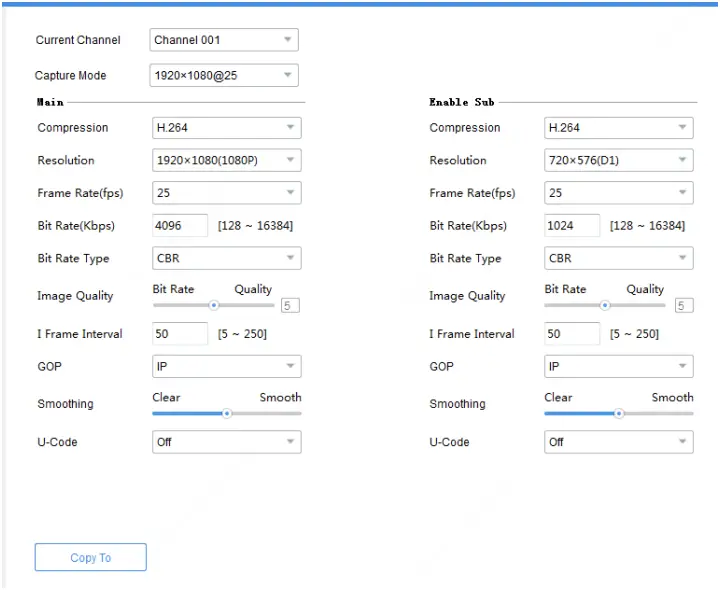
פֶּתֶק!
פונקציית ההעתקה אינה זמינה עבור ערוצי EC.
- הגדר פרמטרים של OSD.

פֶּתֶק!
- עבור ערוצי EC, שם הערוץ אינו מוצג, ופונקציית ההעתקה אינה זמינה.
- אתה יכול לייצא ולייבא תצורות OSD של IPCs והתקני EC עם ערוץ אחד. ראה ייצוא וייבוא תצורות OSD של IPC לפרטים.
- הגדר פרמטרים של שמע.
כרגע פונקציה זו אינה זמינה עבור ערוצי NVR.
- הגדר זיהוי תנועה.
זיהוי תנועה מזהה תנועת אובייקט באזור הזיהוי במהלך התקופה שנקבעה. הגדרות זיהוי התנועה עשויות להשתנות בהתאם למכשיר. הבא לוקח את ערוץ NVR כאקסampעל:
פָּרִיט תֵאוּר אזור איתור לחץ על צייר אזור כדי לצייר אזור זיהוי בשידור החי השמאלי view חַלוֹן. רְגִישׁוּת ככל שהערך גבוה יותר, כך יהיה קל יותר לזהות עצם נע. טריגר פעולות הגדר את הפעולות להפעלה לאחר מתרחשת אזעקת זיהוי תנועה. לוח הזמנים לחימוש הגדר את שעת ההתחלה והסיום שבמהלכה זיהוי התנועה ייכנס לתוקף.  ● לחץ או גרור על האזור הירוק כדי להגדיר תקופות הפעלה.
● לחץ על ערוך כדי להזין פרקי זמן באופן ידני. לאחר שתשלים את ההגדרות למשך יום, תוכל להעתיק את ההגדרות לימים אחרים. - הגדר פרמטרים חכמים של שרת כדי שתוכל לנהל התקנים בשרת.
- UNV

פָּרִיט תֵאוּר מס' מצלמה מספר המצלמה המשמש לזיהוי המכשיר. מכשיר מס' מספר מכשיר המשמש לזיהוי המכשיר בשרת. - מסד נתונים של וידאו ותמונה
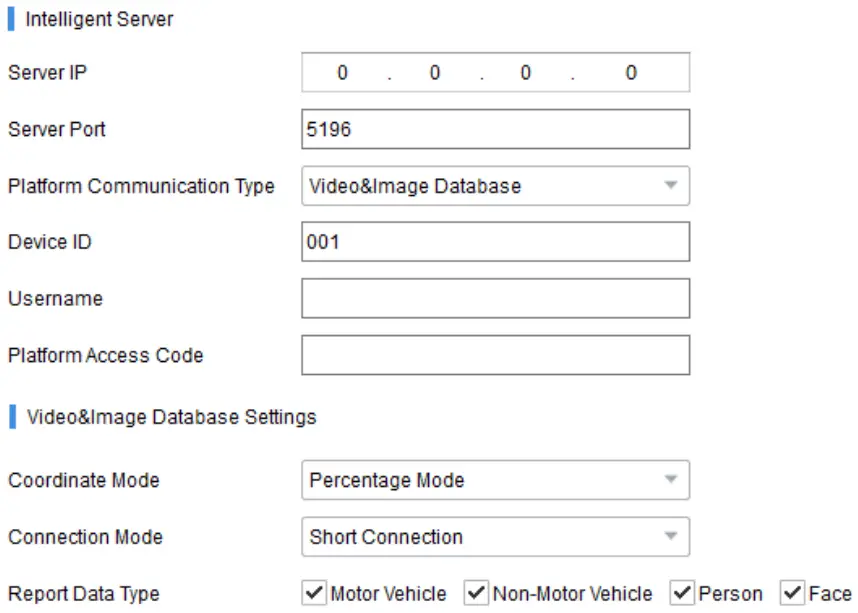
- UNV
| פָּרִיט | תֵאוּר |
| מזהה מכשיר | ודא שמזהה המכשיר שהוזן תואם לפרוטוקול VIID, והספרות 11-13 חייבות להיות 119. |
| שם משתמש | שם המשתמש המשמש לחיבור לפלטפורמת VIID. |
| קוד גישה לפלטפורמה | סיסמה המשמשת לחיבור לפלטפורמת VIID. |
| מצב תיאום | בחר את מערכת הקואורדינטות המשמשת לקביעת המיקום של אובייקטים שזוהו על התמונה. מומלץ להשתמש בברירת המחדל. ● אחוזיםtagמצב e (ברירת מחדל): השתמש במערכת קואורדינטות עם ציר x וציר y שנעים בין 0 ל-10000. ● מצב פיקסלים: השתמש במערכת קואורדינטות של פיקסלים. ● מצב מנורמל: השתמש במערכת קואורדינטות עם ציר x וציר y שנעים בין 0 ל-1. |
| מצב חיבור | ● חיבור קצר: מצב זה מיושם על בסיס פרוטוקול HTTP הסטנדרטי, והשרת מחליט על מצב החיבור. ● סטנדרטי: מצב זה ישים רק כאשר ההתקן מתחבר ל-Uniview שרת. |
| סוג נתוני דוח | בחר את סוגי הנתונים לדיווח, כולל רכב מנועי, רכב לא מנועי, אדם ופנים. |
View מידע על המכשיר
View מידע על המכשיר, כולל שם המכשיר, דגם, IP, יציאה, מספר סידורי, פרטי גרסה וכו'.
- לחץ על תצורה בסיסית או תצורה מתקדמת או תחזוקה בתפריט הראשי.
- נְקִישָׁה
 בעמודה מבצע.
פֶּתֶק!
פרטי המכשיר מוצגים גם עבור מכשירים שאינם מחוברים, אך מסיכת רשת משנה ושער לא יוצגו.
ייצוא מידע מכשיר
ייצא מידע כולל שם, IP, דגם, גרסה, כתובת MAC ומספר סידורי של המכשיר(ים) ל-CSV file.
- לחץ על תצורה בסיסית או תצורה מתקדמת בתפריט הראשי.
- בחר את המכשיר/ים ברשימה ולאחר מכן לחץ על הלחצן ייצוא בפינה השמאלית העליונה.\

ייצא מידע אבחון
מידע האבחון כולל יומנים ותצורות מערכת. אתה יכול לייצא מידע אבחון של מכשירים למחשב.
- לחץ על תחזוקה בתפריט הראשי.
- נְקִישָׁה
 בעמודה מבצע.
 - בחר את תיקיית היעד ולאחר מכן לחץ על ייצוא.

תצורת ייבוא/ייצוא
ייבוא תצורה מאפשר לך לייבא תצורה file מהמחשב שלך למכשיר ושנה את ההגדרות הנוכחיות של המכשיר.
ייצוא תצורה מאפשר לך לייצא את התצורות הנוכחיות של המכשיר ולשמור אותן כ file לגיבוי.
- לחץ על תחזוקה בתפריט הראשי.
- בחר את השיטות הבאות לפי הצורך:
● עבור מכשיר בודד: לחץ בעמודה הפעלה.
● עבור התקנים מרובים: בחר את המכשירים ולאחר מכן לחץ על תחזוקה בסרגל הכלים העליון.
- נְקִישָׁה
 ליד הלחצן ייבוא/ייצוא ובחר את התצורה file.
לחץ על ייבוא/ייצוא.
פֶּתֶק!
עבור מכשירים מסוימים, נדרשת סיסמה להצפנה בעת ייצוא תצורה file, וכאשר אתה מייבא תצורה מוצפנת file, אתה גם צריך לפענח אותו עם הסיסמה.
שחזר הגדרות ברירת מחדל
שחזור הגדרות ברירת המחדל כולל שחזור ברירות מחדל ושחזור ברירות מחדל של היצרן.
שחזור ברירות מחדל: שחזר את הגדרות ברירת המחדל של היצרן למעט הגדרות רשת, משתמש וזמן.
שחזור ברירת המחדל של היצרן: שחזר את כל הגדרות ברירת המחדל של היצרן.
- לחץ על תחזוקה בתפריט הראשי.
- בחר את המכשיר/ים.
- לחץ על שחזור בסרגל הכלים העליון ולאחר מכן בחר שחזר ברירות מחדל או שחזר ברירות מחדל של יצרן.

הפעל מחדש את המכשיר
- לחץ על תחזוקה בתפריט הראשי.
- בחר את השיטות הבאות לפי הצורך:
● עבור מכשיר בודד: לחץ בעמודה מבצע.
● עבור מכשירים מרובים: בחר את המכשירים ולאחר מכן לחץ על הפעל מחדש בסרגל הכלים העליון.

היכנס ל- Web של מכשיר
- לחץ על תצורה בסיסית או תצורה מתקדמת בתפריט הראשי.
- נְקִישָׁה
 בעמודה מבצע.
שדרג מכשיר
שדרוג המכשיר כולל שדרוג מקומי ושדרוג מקוון. התקדמות השדרוג מוצגת בזמן אמת במהלך השדרוג.
שדרוג מקומי: שדרוג מכשירים באמצעות שדרוג file במחשב שלך.
שדרוג מקוון: עם חיבור לאינטרנט, שדרוג מקוון יבדוק את גרסת הקושחה של המכשיר, שדרוג הורדה files ושדרג את המכשיר. אתה צריך להיכנס קודם.

פֶּתֶק!
- גרסת השדרוג חייבת להיות נכונה עבור המכשיר. אחרת, עלולים להתרחש חריגים.
- עבור IPC, חבילת השדרוג (ZIP file) חייב להכיל את השדרוג המלא files.
- עבור NVR, השדרוג file הוא בפורמט BIN.
- עבור מכשיר תצוגה ובקרה, השדרוג file הוא בפורמט tgz.
- אתה יכול לשדרג ערוצי NVR בקבוצות.
- נא לשמור על אספקת חשמל תקינה במהלך השדרוג. המכשיר יופעל מחדש לאחר השלמת השדרוג.
שדרג מכשיר באמצעות גרסת שדרוג מקומית file
- לחץ על שדרג בתפריט הראשי.
- תחת שדרוג מקומי, בחר את המכשיר/ים ולאחר מכן לחץ על שדרוג. תיבת דו-שיח מוצגת (קח את NVR כדוגמהample).

- בחר את גרסת השדרוג file. לחץ על אישור.
שדרוג מקוון
- לחץ על שדרג בתפריט הראשי.
- תחת שדרוג מקוון, בחר את המכשיר/ים ולאחר מכן לחץ על שדרוג.

- לחץ על רענן כדי לבדוק אם יש שדרוגים זמינים.
- לחץ על אישור.
ניהול ערוץ NVR
ניהול ערוץ NVR כולל הוספת ערוץ NVR ומחיקת ערוץ NVR.
- לחץ על NVR בתפריט הראשי.
- בכרטיסייה מקוון, בחר/י את ה-IPC/ים לייבא, בחר את NVR היעד ולאחר מכן לחץ על ייבוא.

פֶּתֶק!
- ברשימת ה-IPC, כתום פירושו שה-IPC נוסף ל-NVR.
- ברשימת ה-NVR, כחול פירושו הערוץ החדש שנוסף.
- כדי להוסיף IPC לא מקוון, לחץ על הכרטיסייה לא מקוון (4 באיור). נדרשים שם המשתמש והסיסמה של ה-IPC.
פֶּתֶק!
- השתמש בלחצן הוסף בחלק העליון אם ה-IPC שברצונך להוסיף אינו ברשימת ה-IPC.
- כדי למחוק IPC מרשימת ה-NVR, מקם את סמן העכבר על ה-IPC ולחץ
 . כדי למחוק מספר IPCs בקבוצות, בחר את IPCs ולאחר מכן לחץ על Delete בחלק העליון.
שירות ענן
הפעל או השבת את שירות הענן ואת התכונה הוסף ללא הרשמה במכשיר; למחוק מכשיר ענן מחשבון הענן הנוכחי.
- היכנס למכשיר.
- לחץ על תצורה בסיסית או תחזוקה בתפריט הראשי.
- נְקִישָׁה
 בעמודה מבצע. תיבת דו-שיח מוצגת.
- הפעל או השבת את שירות הענן (EZCloud) לפי הצורך. כאשר שירות הענן מופעל, אתה יכול להשתמש באפליקציה כדי לסרוק את קוד ה-QR למטה כדי להוסיף את המכשיר.
פֶּתֶק: אנא לחץ על רענן כדי לעדכן את סטטוס המכשיר לאחר הפעלת או השבתת שירות הענן. - הפעל או השבת את התכונה הוסף ללא הרשמה, אשר, כאשר היא מופעלת, מאפשרת לך להוסיף את המכשיר על ידי סריקת קוד ה-QR באמצעות האפליקציה מבלי להירשם לחשבון ענן.
פֶּתֶק: התכונה הוסף ללא הרשמה מחייבת את הפעלת שירות הענן במכשיר והגדרת סיסמה חזקה במכשיר. - עבור מכשיר ענן, אתה יכול להסיר אותו מחשבון הענן הנוכחי על ידי לחיצה על מחק.
תַחשִׁיב
חשב את זמן ההקלטה המותר או הדיסקים הדרושים.
- לחץ על חישוב בתפריט הראשי.
- לחץ על הוסף בחלק העליון סרגל הכלים.
 פֶּתֶק: תוכל גם ללחוץ על חפש כדי להוסיף ולבחור מכשירים שהתגלו לחישוב שטח על סמך הגדרות הווידאו האמיתיות שלהם.
 - השלם את ההגדרות. לחץ על אישור.
- חזור על השלבים לעיל לפי הצורך.
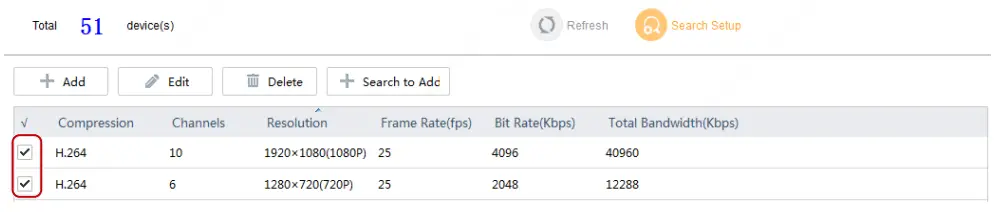
- בחר מכשירים ברשימת המכשירים.
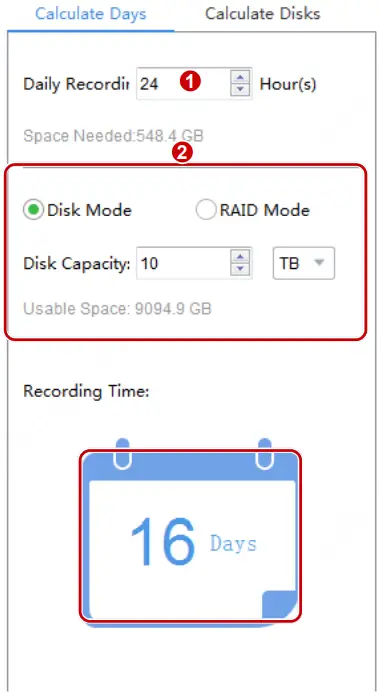
חשב ימים במצב דיסק
חשב כמה ימים ניתן לשמור הקלטות בהתבסס על זמן ההקלטה היומי (שעות) וקיבולת הדיסק הזמינה.
חשב ימים במצב RAID
חשב כמה ימים ניתן לשמור הקלטות בהתבסס על זמן ההקלטה היומי (שעות), סוג ה-RAID המוגדר (0/1/5/6), קיבולת דיסק ה-RAID ומספר הדיסקים הזמינים.

חשב דיסקים במצב דיסק
חשב כמה דיסקים נדרשים בהתבסס על זמן ההקלטה היומי (שעות), תקופת שמירת ההקלטה (ימים) וקיבולת הדיסק הזמינה.

חשב דיסקים במצב RAID
חשב כמה דיסקי RAID נחוצים בהתבסס על תקופת ההקלטה היומית (שעות), תקופת שמירת ההקלטה (ימים), קיבולת דיסק ה-RAID הזמינה וסוג ה-RAID המוגדר.

טיפים לשימוש
בחר התקנים
בחר התקנים על ידי סימון תיבת הסימון בעמודה הראשונה של הרשימה. כאשר נבחר, תוכל view מספר המכשירים שנבחרו. אתה יכול גם לבחור מכשירים מרובים באמצעות השיטות הבאות:
- לחץ על הכל כדי לבחור הכל.
- לחץ כדי לבחור מכשירים תוך כדי לחיצה ממושכת אוֹ .
- גרור את העכבר תוך כדי לחיצה ממושכת על הכפתור השמאלי.
סינון רשימת התקנים
סנן את הרשימה על ידי הזנת מילת מפתח הכלולה ב-IP, בדגם, בגרסה ובשם של המכשירים הרצויים.
נְקִישָׁה  כדי לנקות מילות מפתח שהוזנו.
מיין רשימת מכשירים
ברשימת המכשירים, לחץ על כותרת עמודה, למשלample, שם המכשיר, IP או סטטוס, כדי למיין את ההתקנים הרשומים בסדר עולה או יורד.
התאם אישית את רשימת ההתקנים
לחץ על הגדרות חיפוש בחלק העליון, ולאחר מכן בחר כותרות להצגה ברשימת המכשירים.

העתק תצורות ערוץ NVR
אתה יכול להעתיק תצורות תמונה, קידוד, OSD וזיהוי תנועה של ערוץ NVR לערוצים אחרים של ה-NVR.
פֶּתֶק!
תכונה זו תומכת רק בערוצי NVR המחוברים דרך Uniview פרוטוקול פרטי.
- פרמטרי תמונה: כלול הגדרות של שיפור תמונה, חשיפה, תאורה חכמה ואיזון לבן.
- פרמטרי קידוד: בהתאם לסוג הזרם בו תומך המכשיר, ניתן לבחור להעתיק פרמטרי קידוד של הזרם הראשי ו/או המשנה.
- פרמטרים של OSD: סגנון OSD.
- פרמטרים של זיהוי תנועה: אזור זיהוי, לוח זמנים להפעלה.
להלן מתאר כיצד להעתיק תצורות קידוד. תצורות העתקת תמונה, OSD וזיהוי תנועה דומות.
ראשית, השלם את תצורת הערוץ שממנו יש להעתיק (למשל ערוץ 001) ושמור את ההגדרות.
ולאחר מכן בצע את השלבים כפי שמוצג:

ייצוא וייבוא תצורות OSD של IPC
אתה יכול לייצא תצורות OSD של IPC ל-CSV file לגיבוי, והחל את אותן תצורות על IPCs אחרים על ידי ייבוא ה-CSV file. תצורות ה-OSD כוללות אפקט, גודל גופן, צבע גופן, שוליים מינימליים, פורמט תאריך ושעה, הגדרות אזור ה-OSD, סוגים ותוכן OSD.

פֶּתֶק!
בעת ייבוא CSV file, ודא את כתובות ה-IP והמספרים הסידוריים ב- file להתאים לזה של IPCs היעד; אחרת, הייבוא ייכשל.
מסמכים / משאבים
 |
EZTools V1.24 Uniview אפליקציה [pdfמדריך למשתמש V1.24 Uniview אפליקציה, V1.24, Uniview אפליקציה, אפליקציה |