מָבוֹא
מדריך זה מספק הוראות מקיפות להתקנה, הפעלה ותחזוקה של מזין חיות המחמד החכם של טסלה (דגם TSL-PC-BL4). אנא קרא מדריך זה בעיון לפני השימוש במכשיר כדי להבטיח תפקוד ובטיחות תקינים עבור חיית המחמד שלך.
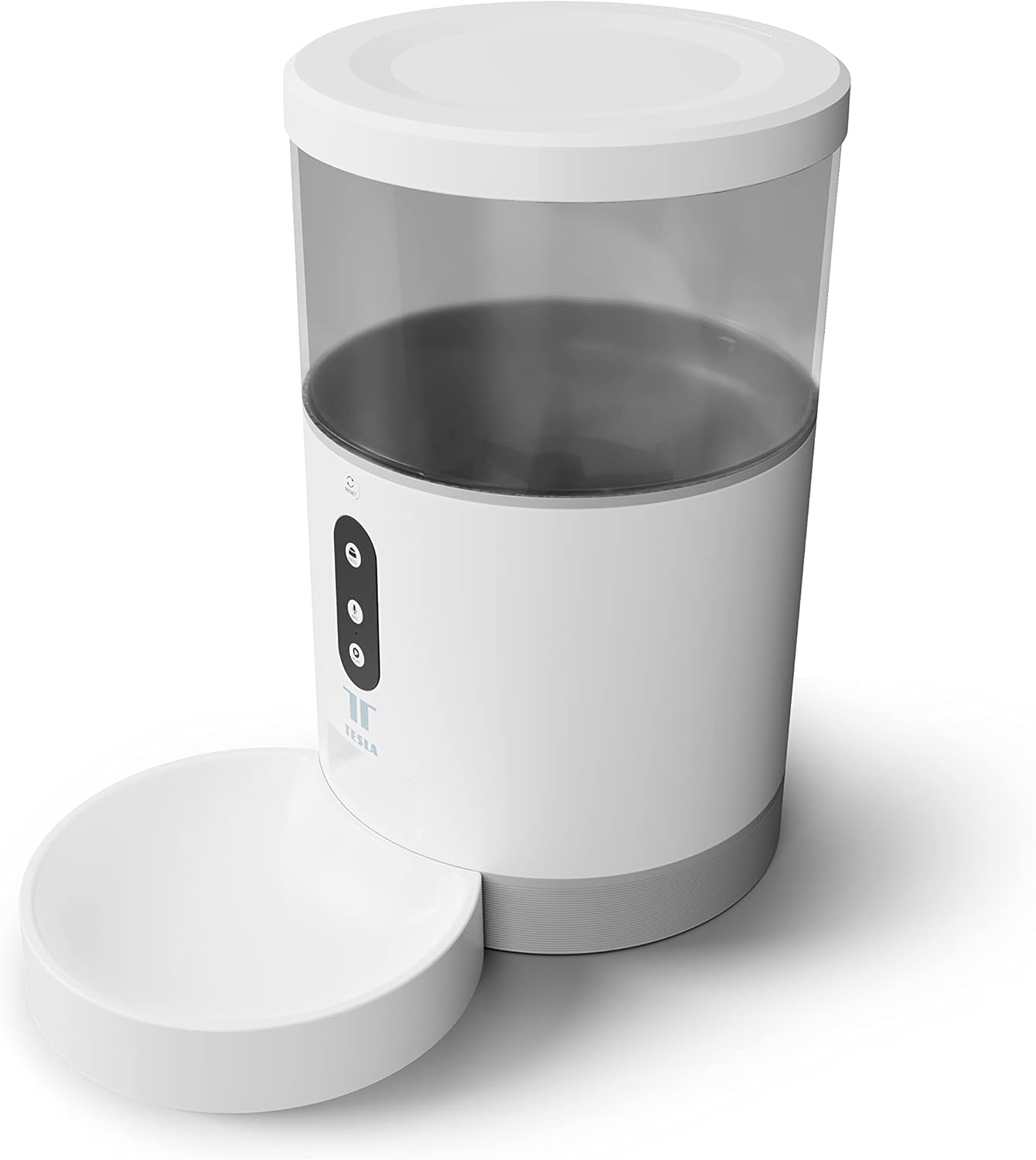
תמונה: חזית view של מתקן האכלה החכם לחיות מחמד של טסלה, המציג את היחידה הראשית עם מיכל מזון שקוף, כפתורי בקרה וקערת אוכל לבנה מחוברת.
מידע בטיחות חשוב
אנא הקפידו על אמצעי הזהירות הבאים כדי למנוע פגיעה או נזק למכשיר:
- אין לטבול את היחידה הראשית במים או נוזלים אחרים.
- ודאו שהמאכיל ממוקם על משטח יציב ומאוזן.
- יש להרחיק מהישג ידם של ילדים קטנים וחיות מחמד כאשר אינו בשימוש או במהלך ההרכבה.
- יש להשתמש רק במזון יבש לחיות מחמד בגודל קצבים של עד 10 מ"מ.
- אל תנסה לפרק או לתקן את המכשיר בעצמך. צור קשר עם תמיכת הלקוחות לקבלת סיוע.
- תמיד נתקו את המזין מהחשמל לפני ניקוי.
תוכן החבילה
ודא שכל הרכיבים נמצאים בחבילה:
- יחידה ראשית של מזין חיות מחמד חכם של טסלה
- קערת אוכל
- מתאם מתח
- מדריך למשתמש (מסמך זה)
מדריך התקנה
1. הרכבה
- הנח את יחידת ההזנה הראשית על משטח ישר ויציב.
- חברו את קערת האוכל לחריץ המיועד בבסיס היחידה הראשית. ודאו שהיא נעלמת היטב במקומה.

תמונה: חזית view של המזין תוך הדגשת לוח הבקרה עם לחצני הזנה, הקלטה והפעלה.
2. הפעלת המכשיר
- מתח AC: חבר את מתאם החשמל לשקע החשמל של המזין וחבר אותו לשקע חשמל רגיל בקיר.
- גיבוי סוללה (אופציונלי): לפעולה ללא הפרעות במהלך ניתוק חשמלtagיש להכניס שלוש סוללות LR20 (סוללות D) לתא הסוללות הממוקם בתחתית היחידה. סוללות אינן כלולות ויש לרכוש אותן בנפרד.

תמונה: אחורי view של מזין החיות החכם של טסלה, המציג את כניסת החשמל ומיקום תא הסוללה.
3. מילוי מיכל המזון
- הסר את המכסה מראש מתקן ההאכלה.
- יוצקים מזון יבש לחיות מחמד לתוך המיכל השקוף. קיבולת המתקן היא 4 ליטר. ודאו שגודל המזון היבש אינו עולה על 10 מ"מ כדי למנוע חסימה.
- החזר את המכסה היטב.

תמונה: תקריב view של קוביות מזון יבשות לחיות מחמד בקערת המאכיל, המדגימות את סוג המזון המתאים למכשיר.
4. הורדת אפליקציה וחיבור Wi-Fi
- הורידו את אפליקציית Tesla Smart מחנות האפליקציות (iOS) או מחנות גוגל פליי (אנדרואיד).
- פתחו את האפליקציה ופעל לפי ההוראות שעל המסך כדי ליצור חשבון ולהוסיף את מזין החיות החכם של טסלה שלכם.
- ודא שרשת ה-Wi-Fi שלך היא 2.4 GHz לחיבור מוצלח.
הוראות הפעלה
1. תזמון פידים דרך האפליקציה
השיטה העיקרית לשליטה במזין היא באמצעות אפליקציית Tesla Smart. האפליקציה מאפשרת לך:
- קבעו לוחות זמנים של האכלה: הגדירו זמנים ספציפיים למתן מזון.
- התאמת גודל המנות: שלוט בכמות המזון המופקת בכל האכלה. מתקן ההאכלה יכול להוציא עד 10 מנות בכל האכלה.
- View היסטוריית האכלה.

תמונה: חתול כתום נח ליד מתקן האכלה החכם לחיות מחמד של טסלה, הממחיש את מתקן האכלה בסביבה ביתית.
2. האכלה ידנית
כדי להזין מזון באופן ידני, לחצו על כפתור "הזנה" בלוח הבקרה של מזין המזון. כל לחיצה תזין מנת מזון אחת.
3. הקלטת קול והשמעה
מתקן האכלה כולל מיקרופון ורמקול מובנים, המאפשרים לכם להקליט הודעה קצרה כדי לקרוא לחיית המחמד שלכם בזמן האכלה.
- רְשׁוּמָה: לחץ והחזק את כפתור "הקלטה" (סמל המיקרופון) בלוח הבקרה. אמור את הודעתך. שחרר את הכפתור כדי לשמור.
- לְשַׂחֵק: לחץ על כפתור "הפעל" (סמל הרמקול) כדי להשמיע את ההודעה המוקלטת. ההודעה תושמע גם אוטומטית בזמני האכלה שנקבעו מראש.
4. שילוב בית חכם
מתקן האכלה החכם לחיות מחמד של טסלה תואם ל-Google Assistant ול-Amazon Alexa. ניתן לשלוט במתקן האכלה באמצעות פקודות קוליות לאחר קישורו דרך אפליקציות הבית החכם המתאימות.
תחזוקה וניקיון
ניקוי קבוע מבטיח אורך חיים ותפעול היגייני של מתקן האכלה לחיות המחמד שלכם.
- קערת אוכל: ניתן לנתק את קערת האוכל ולשטוף אותה ביד עם סבון עדין ומים. יש לשטוף היטב ולייבש לחלוטין לפני חיבורה מחדש.
- מיכל מזון: ניתן לנגב את מיכל המזון השקוף בעזרת מודעהamp מטלית. ודאו שהיא יבשה לחלוטין לפני מילוי מחדש במזון.
- יחידה ראשית: נגבו את החלק החיצוני של היחידה הראשית בעזרת מטלית רכה ויבשה. אין להשתמש בחומרי ניקוי שוחקים או לטבול את היחידה הראשית במים.
- נקודת מכירה של מזון: בדקו מעת לעת את פתח יציאת המזון לאיתור סתימות או שאריות מזון ונקו לפי הצורך.
חשוב: יש לנתק תמיד את המזין ממקור החשמל לפני ניקויו.
פתרון בעיות
| בְּעָיָה | סיבה אפשרית | פִּתָרוֹן |
|---|---|---|
| המזין לא נדלק. | אין חשמל מהשקע; הסוללות התרוקנו או הותקנו בצורה שגויה. | בדוק את חיבור מתאם החשמל ואת שקע החשמל. החלף או התקן סוללות D-cell בצורה נכונה. |
| אוכל לא מחלק. | אוכל תקוע; מיכל ריק; גודל כופתיות שגוי; מזין לא מקוון. | בדוק אם יש חסימות מזון בשקע. מלא את המיכל. ודא שהכדורים הם מקסימום 10 מ"מ. בדוק את חיבור ה-Wi-Fi ואת מצב האפליקציה. |
| לא ניתן להתחבר ל-Wi-Fi. | סיסמת Wi-Fi שגויה; רשת 5GHz; מזין הנתונים רחוק מדי מהנתב. | אמת את סיסמת ה-Wi-Fi. ודא שאתה מתחבר לרשת 2.4 GHz. קרב את המזין לנתב. הפעל מחדש את המזין והנתב. |
| הקלטת קול לא עובדת. | בעיה במיקרופון; תהליך ההקלטה שגוי. | ודא שאתה לוחץ ומחזיק את כפתור ההקלטה בצורה נכונה. נסה להפעיל מחדש את המזין. |
מפרטים
| תכונה | פְּרָט |
|---|---|
| מספר דגם | TSL-PC-BL4 |
| מידות (L x W x H) | 30 x 30 x 20 ס"מ |
| מִשׁקָל | 1.92 קילוגרם |
| חוֹמֶר | פּלָסטִי |
| צֶבַע | לָבָן |
| יְכוֹלֶת | 4 ליטר |
| גודל אגזוז | עד 10 מ"מ |
| מקור כוח | מתאם AC, 3x סוללות LR20 (D-cell) (לא כלולות) |
| קישוריות | Wi-Fi (2.4 GHz) |
| תכונות מיוחדות | Wi-Fi ובקרה באמצעות אפליקציות, הקלטת קול, תואם ל-Google Assistant/Amazon Alexa |
אחריות ותמיכה
למידע על אחריות, תמיכה טכנית או שאלות בנוגע לשירות, אנא עיינו במדריך הרשמי של טסלה סמארט webאתר או צרו קשר עם מחלקת שירות הלקוחות שלהם. שמרו את קבלת הרכישה כהוכחת קנייה.
לקבלת המידע העדכני ביותר ומשאבי תמיכה, בקרו באתר: www.teslasmart.com


