1. הקדמה
מדריך זה מספק הוראות מקיפות להתקנה, הפעלה ותחזוקה של נתב ה-Wi-Fi האלחוטי Dual-Band Gigabit מדגם TP-Link Archer C5 AC1200. ה-Archer C5 נועד לספק כיסוי Wi-Fi חלק עם יכולות ה-dual-band שלו, המציע מהירויות של עד 750Mbps בפס 5GHz ועד 300Mbps בפס 2.4GHz. הוא כולל ארבע אנטנות חיצוניות לחיבורים אלחוטיים יציבים ויציאות Gigabit מלאות לחיבורים קוויים במהירות גבוהה.
אנא קרא מדריך זה בעיון לפני השימוש במכשיר כדי להבטיח התקנה נכונה וביצועים מיטביים.
2. תכולת החבילה
ודא שהחבילה שלך מכילה את הפריטים הבאים:
- נתב TP-Link Archer C5
- מתאם חשמל (מתאם DC)
- כבל Ethernet (RJ45)
- מדריך התקנה מהיר (ייתכן שמדובר במסמך נפרד)
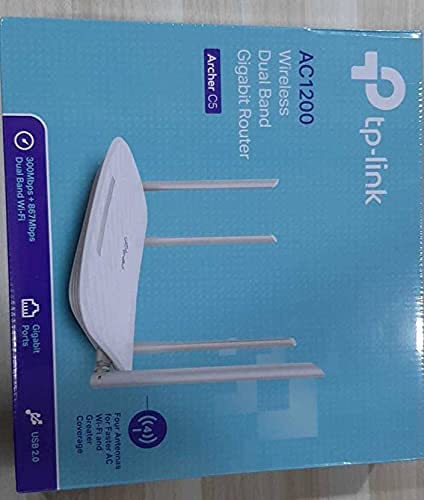
3. המוצר נגמרview
3.1 לוח קדמי

הפאנל הקדמי כולל מחווני LED המספקים מידע על מצב הנתב, כולל צריכת חשמל, קישוריות לאינטרנט, מצב Wi-Fi עבור פסי 2.4GHz ו-5GHz, ופעילות יציאת LAN.
3.2 פאנל אחורי

הפאנל האחורי כולל את כל יציאות החיבור והכפתורים הפיזיים:
- קלט כוח: מתחבר למתאם החשמל המצורף.
- לחצן הפעלה: מדליק או מכבה את הנתב.
- יציאת USB: לחיבור התקני אחסון USB לשיתוף files ברחבי הרשת.
- יציאת WAN (כחול): מתחבר למודם שלך לגישה לאינטרנט. זהו יציאת ג'יגה-ביט.
- יציאות LAN (צהוב): ארבע יציאות Gigabit Ethernet לחיבור התקנים קוויים כגון מחשבים, קונסולות משחקים או טלוויזיות חכמות.
- לחצן איפוס: משמש לשחזור הנתב להגדרות ברירת המחדל של היצרן.
- כפתור WPS/Wi-Fi: לחץ כדי להפעיל WPS (Wi-Fi Protected Setup) לחיבור קל, או לחץ והחזק כדי להפעיל/לכבות את ה-Wi-Fi.
4. מדריך התקנה
בצע את השלבים הבאים כדי להגדיר את הנתב TP-Link Archer C5 שלך:
- כבה את המודם שלך: נתק את החשמל מהמודם הקיים שלך.
- חבר את הנתב:
- חבר קצה אחד של כבל ה-Ethernet המצורף ליציאת ה-WAN (כחולה) בנתב Archer C5 שלך.
- חבר את הקצה השני של כבל ה-Ethernet ליציאת ה-Ethernet של המודם שלך.
- הפעלה של התקנים:
- חבר את ספק הכוח לכניסת החשמל של הנתב וחבר אותו לשקע חשמל.
- הפעל את המודם שלך, לאחר מכן המתן עד שהוא יאתחל במלואו (בדרך כלל מסומן על ידי נוריות LED יציבות).
- הפעל את הנתב Archer C5. המתן עד שנורית ה-LED יתייצבה, במיוחד נורית האינטרנט.
- התחברות לרשת ה-Wi-Fi של הנתב:
- אתר את שם רשת ה-Wi-Fi (SSID) והסיסמה המודפסים על התווית בתחתית הנתב שלך.
- במחשב או במכשיר הנייד שלך, בחר את רשת ה-Wi-Fi של הנתב והזן את הסיסמה כדי להתחבר.
- גישה אל Web ממשק ניהול:
- פתח א web דפדפן (למשל, כרום, פיירפוקס) והקלד
http://tplinkwifi.netor192.168.0.1לתוך שורת הכתובת. - התחבר באמצעות שם המשתמש והסיסמה המוגדרים כברירת מחדל (בדרך כלל
adminעבור שניהם, או כפי שמצוין על תווית הנתב). - בצע את אשף ההתקנה המהירה כדי להגדיר את חיבור האינטרנט שלך ולהתאים אישית את שם וסיסמת רשת ה-Wi-Fi שלך.
- פתח א web דפדפן (למשל, כרום, פיירפוקס) והקלד
- אופציונלי: השתמשו באפליקציית TP-Link Tether: הורידו את אפליקציית TP-Link Tether מחנות האפליקציות של המכשיר הנייד שלכם להתקנה וניהול קלים.
5. הוראות הפעלה
לאחר שהנתב שלך מוגדר, תוכל לנהל את הפונקציות שלו דרך web ממשק ניהול או אפליקציית TP-Link Tether.
Wi-Fi כפול-פס 5.1
ה-Archer C5 פועל על שני תחומי Wi-Fi:
- רצועת 2.4 GHz: מספק כיסוי רחב יותר וחדירה טובה יותר דרך קירות, מתאים לשימוש כללי באינטרנט ולמכשירים ישנים יותר.
- רצועת 5 GHz: מציע מהירויות גבוהות יותר ופחות הפרעות, אידיאלי לפעילויות עתירות רוחב פס כמו משחקים מקוונים והזרמת וידאו באיכות HD.
ניתן להגדיר SSID (שמות רשת) וסיסמאות נפרדים עבור כל פס, או להשתמש ב-SSID יחיד כאשר "היגוי פס" מופעל (אם זמין בקושחה שלך) כדי לאפשר לנתב להקצות מכשירים באופן אוטומטי לפס הטוב ביותר.
5.2 ניהול רשת
דרך ה web ממשק, אתה יכול:
- שנה את הגדרות ה-Wi-Fi (SSID, סיסמה, סוג אבטחה).
- הגדר רשת אורחים עבור מבקרים.
- הגדר בקרות הורים לניהול גישת האינטרנט עבור ילדים.
- קביעת סדרי עדיפויות למכשירים או יישומים באמצעות איכות השירות (QoS).
- נהל מכשירים מחוברים.
- גישה להגדרות מתקדמות כמו העברת פורטים, שרת VPN ו-DNS דינמי.
6. תחזוקה
תחזוקה שוטפת מסייעת להבטיח את אורך החיים והביצועים האופטימליים של הנתב שלך.
- עדכוני קושחה: בדקו מעת לעת את הרשימות של TP-Link webאתר לעדכוני קושחה. עדכון קושחה יכול לשפר את הביצועים, להוסיף תכונות חדשות ולתקן פגיעויות אבטחה.
- מיקום פיזי: מקם את הנתב במקום מרכזי, הרחק ממכשולים ומכשירים הפולטים הפרעות אלקטרומגנטיות (למשל, מיקרוגלים, טלפונים אלחוטיים). הרמת הנתב יכולה גם לשפר את פיזור האות.
- ניקוי: שמרו על ניקיון הנתב ואבק. ודאו שחורי האוורור אינם חסומים כדי למנוע התחממות יתר.
- אתחול מחדש: אם אתם חווים מהירויות איטיות או בעיות קישוריות, נסו לאתחל את הנתב על ידי ניתוק ספק הכוח שלו למשך 10 שניות ולאחר מכן חיבורו מחדש.
7. פתרון תקלות
סעיף זה מטפל בבעיות נפוצות שאתה עשוי להיתקל בהן עם הנתב Archer C5 שלך.
7.1 אין גישה לאינטרנט
- בדוק את חיבורי הכבלים: ודא שכבל ה-Ethernet מהמודם שלך מחובר היטב ליציאת ה-WAN הכחולה של הנתב.
- מצב מודם: ודא שהמודם שלך פועל כראוי ויש לו חיבור אינטרנט פעיל.
- נוריות LED של הנתב: בדוק את נורית האינטרנט בנתב. אם היא כבויה או אדומה, ייתכן שיש בעיה עם ספק שירותי האינטרנט (ISP) או עם חיבור המודם שלך.
- אתחול התקנים: כבה את המודם ולאחר מכן את הנתב
- כתובת MAC משוכפלת: חלק מספקי האינטרנט דורשים שכפול של כתובות MAC. גישה לנתב web ממשק ובדוק את הגדרות ה-WAN עבור אפשרות זו.
7.2 אות ה-Wi-Fi נופל או חלש
- מיקום נתב: העבר את הנתב למיקום מרכזי, הרחק ממכשולים וממקורות הפרעות.
- כיוון אנטנה: כוונן את ארבע האנטנות החיצוניות לקבלת קליטת אות אופטימלית.
- הפרעות ערוץ: בנתב web ממשק, נסה לשנות את ערוץ ה-Wi-Fi עבור שני תחומי התדרים 2.4GHz ו-5GHz לערוץ פחות עמוס.
- עדכון קושחה: ודא שהקושחה של הנתב שלך מעודכנת.
7.3 שכחת סיסמת כניסה לנתב
אם שכחת את הסיסמה עבור web בממשק הניהול, תצטרכו לאפס את הנתב להגדרות ברירת המחדל של היצרן. אתר את לחצן האיפוס בפאנל האחורי, לחץ והחזק אותו למשך כ-10 שניות עד שנוריות ה-LED יהבהבו, ולאחר מכן שחרר. הנתב יאתחל מחדש עם הגדרות ברירת המחדל (בדרך כלל admin עבור שם משתמש וסיסמה).
8. מפרטים
| תכונה | פְּרָט |
|---|---|
| מותג | TP-Link |
| שם הדגם | קשת C5 |
| תקן אלחוטי | IEEE 802.11ac/n/a 5 גיגה-הרץ, IEEE 802.11n/b/g 2.4 גיגה-הרץ |
| מהירות Wi-Fi | AC1200 (867 מגה-ביט לשנייה בתדר 5 גיגה-הרץ, 300 מגה-ביט לשנייה בתדר 2.4 גיגה-הרץ) |
| מחלקה להקת תדרים | פס כפול (2.4 גיגה-הרץ ו-5 גיגה-הרץ) |
| יציאות Ethernet | יציאת WAN ג'יגה-ביט אחת, 4 יציאות LAN ג'יגה-ביט |
| יציאת USB | 1x יציאת USB 2.0 |
| אנטנות | 4x אנטנות חיצוניות |
| פרוטוקול אבטחה | WPA2-PSK |
| מַעֲרֶכֶת הַפעָלָה | RouterOS (בהתאם לנתוני המוצר, בדרך כלל קושחה מותאמת אישית של TP-Link) |
| תכונה מיוחדת | גישה מרחוק |
| משקל פריט | 710 גרם |
| רכיבים כלולים | נתב, מתאם DC, כבל Ethernet RJ45 |
9. אחריות ותמיכה
9.1 מידע אחריות
נתב TP-Link Archer C5 מגיע בדרך כלל עם 1 שנות אחריותאנא עיין בכרטיס האחריות המצורף לאריזת המוצר או בקר באתר הרשמי של TP-Link. webבאתר לקבלת תנאי אחריות מפורטים הספציפיים לאזורך.
9.2 תמיכה טכנית
לסיוע טכני, עדכוני קושחה או מידע נוסף, אנא בקרו באתר התמיכה הרשמי של TP-Link webאתר. בדרך כלל תוכלו למצוא שם שאלות נפוצות, מדריכים לפתרון בעיות ופרטי קשר לתמיכת לקוחות.
רשמי של TP-Link Webאֲתַר: www.tp-link.com


