

Omnipod View Guida per l'utente dell'app

Assistenza clienti
1-Numero di telefono: 800-591-3455 (24 ore/7 giorni)
Dall'esterno degli Stati Uniti: 1-Numero di telefono: 978-600-7850
Fax assistenza clienti: Numero di telefono: 877-467-8538
Indirizzo: Insulet Corporation 100 Nagog Park Acton, MA 01720
Servizi di emergenza: comporre il 911 (solo USA; non disponibile in tutte le comunità) Websito: Omnipod.com
© 2018-2020 Insulet Corporation. Omnipod, il logo Omnipod, DASH, il logo DASH, Omnipod DISPLAY, Omnipod VIEW, Podder e PodderCentral sono marchi o marchi registrati di Insulet Corporation. Tutti i diritti riservati. Il marchio denominativo e i loghi Bluetooth® sono marchi registrati di proprietà di Bluetooth SIG, Inc. e qualsiasi uso di tali marchi da parte di Insulet Corporation è concesso in licenza. Tutti gli altri marchi sono di proprietà dei rispettivi proprietari. L'uso di marchi di terze parti non costituisce un avallo né implica una relazione o altra affiliazione. Informazioni sui brevetti su www.insulet.com/patents. 40894-
Introduzione
Benvenuto nell'Omnipod VIEWApp TM, un'applicazione per aiutare te, i genitori, gli operatori sanitari o gli amici di un Podder™, a monitorare la cronologia del glucosio e dell'insulina di Podder™ sul tuo cellulare. Il termine "Podder™" si riferisce alle persone che utilizzano il sistema di gestione dell'insulina Omnipod DASH® per gestire il proprio fabbisogno giornaliero di insulina e sarà utilizzato in questa guida per l'utente.
Indicazioni per l'uso
L'Omnipod VIEWL'app TM ha lo scopo di consentirti di:
- Dai un'occhiata al tuo telefono per vedere i dati da un Personal Diabetes Manager (PDM) Podder's™, tra cui:
- Messaggi di allarme e di notifica
- Informazioni sulla somministrazione di bolo e insulina basale, inclusa l'insulina di bordo (IOB)
- Storia della glicemia e dei carboidrati
- Data di scadenza del Pod e quantità di insulina rimanente nel Pod
- Livello di carica della batteria del PDM - View Dati PDM da più Podders™
Avvertenze:
Le decisioni sul dosaggio dell'insulina non devono essere prese sulla base dei dati visualizzati sull'Omnipod VIEWapplicazione TM. Il Podder™ deve sempre seguire le istruzioni nella Guida per l'utente fornita con il PDM. L'Omnipode VIEWL'app TM non è destinata a sostituire le pratiche di automonitoraggio consigliate da un operatore sanitario.
Cos'è l'Omnipod VIEWL'app TM non funziona
L'Omnipod VIEWL'app TM non controlla in alcun modo un PDM o un Pod. In altre parole, non puoi usare l'Omnipod VIEWTM per erogare un bolo, modificare la somministrazione di insulina basale o cambiare un Pod.
Requisiti di sistema
I requisiti per l'utilizzo dell'Omnipod VIEWLe app TM sono:
- Apple iPhone con sistema operativo iOS 11.3 o successivo iOS
- Connessione Internet tramite Wi-Fi o piano dati mobile
Informazioni sui tipi di telefoni cellulari
L'esperienza utente di questa app è stata testata e ottimizzata per i dispositivi con iOS 11.3 e versioni successive.
Per maggiori informazioni
Per informazioni su terminologia, icone e convenzioni, vedere la Guida per l'utente fornita con il PDM del Podder. Le guide per l'utente vengono aggiornate periodicamente e si trovano su Omnipod.com Consulta anche le condizioni d'uso, l'informativa sulla privacy, l'informativa sulla privacy HIPAA e il contratto di licenza con l'utente finale di Insulet Corporation accedendo a Impostazioni > Guida > Chi siamo > Informazioni legali o su Omnipod.com per trovare le informazioni di contatto per l'Assistenza clienti, vedere la seconda pagina di questa Guida per l'utente.
Iniziare
Per utilizzare l'Omnipod VIEWTM, scarica l'app sul telefono e configurala.
Scarica l'Omnipod VIEWApp TM
Per scaricare l'Omnipod VIEWApp TM dall'App Store:
- Assicurati che il tuo telefono disponga di una connessione Internet, Wi-Fi o dati mobili
- Apri l'App Store dal tuo telefono
- Tocca l'icona di ricerca dell'App Store e cerca "Omnipod VIEW”
- Seleziona l'Omnipod VIEWTM e tocca Ottieni 5. Inserisci le informazioni del tuo account App Store se richiesto
Collega l'Omnipod VIEWApp TM su un Podder™
Prima di poterti connettere, hai bisogno di un invito via e-mail dal Podder™. Una volta ricevuto l'invito, puoi configurare Omnipod VIEWapp TM come segue:
- Sul telefono, apri l'app e-mail per accedere all'invito e-mail di Podder.
- Tocca il collegamento Accetta invito nell'invito e-mail di Podder's™.
L'Omnipod VIEWSi apre l'app TM
Nota: Devi accettare questo invito sul tuo telefono (non da un laptop o altro dispositivo). Per visualizzare il pulsante "Accetta invito" nell'e-mail, devi consentire la visualizzazione delle immagini dell'e-mail. In alternativa, tocca l'Omnipod VIEWTM sulla schermata Home del telefono per avviare il VIEWapplicazione TM.

- Tocca Inizia
- Leggi l'avviso, quindi tocca OK.
- Leggi le informazioni sulla sicurezza, quindi tocca OK.
Nota: Per proteggere i dati di Podder's™, segui le istruzioni del telefono per abilitare Touch ID, Face ID o un PIN. - Leggi i termini e le condizioni, quindi tocca Accetto.
- Se richiesto, inserisci il codice a 6 cifre dall'e-mail di invito che hai ricevuto dal Podder™, quindi tocca Fine. Viene visualizzata la schermata "Connetti con Podder".
- Tocca Connetti. L'Omnipode VIEWL'app TM crea una connessione ai dati di Podder's™.
Nota: Se non viene stabilita una connessione, lo schermo spiega i motivi più probabili della mancata connessione. Tocca OK e riprova. Se necessario, richiedi un nuovo invito al Podder™.
Crea un professionistafile per il Podder™
Il prossimo passo è creare un profile per il Podder™. Se vorrai view dati da più Podders™, questo professionistafile ti aiuta a trovare rapidamente un Podder™ all'interno dell'elenco Podder™. Per creare il Podder™ profile:
- Tocca Crea Podder Profile
- Tocca Podder™ Name e inserisci un nome per il Podder™ (fino a 17 caratteri).
Tocca Fine. - Facoltativo: tocca Relazione Podder™ e inserisci la tua relazione con Podder™ o un altro commento identificativo. Tocca Fine.
- Tocca Aggiungi immagine per aggiungere una foto o un'icona per identificare il Podder™. Quindi eseguire una delle seguenti operazioni:
– Per utilizzare la fotocamera del telefono per scattare una foto del Podder™, toccare Scatta foto.
Scatta la foto e tocca Usa foto.
Nota: se questo è il tuo primo Podder™, dovrai consentire l'accesso alle tue foto e alla tua fotocamera.
– Per selezionare una foto dalla libreria foto del telefono, toccare Libreria foto.
– Quindi tocca la foto che desideri utilizzare. Per selezionare un'icona invece di una foto, tocca Seleziona icona. Seleziona l'icona e tocca Salva. - Tocca Salva Profile
- Tocca Consenti (consigliato) per l'impostazione Notifiche. Ciò consente al tuo telefono di avvisarti ogni volta che riceve allarmi o notifiche Omnipod®. La selezione di Non consentire impedisce al telefono di mostrare allarmi e notifiche Omnipod® come messaggi sullo schermo, anche quando l'Omnipod VIEWL'app TM è in esecuzione. È possibile modificare questa impostazione di notifica in un secondo momento tramite le impostazioni del telefono. Nota: per visualizzare questi messaggi, Omnipod VIEWAnche l'impostazione Avvisi dell'app TM deve essere abilitata. Questa impostazione è abilitata per impostazione predefinita (consultare “Impostazione avvisi” a pagina 12).
- Tocca OK al termine della configurazione. Viene visualizzata la schermata iniziale. Per una spiegazione delle schermate Home, vedere “Verifica dei dati di un Podder con l'app” a pagina 8 e “Informazioni sulle schede della schermata Home” a pagina 16. L'icona per avviare Omnipod VIEW™ si trova nella schermata Home del telefono.
Viewing Avvisi

L'Omnipod VIEWL'app TM può mostrare automaticamente gli avvisi dal sistema Omnipod DASH® sul telefono ogni volta che l'Omnipod VIEWL'app TM è attiva o in esecuzione in background.
- Dopo aver letto un avviso, puoi cancellare il messaggio
dallo schermo in uno dei seguenti modi:
- Tocca il messaggio. Dopo aver sbloccato il telefono, Omnipod VIEWViene visualizzata l'app TM, che mostra la schermata Avvisi. Questo rimuove tutti i messaggi Omnipod® dalla schermata di blocco.
- Scorri da destra a sinistra sul messaggio e tocca CANCELLA per rimuovere solo quel messaggio.
- Sblocca il telefono. Questo ignora tutti i messaggi Omnipod®.
Vedere "Controllare la cronologia degli allarmi e delle notifiche" a pagina 10 per una descrizione delle icone degli avvisi. Nota: per visualizzare gli avvisi, è necessario abilitare due impostazioni: l'impostazione Notifiche iOS e Omnipod VIEWImpostazione avvisi TM. Se una delle impostazioni è disabilitata, non vedrai nessun avviso (vedi "Impostazione avvisi" a pagina 12).
Controllo dei dati di un Podder's™ con il widget
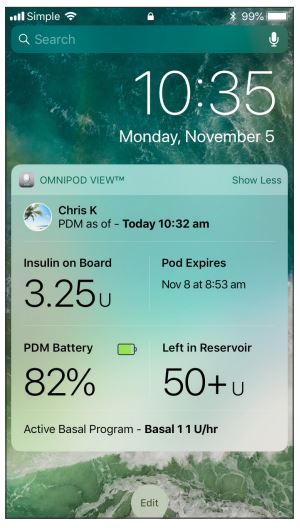
L'Omnipod VIEWIl widget TM fornisce un modo rapido per verificare l'attività recente del sistema Omnipod DASH® senza aprire Omnipod VIEWapplicazione TM.
- Aggiungi l'Omnipod VIEWWidget TM secondo le istruzioni del tuo telefono.
- A view l'Omnipod VIEWWidget TM, scorri verso destra dalla schermata di blocco del telefono o dalla schermata iniziale. Potrebbe essere necessario scorrere verso il basso se si utilizzano molti widget.
– Toccare Mostra di più o Mostra di meno nell'angolo in alto a destra del widget per espandere o ridurre la quantità di informazioni mostrate.
- Per aprire l'Omnipod VIEWTM stessa, tocca il widget.
Il widget si aggiorna ogni volta che Omnipod VIEWAggiornamenti dell'app TM, che possono verificarsi ogni volta che l'app è attiva o in esecuzione in background.
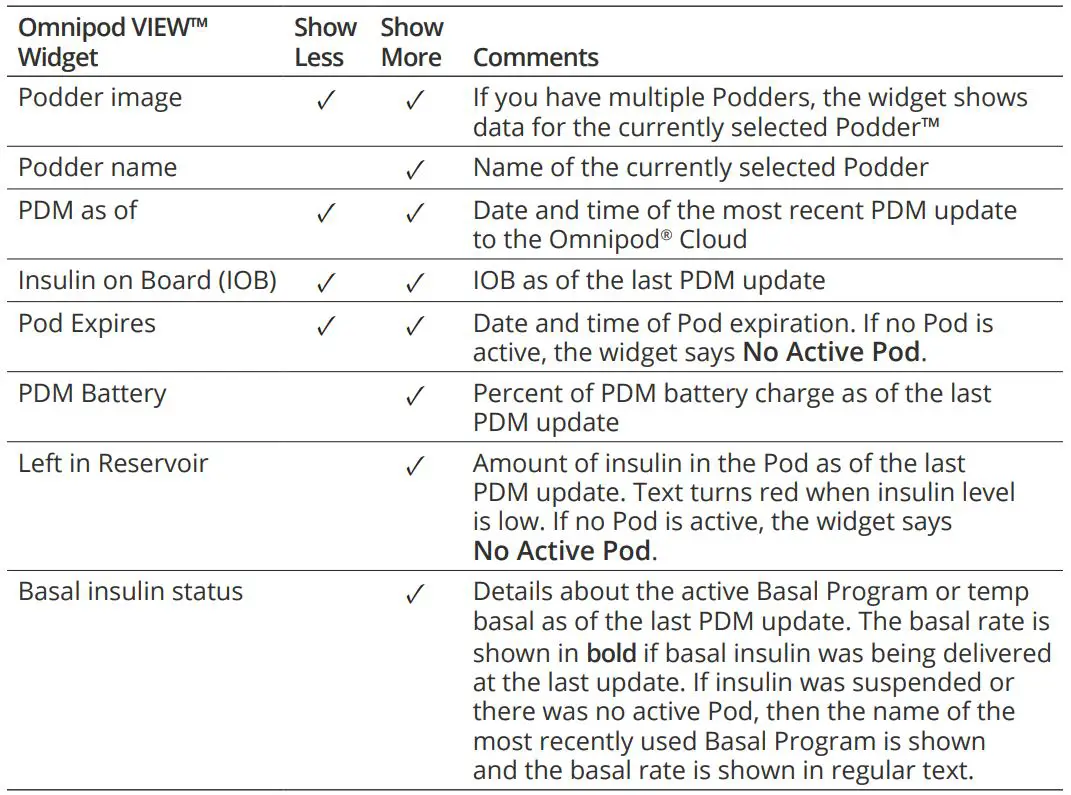
Controllo dei dati di un Podder's™ con l'app
L'Omnipod VIEWL'app TM fornisce informazioni più dettagliate rispetto al widget.
Aggiorna i dati con una sincronizzazione

La barra dell'intestazione nell'Omnipod VIEWL'app TM elenca la data e l'ora in cui i dati visualizzati sono stati inviati dal PDM del Podder. La barra dell'intestazione è rossa se i dati visualizzati hanno più di 30 minuti. Nota: se l'Omnipod VIEWL'app TM riceve un aggiornamento dal PDM ma i dati del PDM non sono cambiati, l'ora nella barra dell'intestazione dell'app cambia nell'ora dell'aggiornamento mentre i dati visualizzati non cambiano.
Sincronizzazioni automatiche
Quando Omnipod® Cloud riceve nuovi dati dal PDM, il Cloud trasferisce automaticamente i dati a Omnipod VIEWTM in un processo chiamato "sincronizzazione". Se non ricevi aggiornamenti PDM, controlla le impostazioni di connettività dati sul PDM, sul telefono del Podder con l'app DISPLAYTM e sul tuo telefono (vedi pagina 19). Le sincronizzazioni non si verificano se Omnipod VIEWL'app TM è disattivata.
Sincronizzazioni manuali
Puoi verificare la presenza di nuovi dati in qualsiasi momento eseguendo una sincronizzazione manuale.
- Per richiedere un aggiornamento (una sincronizzazione manuale), scorri verso il basso dalla parte superiore di Omnipod VIEWschermata TM o vai al menu delle impostazioni e tocca sincronizza ora.
– Se una sincronizzazione con il Cloud ha esito positivo, l'icona di sincronizzazione manuale ( ) nel menu delle impostazioni viene brevemente sostituito da un segno di spunta (
  ). L'ora nell'intestazione riflette l'ultima volta che Omnipod® Cloud ha ricevuto informazioni PDM. In altre parole, l'ora nell'intestazione cambia solo se il Cloud ha ricevuto un nuovo aggiornamento.
- Se una sincronizzazione con il Cloud non va a buon fine, viene visualizzato un messaggio di errore di connessione. Tocca OK. Quindi assicurati che il Wi-Fi o i dati mobili siano attivi e riprova. Nota: una sincronizzazione manuale determina la sincronizzazione del telefono con Omnipod® Cloud, ma non attiva un nuovo aggiornamento dal PDM al cloud.
Controllare l'insulina e lo stato del sistema
La schermata Home dell'app ha tre schede, situate appena sotto l'intestazione, che mostrano i dati PDM e Pod recenti dell'ultimo aggiornamento: la scheda Dashboard, la scheda Basale o Basale temporanea e la scheda Stato del sistema.

Per vedere i dati della schermata Home:
- Se la schermata iniziale non viene visualizzata, toccare la scheda DASH (
 ) nella parte inferiore dello schermo.
Viene visualizzata la schermata Home con la scheda Dashboard visibile. La scheda Dashboard visualizza l'insulina integrata (IOB), l'ultimo bolo e l'ultima lettura della glicemia (BG). - Toccare la scheda Basale (o Basale temporanea) o la scheda Stato del sistema per visualizzare le informazioni sull'insulina basale, lo stato del pod e la carica della batteria del PDM.
Suggerimento: puoi anche scorrere sullo schermo per visualizzare un'altra scheda della schermata Home.
Per una descrizione dettagliata di queste schede, vedere "Informazioni sulle schede della schermata iniziale" a pagina 16.
Controlla la cronologia degli allarmi e delle notifiche

La schermata Avvisi mostra un elenco di allarmi e notifiche generati dal PDM e dal Pod negli ultimi sette giorni.
- A view l'elenco di Avvisi, accedere alla schermata Avvisi utilizzando uno dei seguenti metodi:
- Apri l'Omnipod VIEWapp TM e tocca la scheda Avvisi nella parte inferiore dello schermo.
- Tocca un avviso Omnipod® quando viene visualizzato sullo schermo del telefono.
I messaggi più recenti vengono visualizzati nella parte superiore dello schermo. Scorri verso il basso per vedere i messaggi più vecchi.
Il tipo di messaggio è identificato da un'icona:

Se la scheda Avvisi ha un cerchio rosso con un numero ( ), il numero indica il numero di messaggi non letti. Il cerchio rosso e il numero scompaiono quando si esce dalla schermata Avvisi (
  ), indicando che hai visto tutti i messaggi.
Se il Podder™ viewè un messaggio di allarme o di notifica sul PDM prima di vederlo sull'Omnipod VIEWapp TM, l'icona della scheda Avvisi non indica un nuovo messaggio ( ), ma il messaggio può essere visualizzato nell'elenco della schermata Avvisi.
Controllare l'anamnesi dell'insulina e della glicemia

L'Omnipod VIEWLa schermata Cronologia TM mostra sette giorni di record PDM, tra cui:
- Letture della glicemia (BG), quantità di bolo di insulina ed eventuali carboidrati utilizzati nei calcoli del bolo del PDM.
- Modifiche ai pod, boli estesi, modifiche dell'ora o della data PDM, sospensioni di insulina e modifiche della velocità basale. Questi sono indicati da un banner colorato.
A view Record di cronologia PDM:
- Tocca la scheda Cronologia (
 ) in fondo a
 - A view dati di una data diversa, toccare la data desiderata nella riga delle date nella parte superiore dello schermo.
Un cerchio blu indica quale giorno viene visualizzato. - Scorri verso il basso secondo necessità per visualizzare dati aggiuntivi dall'inizio della giornata.
Se gli orari sul PDM del Podder e sul telefono sono diversi, vedere “Fuso orario e fuso orario” a pagina 18
Schermata Impostazioni

La schermata Impostazioni ti consente di:
- Cerca informazioni su PDM, Pod e Omnipod VIEW™, come i numeri di versione e l'ora degli aggiornamenti recenti.
- Modifica le impostazioni degli avvisi
- Inserisci un codice di invito per aggiungere un Podder™
- Accedere al menu della guida · Accedere alle informazioni sugli aggiornamenti software Per accedere alle schermate Impostazioni:
- Tocca la scheda Impostazioni (
 ) nella parte inferiore dello schermo. Nota: potrebbe essere necessario scorrere verso il basso per visualizzare tutte le opzioni.
 - Tocca qualsiasi voce che include una freccia (>) per visualizzare la schermata correlata.
- Tocca la freccia indietro (<) che si trova nell'angolo in alto a sinistra di alcune schermate delle Impostazioni per tornare alla schermata precedente.
Se si dispone di più Podder™, le impostazioni ei dettagli sono solo per il Podder™ corrente. a view dettagli per un altro Podder™, vedere “Passa a un altro Podder™” a pagina 16.
Sincronizza ora
Oltre a utilizzare il menu a discesa per sincronizzare dalla parte superiore dell'intestazione, puoi anche attivare una sincronizzazione manuale dalle schermate Impostazioni:
- Vai a: scheda Impostazioni ( ) > Impostazioni PDM
- Tocca Sincronizza ora. L'Omnipode VIEWL'app TM esegue una sincronizzazione manuale con Omnipod® Cloud.
PDM e dettagli pod

Per controllare la tempistica delle comunicazioni recenti o per vedere i numeri di versione di PDM e Pod:
- Vai a: scheda Impostazioni ( ) > Dettagli PDM e Pod
Viene visualizzata una schermata che elenca:
- L'ultima volta che Omnipod® Cloud ha ricevuto un aggiornamento PDM.
– Questa è l'ora elencata nell'intestazione di molte schermate.
- L'ora dell'ultima comunicazione del PDM con il Pod
- Il numero di serie del PDM
– La versione del sistema operativo PDM (Informazioni dispositivo PDM)
– La versione del software del Pod (Pod Main Version)
Impostazione avvisi
Puoi controllare quali avvisi visualizzare come messaggi sullo schermo utilizzando l'impostazione Avvisi, combinata con l'impostazione Notifiche del telefono. Come mostrato nella tabella seguente, sia le Notifiche iOS che le impostazioni Avvisi dell'app devono essere abilitate per vedere gli Avvisi; tuttavia, solo uno di questi deve essere disabilitato per impedire la visualizzazione degli avvisi.

Per modificare le impostazioni degli avvisi per un Podder™:

- Vai a: scheda Impostazioni ( ) > Avvisi
- Tocca l'interruttore accanto all'impostazione Avvisi desiderata per attivare l'impostazione
 :
:
- Attiva Tutti gli avvisi per vedere tutti gli allarmi di pericolo, gli avvisi di avviso e le notifiche. Per impostazione predefinita, Tutti gli avvisi sono attivi.
- Attivare Solo allarmi di pericolo per visualizzare solo gli allarmi di pericolo PDM. Gli allarmi o le notifiche di avviso non vengono visualizzati.
- Disattiva entrambe le impostazioni se non desideri visualizzare messaggi sullo schermo per allarmi o notifiche.
Queste impostazioni non influiscono sulla schermata Avvisi; ogni messaggio di allarme e notifica viene sempre visualizzato nella schermata Avvisi.
Nota: Il termine "Notifica" ha due significati. Le “Notifiche” del PDM si riferiscono a messaggi informativi che non sono allarmi. Le "Notifiche" di iOS si riferiscono a un'impostazione che determina se gli avvisi Omnipod® vengono visualizzati come messaggi sullo schermo quando si utilizza il telefono.
Più Podder™
Se sei viewmentendo dati da più Podder™, è necessario impostare separatamente ciascuna impostazione di Avvisi Podder's™ (consultare “Passare a un Podder diverso™” a pagina 16). Se hai accettato inviti a view dati da più Podder™, vedrai i messaggi di avviso per tutti i Podder™ le cui impostazioni di avviso sono attivate, indipendentemente dal fatto che siano o meno i Podder™ attualmente selezionati.
Ultimo aggiornamento da Omnipod® Cloud
Questa voce mostra l'ultima volta che l'Omnipod VIEWTM connessa a Omnipod® Cloud. Questa volta non è necessariamente l'ultima volta che il PDM si è connesso all'Omnipod® Cloud (che è quello mostrato nella barra dell'intestazione). Pertanto, se si esegue una sincronizzazione manuale (vedere "Aggiorna dati con una sincronizzazione" a pagina 8) ma il PDM non si è connesso al Cloud di recente, l'ora mostrata per questa voce è più recente dell'ora mostrata nella barra dell'intestazione. Per controllare l'ultima volta che l'Omnipod VIEWApp TM comunicata con Omnipod® Cloud:
- Vai a: scheda Impostazioni ( ) > Ultimo aggiornamento da Omnipod® Cloud
- Se l'ultima comunicazione non è avvenuta di recente, tirare verso il basso nella parte superiore di Omnipod VIEWTM per avviare un aggiornamento manuale. Se non riesci a connetterti al Cloud, controlla la connessione Wi-Fi o dati mobili del telefono. Per ulteriori informazioni, vedere "Indicazioni per l'uso" a pagina 4.
Schermata di aiuto
La schermata della Guida fornisce un elenco di domande frequenti (FAQ) e informazioni legali. Per accedere alle funzioni della schermata della Guida:
- Vai a: scheda Impostazioni ( ) > Aiuto
- Selezionare l'azione desiderata dalla seguente tabella:

Aggiornamenti software
Se hai abilitato gli aggiornamenti automatici sul telefono, eventuali aggiornamenti software per Omnipod VIEWL'app TM verrà installata automaticamente. Se non hai abilitato gli aggiornamenti automatici, puoi verificare la disponibilità di Omnipod VIEWL'app TM si aggiorna come segue:
- Vai a: scheda Impostazioni ( ) > Aggiornamento software
- Tocca il link per andare al VIEW app nell'App Store
- Se viene visualizzato un aggiornamento, scaricalo
Gestione dell'elenco Podder™
Questa sezione spiega come:
- Aggiungi o rimuovi Podders™ dal tuo elenco Podder™
- Modifica il nome, la relazione o l'immagine di un Podder™
- Passa da un Podders™ all'altro se hai più Podders™ nella tua lista
Nota: Se sei viewing dati da più Podders™, il più recente viewed Podders™ sono elencati per primi.
Nota: Se un Podder™ rimuove il tuo nome dall'elenco delle app Omnipod DISPLAYTM di Viewre, riceverai un avviso la prossima volta che apri l'Omnipod VIEWL'app TM e il Podder™ vengono automaticamente rimossi dall'elenco dei Podder™.
Aggiungi un altro Podder™
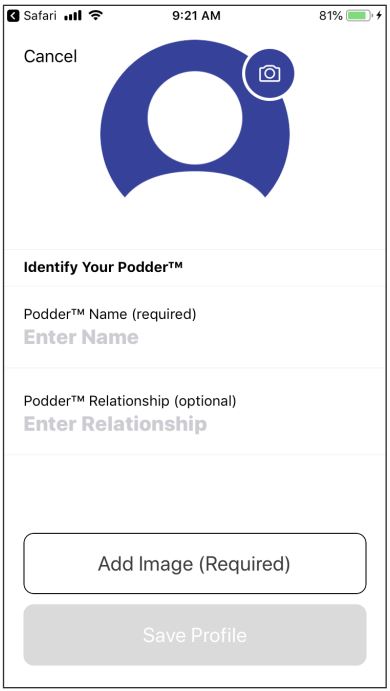
Puoi aggiungere un massimo di 12 Podders™ alla tua lista Podders™. Devi ricevere un invito e-mail separato da ciascun Podder™. Per aggiungere un Podder™ alla tua lista:
- Chiedi al Podder™ di inviarti un invito dall'app Omnipod DISPLAY™.
- Tocca il link Accetta invito nell'e-mail di invito.
Nota: devi accettare questo invito dal tuo telefono, non da un laptop o altro dispositivo.
Nota: se il collegamento "Accetta invito" non funziona dall'app di posta elettronica che utilizzi, prova dall'e-mail sul telefono web browser. - Se richiesto, inserisci il codice a 6 cifre dall'e-mail di invito che hai ricevuto dal Podder, quindi tocca Fine.
- Tocca Connetti Il Podder™ viene aggiunto all'elenco Podder™
- Tocca Crea Podder Profile
- Tocca Podder™ Name e inserisci un nome per questo Podder™ (fino a 17 caratteri). Tocca Fine.
- Facoltativo: tocca Relazione Podder™ e inserisci la tua relazione con Podder™ o un altro commento identificativo. Tocca Fine.
- Tocca Aggiungi immagine per aggiungere una foto o un'icona per identificare il Podder™. Quindi eseguire una delle seguenti operazioni:
– Per utilizzare la fotocamera del telefono per scattare una foto del Podder™, toccare Scatta foto. Scatta la foto e tocca Usa foto.
Nota: se non l'hai fatto in precedenza, dovrai consentire l'accesso alle tue foto e alla fotocamera.
- Per selezionare una foto dalla libreria di foto del telefono, tocca Libreria foto. Quindi tocca la foto che desideri utilizzare. Per selezionare un'icona invece di una foto, tocca Seleziona icona. Seleziona l'icona e tocca Salva. Nota: puoi utilizzare la stessa icona per più di un Podder™. - Tocca Salva Profile. Viene visualizzata la schermata iniziale che mostra i dati di Podder's™.
- Tocca OK quando hai finito di creare il profile.
Modifica i dettagli di un Podder's™
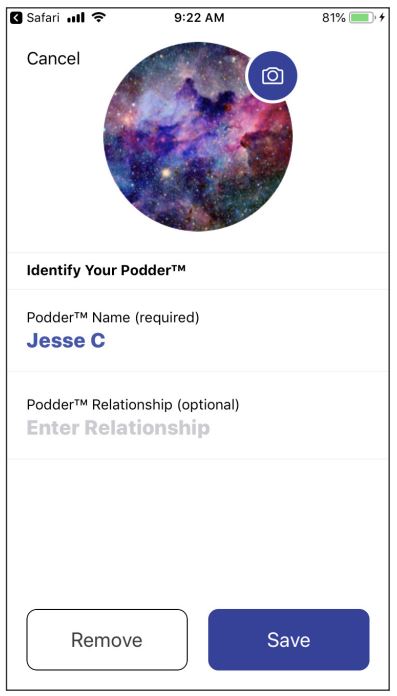
Nota: puoi modificare solo i dettagli del Podder™ corrente. Per modificare chi è il Podder™ corrente, vedere “Passa a un Podder™ diverso” a pagina 16. Per modificare l'immagine, il nome o la relazione di un Podder™:
- Tocca il nome di Podder's™ nella barra dell'intestazione di qualsiasi schermata.
Viene visualizzata una schermata con l'immagine o l'icona di Podder's™ corrente al centro dello schermo. - Tocca l'icona a forma di matita (
 ) in alto a destra nell'immagine del Podder.
 - Per modificare il nome, tocca Podder™ Name e inserisci le modifiche. Quindi tocca Fatto.
- Per modificare la relazione, tocca Relazione Podder™ e inserisci le modifiche. Quindi tocca Fatto.
- Tocca l'icona della fotocamera per cambiare la foto o l'icona di Podder's™. Poi:
– Per utilizzare la fotocamera del telefono per scattare una foto del Podder™, toccare Scatta foto. Scatta una foto e tocca Usa foto.
– Per selezionare una foto dalla libreria foto del telefono, toccare Libreria foto. Quindi tocca la foto che desideri utilizzare.
- Per selezionare un'icona invece di una foto, tocca Seleziona icona. Seleziona l'icona e tocca Salva.
Nota: se non l'hai fatto in precedenza, dovrai consentire l'accesso alle tue foto e alla fotocamera. - Tocca Salva I dettagli di The Podder's™ vengono aggiornati nella schermata iniziale.
Passa a un altro Podder™
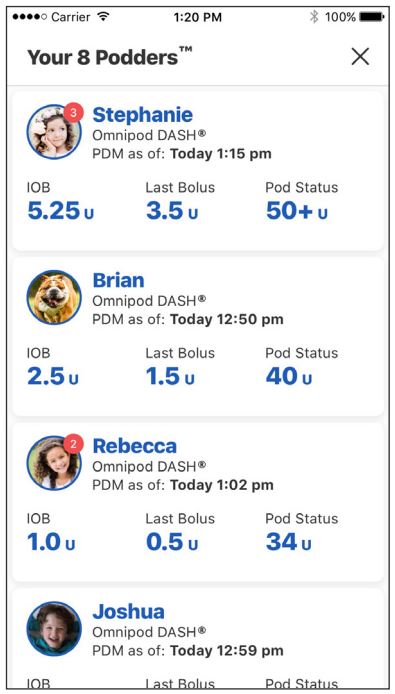
L'Omnipod VIEWL'app TM consente di passare a dati PDM Podder's™ diversi tramite il dashboard Podder™. a view Dati PDM da un Podder™ diverso:
- Tocca il nome del Podder™ che desideri view, scorrendo verso il basso se necessario.
- Toccare OK per confermare il passaggio al nuovo Podder™. Viene visualizzata la schermata iniziale che mostra i dati per il Podder™ appena selezionato.
Nota: se un Podder™ ti rimuove dal suo elenco di Viewer, riceverai un messaggio e il loro nome non apparirà nella tua lista Podder™.
Rimuovere un Podder™
Se rimuovi un Podder™ dalla tua lista, non potrai più farlo view che i dati di Podder's™ PDM. Nota: puoi rimuovere solo il Podder™ corrente. Per cambiare chi è l'attuale Podder™, vedere "Passa a un altro Podder™" nella sezione precedente. Per rimuovere un Podder™:
- Tocca il nome del Podder's™ corrente nella barra dell'intestazione di qualsiasi schermata.
Viene visualizzata una schermata con l'immagine o l'icona di Podder's™ corrente al centro dello schermo. - Tocca l'icona a forma di matita ( ) in alto a destra dell'immagine Podder's™ corrente.
- Tocca Rimuovi, quindi tocca di nuovo Rimuovi. Il Podder™ viene rimosso dall'elenco e il tuo nome viene contrassegnato come "Disabilitato" nell'elenco dell'app Podder's™ Omnipod DISPLAYTM di Viewers. Se rimuovi accidentalmente un Podder™, devi chiedere al Podder™ di inviarti un altro invito.
Informazioni sull'Omnipod VIEW™App
Questa sezione fornisce ulteriori dettagli sull'Omnipod VIEWSchermate TM e il processo di invio dei dati PDM all'Omnipod VIEWapplicazione TM.
Informazioni sulle schede della schermata principale
La schermata Home viene visualizzata quando si apre l'Omnipod VIEWapp TM o quando si tocca la scheda DASH ( ) nella parte inferiore dello schermo. Se sono trascorsi più di tre giorni dall'ultimo aggiornamento del PDM, la barra dell'intestazione sarà rossa e nella schermata iniziale non verranno visualizzati dati.
Scheda Dashboard
La scheda Dashboard mostra le informazioni sull'insulina di bordo (IOB), sul bolo e sulla glicemia (BG) dall'aggiornamento PDM più recente. L'insulina di bordo (IOB) è la quantità stimata di insulina rimanente nel corpo di Podder's™ da tutti i boli recenti.

Scheda Basale o Basale temporanea
La scheda Basale mostra lo stato della somministrazione di insulina basale a partire dall'ultimo aggiornamento del PDM. L'etichetta della scheda cambia in “Temp Basal” ed è colorata di verde se è in esecuzione una basale temporanea.

Scheda Stato del sistema
La scheda Stato del sistema visualizza lo stato del pod e la carica rimanente nella batteria del PDM.

Orario e fusi orari
Se noti una mancata corrispondenza tra l'Omnipod VIEWL'ora dell'app TM e l'ora del PDM, controlla l'ora e il fuso orario correnti del telefono e del Podder's™ PDM.
Se il Podder's™ PDM e l'orologio del telefono hanno orari diversi ma lo stesso fuso orario, Omnipod VIEWApp TM:
- Utilizza l'ora del telefono per l'ultimo aggiornamento PDM nell'intestazione
- Utilizza l'ora del PDM per i dati PDM sugli schermi Se il Podder's™ PDM e il telefono hanno fusi orari diversi, Omnipod VIEWApp TM:
- Converte quasi tutti gli orari nel fuso orario del telefono, incluso l'orario dell'ultimo aggiornamento PDM e gli orari elencati per i dati PDM
- Eccezione: gli orari nel grafico Programma basale nella scheda Basale utilizzano sempre l'ora PDM Nota: Tieni presente che il telefono potrebbe regolare automaticamente il fuso orario quando sei in viaggio, mentre un PDM non regola mai automaticamente il fuso orario.
Come Omnipod VIEWTM App riceve aggiornamenti
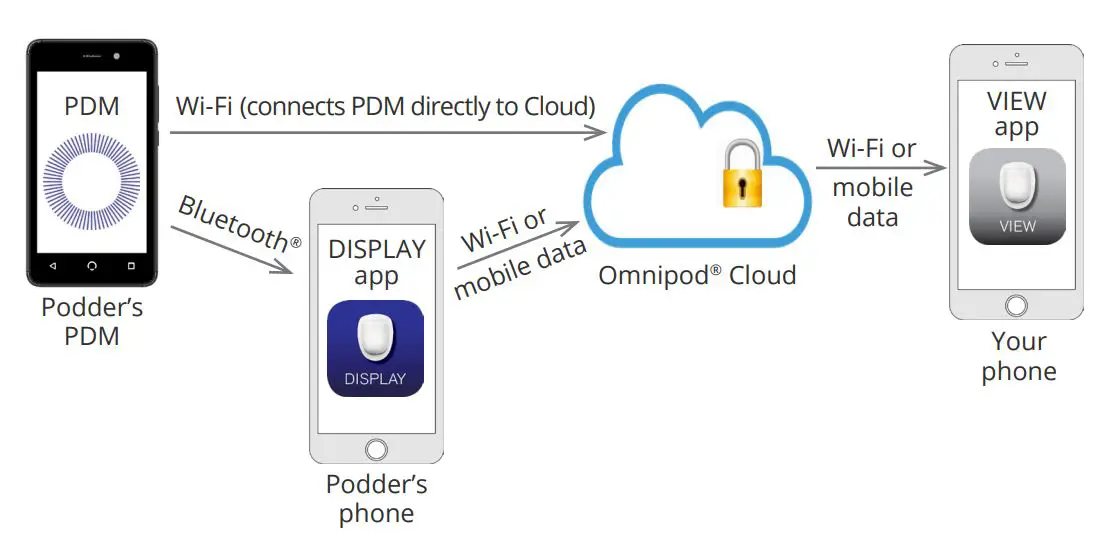
Dopo che Omnipod® Cloud ha ricevuto un aggiornamento da un PDM Podder's™, il Cloud invia automaticamente l'aggiornamento all'Omnipod VIEWTM sul telefono. Omnipod® Cloud può ricevere aggiornamenti PDM nei seguenti modi:
- Il Podder's™ PDM può trasmettere dati PDM e Pod direttamente al Cloud.
- L'app Podder's™ Omnipod DISPLAYTM può trasmettere i dati dal PDM al cloud. Questo relè può verificarsi quando l'app Omnipod DISPLAYTM è attiva o in esecuzione in background.
Documenti / Risorse
 |
omnipod View Applicazione [pdf] Guida utente View Applicazione |


