


Manuale di installazione e funzionamento
intelliGen™ Webscheda server (iWC) e
Scheda di controllo multisistema (MSC)
LUGLIO 2023
PARTE NO. 25010401
iWC MSC IntelliGen Webscheda server e scheda di controllo multisistema
 Leggenda
| Abbrev. Nome | Nome lungo |
| iWC | intelliGen Webscheda del server |
| MSC | Controllo multisistema |
| iRC | Controller di refrigerazione intelliGen |
| iRCUI | Interfaccia utente del controller di refrigerazione intelliGen |
| DHCP | Protocollo di configurazione host dinamico |
| RTU | Unità terminale remota |
| MAC | Controllo dell'accesso ai media |
Scansiona il codice QR per view il manuale on-line
 http://www.intelliGencontrols.com/resources
intelliGen Webscheda server e scheda di controllo multisistema
WebScheda server (iWC)
L'intelliGen Webserver Card (iWC) è una scheda aggiuntiva per abilitare il sistema intelliGen per il monitoraggio remoto. Fornisce una grafica ricca webpagine server e dashboard per monitorare e controllare il sistema da un computer o un dispositivo intelligente.
La scheda iWC si collega a un router di rete tramite un cavo Ethernet. Quando un computer o un dispositivo intelligente si connette allo stesso router, può aprire intelliGen webpagine del server su a web browser come Google Chrome per accedere al sistema per lo stato review e configurare i parametri di sistema. Quando il router di rete è connesso a Internet, gli utenti possono registrare il sistema sul portale online intelliGen per il monitoraggio remoto ovunque con accesso a Internet.
Scheda di controllo multisistema (MSC)
La scheda di controllo multisistema è una scheda aggiuntiva per connettere tutti i sistemi intelliGen in un sito per un facile accesso e monitoraggio remoto. Supporta fino a 32 sistemi collegati in rete e fornisce un riepilogo dello stato del sistema nel dashboard. Tutti i sistemi collegati possono essere sottoraggruppati in più zone Lead-Lag per l'impostazione della ridondanza e sezioni per una facile gestione. La carta MSC include tutte le funzionalità del Webscheda server e disporre della connessione punto a punto Wi-Fi Direct abilitata immediatamente. Viene fornito con l'antenna per Wi-Fi Direct installata.
Layout della scheda iWC e MSC
 Nota: *La scheda MSC viene fornita con l'antenna Wi-Fi Direct e l'iWC webla scheda server non è dotata di antenna Wi-Fi Direct.
Diagramma della connessione di rete

Installazione
- SPEGNERE L'ALIMENTAZIONE ALLA SCHEDA IRC.
- MONTAGGIO DELLA SCHEDA IWC E DELLA SCHEDA MSC
Per abilitare l'accesso locale e remoto al sistema intelliGen, a WebÈ possibile montare sull'iRC la scheda server o la scheda di controllo multisistema. C'è una fila di sei pin che sporgono dal retro e dalla parte superiore della scheda e devono essere inseriti negli zoccoli sulla scheda situati vicino al centro della scheda iRC sopra il chip della CPU (unità di elaborazione centrale). Fare attenzione quando si collega la scheda alla scheda iRC per non piegare nessuno di questi pin. Dopo che i perni della scheda sono stati inseriti nella scheda, sono necessarie viti in acciaio inossidabile n. 6-32×1 per fissare la scheda alla scheda.
Non stringere eccessivamente. - ACCESSO LOCALE
Per l'accesso locale al sistema intelliGen utilizzando un dispositivo intelligente, sarà necessario connettere la scheda a un router di rete wireless. Collegare un cavo CAT5e al connettore nella parte inferiore sinistra del Webscheda server o scheda di controllo multisistema. Quindi collegarlo a una connessione “LAN” sul router. Una volta acceso il router, è possibile connettere un dispositivo intelligente per comunicare con il sistema tramite il router selezionando l'SSID del router (nome della rete). Aprire un browser sul dispositivo smart e digitare l'indirizzo IP del sistema nella barra degli indirizzi per caricare il file webpagina del server. - ACCESSO REMOTO
Per connettersi al sistema intelliGen da qualsiasi dispositivo abilitato a Internet per l'accesso remoto, il router deve essere abilitato e connesso a Internet. Il nuovo SSID sarà disponibile per la connessione Internet. Vedere la sezione Configurazione utente di accesso remoto per registrare il sistema sul portale online intelliGen.
Configurazione di rete e impostazione iniziale
Accesso locale
SE IL SISTEMA NON È STATO PRECEDENTEMENTE CONFIGURATO
- Seguire i passaggi nella Guida rapida intelliGen per configurare il sistema tramite iRCUI su un evaporatore OPPURE seguire i passaggi successivi
- Per connettere e configurare il sistema tramite Wi-Fi Direct, vedere la sezione Connessione wireless e configurazione Wi-Fi Direct nella pagina successiva.
- Collegare l'iWC o l'MSC a un punto di rete/router prima di iniziare webconfigurazione del server
- Seguire i passaggi seguenti per ottenere l'indirizzo IP:
PASSO 1
Inserisci il PIN esperto PASSO 2
Seleziona la modalità di configurazione FARE UN PASSO 3
Generazione di indirizzi IP
 PASSO 4
Aprire un web browser su un computer o un dispositivo intelligente connesso allo stesso router di rete.
PASSO 5
Digitare l'indirizzo IP nel browser Digita l'indirizzo IP in web browser e seguire le istruzioni per completare la configurazione del sistema
SE IL SISTEMA È STATO PRECEDENTEMENTE CONFIGURATO
- Connettere iWC o MSC a un punto di rete/router prima di iniziare webconfigurazione del server
- Seguire i passaggi per ottenere l'indirizzo IP:
PASSO 1
Vai al menu Impostazioni generali PASSO 2
Seleziona Indirizzo IP e sottomaschera PASSO 3
Configura indirizzo IP informazioni Nota: Il valore predefinito IPv4 è DHCP, questa impostazione funzionerà con la maggior parte delle reti. Le reti altamente protette potrebbero richiedere un indirizzo IP statico. Contatta il tuo reparto IT per ulteriore supporto.
PASSO 4
Ottieni l'indirizzo IPv4 
PASSO 5
Aprire un web browser su un computer o un dispositivo intelligente connesso allo stesso router di rete.
PASSO 6
Inserisci l'indirizzo IPv4 nel browser
Digita l'indirizzo IPv4 in web browser su un dispositivo connesso alla rete locale per accedere alle informazioni di sistema tramite web.
Schema di connessione Wi-Fi Direct 
CONNESSIONE E CONFIGURAZIONE WIRELESS WI-FI DIRECT (PUNTO A PUNTO).
- Andare alle impostazioni di connessione Wi-Fi del computer o del dispositivo intelligente per visualizzare un elenco di reti o segnali Wi-Fi disponibili
- Cerca il nome del segnale Wi-Fi "DT-intelliGen-xxxx"
- Seleziona il segnale Wi-Fi per connetterti
- Quando richiesto, inserire la password predefinita “9999999999” (dieci 9).
- Aprire un browser standard sul computer o sul dispositivo intelligente
- Nella barra degli indirizzi, inserire l'indirizzo IP “0 o 172.16.0.1” per aprire la webpagina del server
Nota: È possibile verificare l'indirizzo IP Wi-Fi Direct assegnato al dispositivo aprendo nuovamente la connessione intelliGen Wi-Fi Direct nelle impostazioni di rete del dispositivo. - Seguire le schermate richieste per completare la configurazione iniziale del sistema.
Accesso remoto
CONFIGURAZIONE UTENTE: informazioni di accesso incluse password e pin a 6 cifre
- iWC e MSC devono essere configurati secondo le istruzioni di accesso locale
- Crea un account visitando: https://intelligen.online
- Accedi e seleziona 'REGISTRA NUOVO SISTEMA'. Verrà visualizzata la richiesta di un PIN di 6 cifre
- Per ottenere il PIN seguire questi passaggi
Nota: Si prega di verificare che l'iWC webla scheda server o la scheda di controllo multisistema MSC è collegata al router di rete con connessione Internet prima di eseguire i seguenti passaggi.
PASSO 1
Vai al menu Connettività PASSO 2
Remoto Web Impostare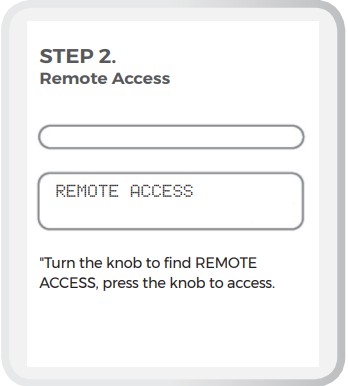 PASSO 3
Remoto Web Impostare Quando si registra un nuovo sistema, inserire il codice a 6 cifre generato sulle informazioni iRCUI web navigatore

Opzioni del menu del dashboard:
PANNELLO: Elenca tutti i tuoi siti in un'unica posizione
PUNTO INTERROGATIVO: Ti porta al sito di supporto di Heatcraft (è richiesta la connettività Internet)
PROFILE: Modifica le impostazioni dell'utente, inclusi gli avvisi via e-mail e SMS e la frequenza degli avvisi
NOTIFICHE: Elenca tutte le notifiche provenienti da tutti i tuoi sistemi
DISCONNETTERSI: Per uscire dalla dashboard
Opzioni del menu di sistema:
MONITORARE: Monitorare le condizioni operative del sistema
UNITÀ: Monitorare e controllare le singole unità
STORIA DEL SISTEMA: Traccia e traccia il funzionamento del sistema
IMPOSTAZIONI DI SBRINAMENTO: Selezionare il metodo di scongelamento e regolare i parametri di scongelamento
ALLARMI/ERRORI: Monitorare gli allarmi e gli errori del sistema e delle unità
IMPOSTAZIONI DELLA SCATOLA: Regola il setpoint della temperatura e altri parametri della scatola
IMPOSTAZIONI GENERALI: Imposta nuovi pin, determina la versione del firmware di controllo e accedi ad altre importanti informazioni di sistema.
 La carta MSC ha tutte le funzionalità dell'iWC Webscheda del server. Ha anche una nuova scheda "MULTI-SYSTEM" aggiunta per impostare il gruppo di controllo multi-sistema. Dopo aver configurato il gruppo MSC, l'utente può sottoraggruppare i sistemi in zone lead-lag per l'impostazione della ridondanza e sezioni per l'organizzazione dei sistemi.
Per i sistemi lead-lag, è richiesto un indirizzo IP statico per ciascun sistema per il corretto funzionamento. Fare riferimento al manuale utente del router di rete per accedere alla pagina amministrativa del router per assegnare indirizzi IP statici o consultare l'amministratore della rete IT.
- Configura un nuovo gruppo di controllo multi-sistema

- Creare un nome per il gruppo di controllo multi-sistema e aggiungere sistemi al gruppo

- Imposta una nuova zona Lead-Lag
 31 Aggiungere e rimuovere sistemi nella zona Lead-Lag
  3.2 Configurare le impostazioni di lead-lag
 IMPOSTAZIONI DI CONTROLLO ANTICIPO-RITARDO
Nome del parametro Descrizione
Temp. setpoint casella Un set-point definito per lo spazio refrigerato. Questo setpoint sovrascrive il parametro Box Temp Setpoint per tutti i sistemi nel gruppo lead-lag Setpoint pendenza temperatura scatola La velocità di variazione della temperatura della scatola al minuto. Differenziale Il numero di gradi attorno ai quali il sistema controlla la temperatura della scatola. Richiede il raffreddamento se la temperatura della cella è superiore al setpoint più metà del differenziale. Arresta il raffreddamento se la temperatura della cella è inferiore al setpoint meno la metà del differenziale. Su StageTimer di ritardo Il ritardo minimo prima che il controllo lead-lag possa attivarsi cometage. Questo timer inizia non appenatage è attivato. Spento StageTimer di ritardo Il ritardo minimo prima che il controllo lead-lag possa disattivarsi cometage. Questo timer inizia non appenatage è disattivato. Stile di controllo
FIFO: controllo primo entrato, primo uscito Quando è il momento di spegnere cometage, la prima stage quello che era acceso (in refrigerazione) saranno i primitage per disattivare. Al contrario, quando è il momento di girare cometage su, il stagVerrà attivato quello che è rimasto spento (non refrigerato) da più tempo. Per i primissimi stagDopo l'attivazione, il sistema può essere selezionato in modo casuale. TEMPO DI ESECUZIONE BILANCIATO Le stage con il minor tempo di esecuzione verrà attivato quando sarà il momento di accenderlotage. Al contrario, quando più stages stanno raffreddando, il stage con il maggior tempo di esecuzione verrà disattivato per primo quando sarà il momento di spegnerlotage PERIODO DI TEMPO FISSO StagL'attivazione verrà determinata in base a ore o giorni di autonomia predefiniti. Un utente selezionerà la quantità di tempo, in ore o giorni, durante la quale ciascun sistema dovrà essere eseguito come primariotage. [Example: Utente finale con 4 sistemi (stages) connesso a Lead Lag potrebbe volere che ciascun sistema venga eseguito come primariotage per 6 ore. Di conseguenza, per ore 1-6 stage 1 sarà il primo stage chiamato sempre al fresco, per ore 7-12, stage 2 saranno primarie per il raffreddamento, le ore 13-18 saranno stage 3 e dalle ore 19-24 saranno stage 4. In questo caso, l'utente sta sostanzialmente cercando di bilanciare il tempo di funzionamento tra i sistemi selezionando la quantità di tempo in cui ciascun sistema è il sistema di refrigerazione principale.] Durata del periodo di tempo fisso La quantità di tempo che dovrebbe essere utilizzata per ogni stage come sistema di refrigerazione primario sotto il controllo del periodo di tempo fisso con ritardo di anticipo. Ingresso controllo temperatura scatola Ingresso da utilizzare per controllare la temperatura della cella StageTempo minimo di spegnimento La quantità minima di tempo che cometage dovrebbe essere SPENTO (non refrigerante) prima di poter essere richiamato o raffreddato. Stage Tempo minimo di accensione La quantità minima di tempo che cometagDovrebbe essere acceso (in refrigerazione) prima di potersi spegnere (non in refrigerazione). Stage Setpoint allarme temperatura scatola alta La temperatura al di sopra della quale il controllo Anticipo e Ritardo può lanciare un allarme per Temperatura scatola alta. Stage Setpoint allarme temperatura scatola bassa La temperatura al di sotto della quale il controllo Anticipo/Lag può lanciare un allarme per temperatura scatola bassa Stage Ritardo allarme Il periodo di tempo durante il quale un allarme di temperatura della scatola alta o bassa con ritardo-ritardo deve essere attivo prima di attivarsi. - Imposta una nuova sezione
 41 Aggiungere e rimuovere sistemi da una sezione
GUIDA ALLA RISOLUZIONE DEI PROBLEMI
Locale Webaccesso al server
| Problema: | Fare un passo: | Elemento di azione: | Se OK: | Se non va bene: |
| Impossibile accedere a locale Webpagina | 1) Confermare che l'indirizzo IP è assegnato al controller intelliGen | 1) Andare su 'IMPOSTAZIONI GENERALI' > 'INDIRIZZO IP E SUBNET MASK' > 'INDIRIZZO IPv4'. Confermare che venga visualizzato un indirizzo IP valido, questo dovrebbe essere un valore diverso da 0.0.0.0 | 1) Vai al passaggio successivo | 1a) Spegnere l'unità a cui è collegato l'iWC/MSC per 30 secondi, quindi ricollegare l'alimentazione e attendere 5 minuti affinché l'iWC/MSC acquisisca un indirizzo IP valido. 1b) Rimuovere il cavo Ethernet dall'iWC/MSC e collegarlo a un laptop o PC. Disabilita la connessione wireless sul computer. Aprire l'applicazione 'prompt dei comandi' e digitare il comando “ipconfig”. Conferma che l'indirizzo IPv4 è stato assegnato. Se non viene assegnato alcun indirizzo, chiedere al reparto IT locale di controllare le impostazioni del router/switch. |
| Remoto Webaccesso al server | 1) Prova locale webconnessione al server e procedere in locale webpagina di risoluzione dei problemi 2) Confermare che la porta 443 sia aperta |
1) Fare riferimento a Locale Webpassaggi per la risoluzione dei problemi di accesso al server 2) Consultare l'IT locale |
1) Vai al passaggio successivo | 1) – |
Passaggi blu: richiede alcune competenze di base per la risoluzione dei problemi di rete; potrebbe richiedere assistenza IT locale
RISOLUZIONE DEI PROBLEMI DI CONNESSIONE iWC E MSC
La seguente tabella deve essere utilizzata per la risoluzione dei problemi delle connessioni Internet locali e remote di intelliGen Webscheda server (iWC) e scheda di controllo multisistema (MSC).
Versioni firmware compatibili:
intelliGen Refrigeration Card (iRC): 01.02.0242 e versioni successive
intelliGen Webscheda server (iWC) e scheda di controllo multi-sistema (MSC): 01.02.0219 e versioni successive
Sia l'iRC che l'iWC/MSC devono eseguire una versione firmware compatibile per poter accedere a questa funzione di risoluzione dei problemi.
La tabella fornisce i dettagli del problema e cosa è possibile fare per risolverlo. Alcuni problemi si risolveranno automaticamente dopo un certo periodo di tempo. Per questi problemi, il tempo tipico necessario per la risoluzione è incluso nella Descrizione dello stato.
La tabella elenca inoltre i messaggi nell'ordine in cui dovrebbero essere visualizzati. Se si verifica un errore con lower
Viene visualizzato il numero di priorità, quindi non è previsto che gli errori/messaggi con il numero più alto vengano visualizzati finché l'errore non viene risolto.
I messaggi senza punto esclamativo (!) all'inizio sono messaggi di stato. Qualsiasi messaggio con questo simbolo è un messaggio di errore e deve essere risolto.
Se si verifica un errore, il messaggio di errore rimarrà lì finché non verrà risolto. Il problema potrebbe essere risolto
da solo, ma se rimane statico per un periodo più lungo del previsto è necessario un intervento manuale.
I codici per la risoluzione dei problemi di connessione remota sono reperibili nell'interfaccia utente locale nel menu CONNETTIVITÀ, CONNETTIVITÀ/ACCESSO REMOTO/CONNESSIONE REMOTA.
RISOLUZIONE DEI PROBLEMI DI CONNESSIONE iWC/MSC (CONTINUA)
| Priorità Numero | Stato visualizzato sull'interfaccia utente locale | Problema | Probabile causa | Aggiustare |
| 1. | “iWC connesso” | – | – | – |
| 2. | “! iWC non connesso” | L'iRC non rileva un iWC connesso. | Controllare l'iWC e verificare se la scheda iWC si accende osservando il LED verde sull'iWC. | Verificare che l'iWC abbia tutti e sei i pin di connessione completamente inseriti nell'iRC. L'iWC può essere sostituito solo dopo aver spento il sistema. |
| 3. | “iWC in funzione” | – | – | – |
| 4. | “connesso via Ethernet” | – | – | – |
| 5. | “! nessun cavo Ethernet” | Cavo Ethernet non rilevato dall'iWC. | 1.Assicurarsi che il cavo Ethernet sia collegato correttamente. 2. Controllare se il cavo è difettoso. |
Controlla la connessione alla porta iWC e verifica se la sostituzione di un cavo con uno nuovo risolverà il problema. |
| 6. | “indirizzo IP assegnato” | – | – | – |
| 7. | “! nessun indirizzo IP impostato” | Controlla se il sistema è connesso a una rete. La rete utilizza DHCP oppure, se si utilizza un indirizzo IP statico, al sistema viene assegnato un indirizzo IP. – In caso di DHCP assicurarsi che a questo sistema sia assegnato un indirizzo IP. – In caso di assegnazione di un indirizzo IP statico, l'indirizzo IP deve essere impostato sull'interfaccia utente. L'indirizzo IP può essere impostato o verificato nel menu Impostazioni generali -> Indirizzo IP e maschera secondaria |
Connettività di rete e/o configurazione di rete del provider di rete. | Verificare con il team IT per assicurarsi che la configurazione sia corretta. Controllare se nella configurazione di rete viene utilizzato l'indirizzo MAC corretto della scheda iWC (l'etichetta sull'iWC riporta l'indirizzo MAC) se viene utilizzata l'allocazione dell'indirizzo IP statico. |
| 8. | “internet disponibile” | – | – | – |
| 9. | “! ping fallito” | Di solito si tratta di un messaggio temporaneo. Quando la connessione di rete impiega più tempo, questo messaggio può essere visualizzato per un paio di minuti. Se questo messaggio non scompare dopo 5 minuti, indica qualche problema di connettività di rete a Internet esterna. |
Ciò potrebbe essere dovuto a un problema di connettività di rete, in cui la rete è inattiva dal lato dell'ISP. | Se gli altri dispositivi sulla stessa rete possono connettersi a Internet, controlla la connettività e assicurati che non vi siano cavi e connessioni difettosi. |
RISOLUZIONE DEI PROBLEMI DI CONNESSIONE iWC/MSC (CONTINUA)
| Priorità Numero | Stato visualizzato sull'interfaccia utente locale | Problema | Probabile causa | Aggiustare |
| 10. | “server remoto online” | – | – | – |
| 11. | “! non è possibile rislov srvr” | Il server intelliGen non è raggiungibile. | – | – |
| 12. | “indirizzo IP tunnel” | – | – | – |
| 13. | “! aprire VPN fallita” | Se la connessione VPN non riesce, viene visualizzato questo messaggio. | 1. Assicurati che la porta 443 per il tunnel OPEN VPN sia aperta.
2. Assicurarsi che la data/ora siano impostate correttamente sul sistema. |
Parlare con l'IT per assicurarsi che questa porta non sia bloccata nella loro configurazione. Oppure il protocollo OPEN VPN non è bloccato. |
| 14. | “ID sistema assegnato” | – | – | – |
| 15. | “! interrogatorio fallito” | Questo non dovrebbe essere mostrato per più di 5 minuti. Se il messaggio rimane più a lungo, significa che c'è un problema con la configurazione e con le schede iRC e iWC utilizzate. |
Assicurarsi che le carte utilizzate in questo sistema non siano prese da un sistema preesistente che ad un certo punto è stato collegato al telecomando webserver. Se è stato effettuato uno scambio di questo tipo delle schede, è necessario ripristinare le impostazioni di fabbrica di entrambi i sistemi per correggere la mancata corrispondenza della configurazione sul server. |
|
| 16. | “sistema registrato” | Tutto funziona come previsto tra il sistema e il server. | – | – |
Prodotti di refrigerazione Heatcraft, LLC
2175 West Park Place Boulevard,
Montagna di Pietra, GA 30087
www.heatcraftrpd.com
Servizio clienti e supporto tecnico
Orario lavorativo normale: dalle 8:00 alle 8:00 EDT
Numero di telefono: 800-321-1881
Fuori orario (dopo le 5:00 EDT, fine settimana e festivi)
Numero di telefono: 877-482-7238
Poiché il miglioramento del prodotto è uno sforzo continuo,
ci riserviamo il diritto di apportare modifiche
specifiche senza preavviso.
©2023 Heatcraft Refrigeration Products LLC
Documenti / Risorse
 |
HEATCRAFT iWC MSC IntelliGen Webscheda server e scheda di controllo multisistema [pdf] Manuale di istruzioni iWC MSC IntelliGen Webscheda server e scheda di controllo multisistema, iWC MSC, IntelliGen WebScheda server e Scheda di controllo multisistema, Scheda e Scheda di controllo multisistema, Scheda di controllo multisistema, Scheda di controllo sistema |