Introduzione
Benvenuti al manuale di istruzioni del controller wireless Bluetooth AceGamer Aurora II. Questa guida fornisce informazioni dettagliate sulla configurazione, il funzionamento e la manutenzione del vostro nuovo controller di gioco. Leggete attentamente questo manuale per garantire prestazioni ottimali e un'esperienza di gioco fluida su diverse piattaforme.
Il controller AceGamer Aurora II è progettato per la compatibilità multipiattaforma, inclusi PC (Windows 7/10 e successivi), Nintendo Switch, Nintendo Switch 2, dispositivi iOS e Android. È dotato di joystick Hall Effect, pulsanti posteriori personalizzabili e diverse modalità di connessione per un utilizzo versatile.
Prodotto finitoview
Il controller AceGamer Aurora II offre funzionalità avanzate per un'esperienza di gioco ottimizzata. I componenti e le caratteristiche principali includono:
- Joystick ad effetto Hall: Fornisce un rilevamento degli input preciso e affidabile, riducendo la deriva e garantendo movimenti accurati durante il gioco.
- Tasti posteriori personalizzabili: Due pulsanti programmabili (M1, M2) sul retro per combinazioni di trigger personalizzate o altre funzioni. Include due interruttori a pulsante sul retro per un facile accesso.
- Connettività wireless: Supporta la trasmissione wireless 2.4G e Bluetooth per connessioni stabili e a bassa latenza.
- Batteria di grande capacità: Dotato di una batteria da 1000 mAh per una riproduzione prolungata.
- Compatibilità multipiattaforma: Compatibile con PC, Nintendo Switch, Nintendo Switch 2, iOS e Android. Nota: non compatibile con i sistemi Xbox.
- Motori rotativi: Per un feedback tattile immersivo.
- Illuminazione RGB: Joystick RGB Hall Effect personalizzabili.

Immagine: Controller Bluetooth wireless AceGamer Aurora II e relativa confezione di vendita.

Immagine: la confezione include 1 controller wireless, 1 cavo dati di tipo C, 1 ricevitore wireless e 1 manuale utente.
Impostazione e connessione
1. Connessione wireless 2.4G (PC)
- Collega il ricevitore 2.4G a una porta USB disponibile sul tuo computer.
- Sul controller, tieni premuto il pulsante "A", quindi tieni premuto contemporaneamente il pulsante "HOME" per 3 secondi.
- I LED1 e LED3 sul controller si illumineranno, indicando la modalità di associazione.
- Attendere 3-5 secondi. Il LED2 si accenderà, indicando la corretta connessione.
Video: mostra come collegare il controller Aurora II a un PC utilizzando il ricevitore wireless 2.4G.
2. Connessione Bluetooth (PC)
- Abilita il Bluetooth sul tuo computer e vai all'opzione "Aggiungi dispositivo" nelle impostazioni Bluetooth.
- Sul controller, tieni premuto il pulsante "HOME" per circa 3 secondi finché il LED2 non lampeggia. Questo indica la modalità di associazione Bluetooth.
- Sul PC, seleziona "Controller wireless Xbox" dall'elenco dei dispositivi Bluetooth disponibili per la connessione.
- Dopo 3-5 secondi, il LED2 sul controller rimarrà acceso, indicando la corretta connessione Bluetooth.
Video: illustra i passaggi per collegare il controller Aurora II a un PC tramite Bluetooth.
3. Connessione Nintendo Switch / Switch 2
- Sul tuo Nintendo Switch/Switch 2, vai all'opzione "Controller" dal menu HOME.
- Selezionare "Cambia impugnatura/ordine" per visualizzare l'interfaccia di associazione.
- Sul controller Aurora II, tieni premuti contemporaneamente il pulsante "Y" e il pulsante "HOME". Tutti e quattro i LED sul controller lampeggeranno in sequenza.
- Quando l'icona del controller appare sullo schermo dello Switch, la connessione è avvenuta correttamente.
Video: Guida su come collegare il controller Aurora II a una console Nintendo Switch 2.
Video: Istruzioni per collegare il controller Aurora II a una console Nintendo Switch.
4. Connessione iOS e Android
Per i dispositivi iOS e Android, utilizzare la modalità di connessione Bluetooth. Seguire i passaggi generali per l'associazione Bluetooth: abilitare il Bluetooth sul dispositivo, impostare il controller in modalità di associazione (tenere premuto il pulsante "HOME" finché il LED2 non lampeggia) e selezionare il controller dall'elenco Bluetooth del dispositivo.
Istruzioni per l'uso
Tasti posteriori personalizzabili (M1, M2)
Il controller è dotato di due pulsanti posteriori programmabili, M1 e M2. Questi possono essere assegnati per eseguire azioni specifiche o combinazioni di trigger, migliorando l'esperienza di gioco. Consulta il manuale completo per istruzioni dettagliate sulla programmazione.

Immagine: il controller è dotato di pulsanti posteriori M1 e M2 personalizzabili per un controllo migliorato.
Joystick ad effetto Hall
Sperimenta un controllo joystick migliorato con sensori a effetto Hall, che forniscono un rilevamento degli input preciso e affidabile per movimenti di gioco fluidi e precisi. Questa tecnologia riduce al minimo la deriva degli stick per un'esperienza di gioco uniforme.

Immagine: Dettaglio dei joystick ad effetto Hall, che ne evidenzia la precisione e la durata.
Due-Stage Trigger analogici
I trigger analogici offrono due distinte stagper una reattività variabile. Utilizza una corsa lunga del grilletto per un controllo fluido nei giochi di corse o una corsa breve per una reattività rapida nei giochi d'azione.
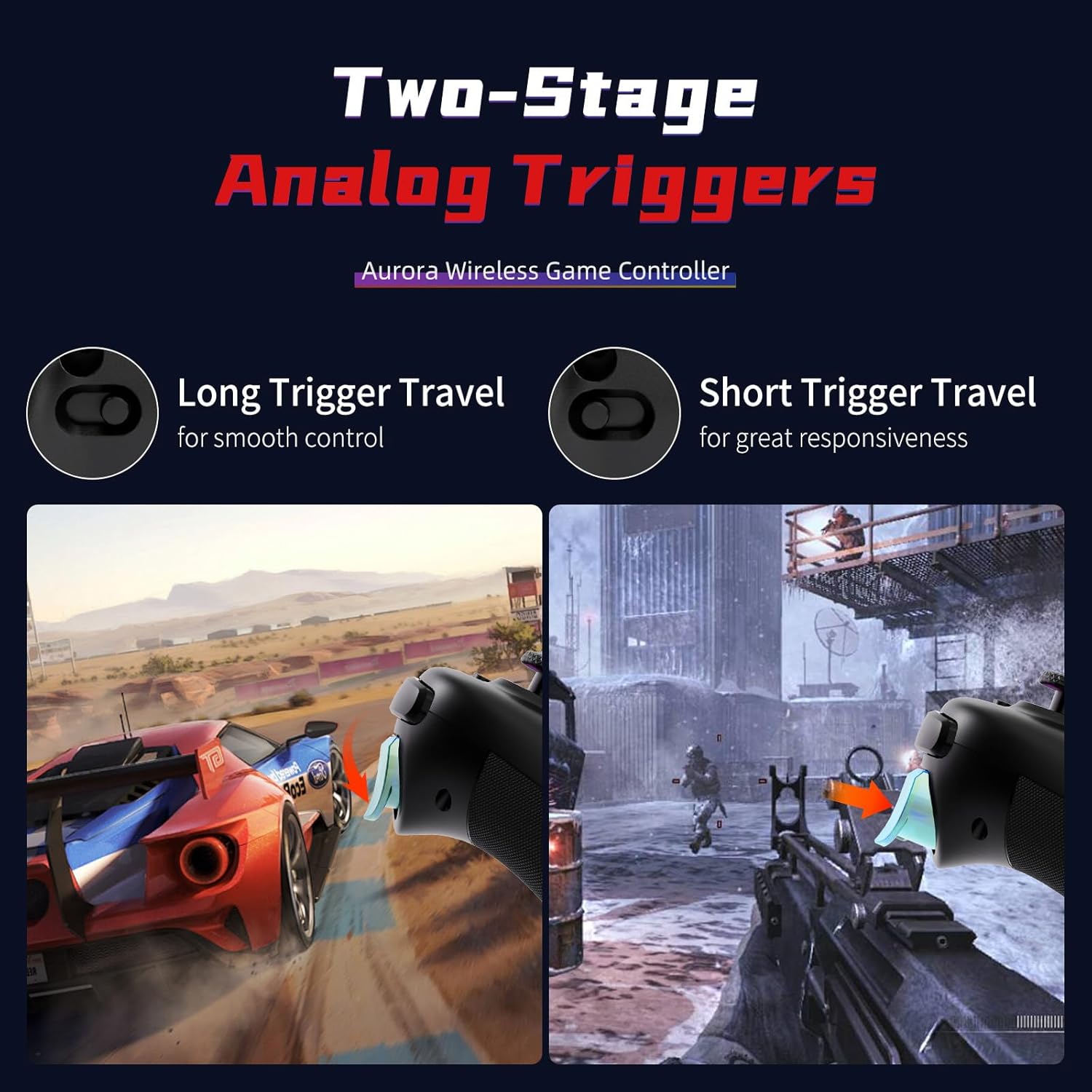
Immagine: rappresentazione visiva delle due stage grilletti analogici, che mostrano le opzioni di corsa lunga e breve.
Regolazione del colore RGB
I joystick sono dotati di illuminazione RGB personalizzabile. È possibile passare dalla modalità monocolore alla modalità luce continua per personalizzare l'aspetto del controller. Consultare il manuale completo per le combinazioni di pulsanti specifiche per regolare le impostazioni RGB.

Immagine: illustra le funzionalità di regolazione del colore RGB, tra cui le modalità monocolore e luce di marcia.
Regolazione della modalità di funzionamento del gioco (cambio chiave ABXY)
Il controller supporta la funzionalità di scambio dei tasti ABXY, che consente di passare dalla modalità predefinita Xbox alla modalità Nintendo Switch per la disposizione dei pulsanti. Si noti che queste funzioni in genere non vengono salvate dopo lo spegnimento.

Immagine: illustra la funzione di scambio dei tasti ABXY, che adatta la disposizione dei pulsanti alle diverse piattaforme di gioco.
Modalità FPS (Joystick professionale senza zone morte)
Attiva la modalità FPS per un'esperienza di gioco professionale con il joystick, senza zone morte. Questa modalità è progettata per la precisione nei giochi sparatutto in prima persona. Nota: questa impostazione potrebbe non essere salvata dopo lo spegnimento.

Immagine: mostra il controller in modalità FPS, evidenziando la funzione senza zone morte per una mira precisa.
Livelli di vibrazione regolabili
Il controller è dotato di doppi motori di vibrazione con 4 livelli regolabili, che forniscono un feedback tattile coinvolgente per un'esperienza di gioco più coinvolgente.
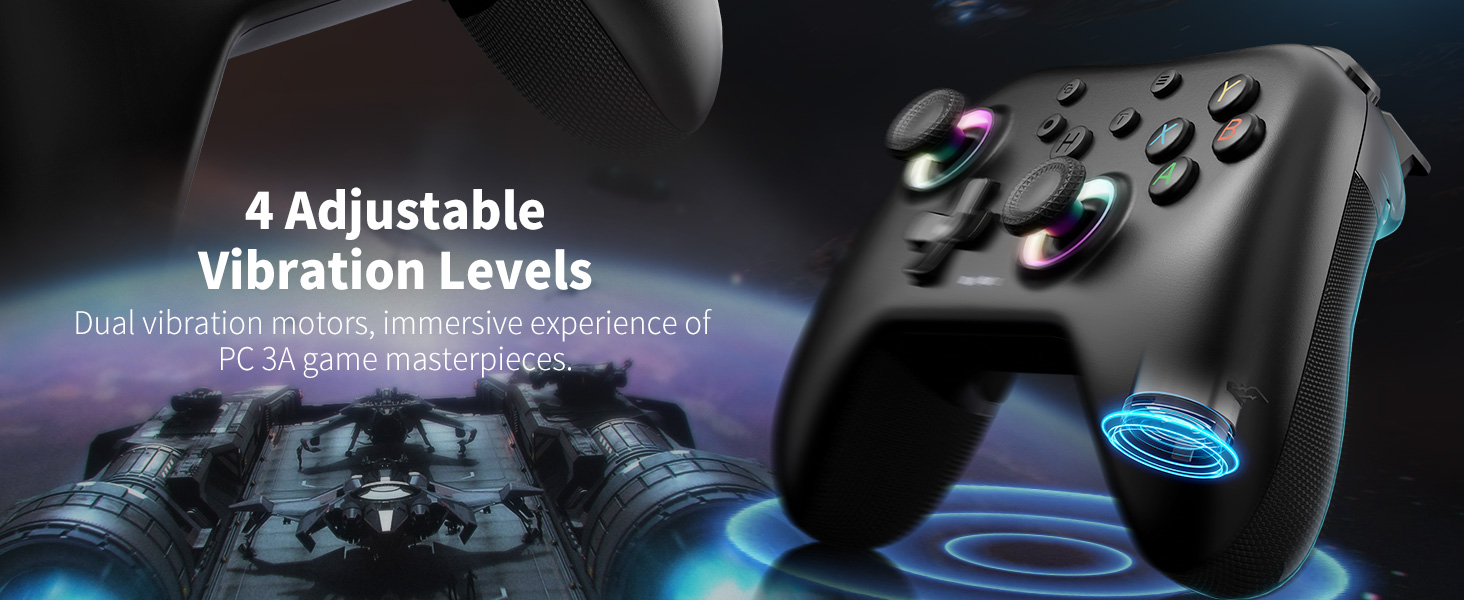
Immagine: illustra i 4 livelli di vibrazione regolabili, che migliorano l'esperienza di gioco immersiva.
Ricarica e batteria
Il controller AceGamer Aurora II è dotato di una batteria potenziata da 1000 mAh. Una ricarica completa richiede circa 2-3 ore e garantisce un'autonomia di gioco extra lunga, in genere circa 8 ore, secondo i dati dei test di laboratorio. Collega il controller a una fonte di alimentazione USB tramite il cavo dati Type-C in dotazione per la ricarica.

Immagine: la batteria da 1000 mAh del controller viene caricata tramite un cavo Type-C standard.
Manutenzione
Per garantire la longevità e le prestazioni ottimali del tuo controller AceGamer Aurora II, segui queste linee guida per la manutenzione:
- Mantenere pulito il controller pulendolo con un panno morbido e asciutto. Evitare l'uso di prodotti chimici aggressivi o materiali abrasivi.
- Conservare il controller in un luogo fresco e asciutto, lontano dalla luce solare diretta e da temperature estreme.
- Evitare di far cadere il controller o di sottoporlo a forti urti.
- Non tentare di smontare il controller, poiché ciò potrebbe invalidare la garanzia e causare danni.
- Per preservare la salute della batteria, caricarla regolarmente, anche se non la si usa frequentemente.
Risoluzione dei problemi
Se riscontri problemi con il controller AceGamer Aurora II, fai riferimento alle seguenti soluzioni comuni:
- Il controller non si connette: Assicurati che il controller sia completamente carico. Ripeti la procedura di connessione per la tua piattaforma specifica (2.4G, Bluetooth o Switch) come descritto nella sezione "Configurazione e connessione".
- Ritardo di input o disconnessione: Assicurati che il controller sia nel raggio d'azione del tuo dispositivo. Riduci al minimo le interferenze da altri dispositivi wireless. Per la connessione 2.4G, assicurati che il ricevitore sia collegato saldamente.
- Pulsanti o joystick non rispondono: Controlla se la batteria del controller è scarica. Prova a resettare il controller (consulta il manuale completo per le istruzioni di reset, se disponibile).
- Problemi di connessione al PC (riconosciuti come 'GameMacro'): Alcuni utenti hanno segnalato che l'installazione dell'app Accessori Xbox da Microsoft Store può risolvere i problemi di riconoscimento, fornendo i driver necessari per il controller wireless Xbox per le connessioni Bluetooth.
- Problemi di ricarica: Assicurati che il cavo Type-C sia correttamente collegato sia al controller che alla fonte di alimentazione. Prova un cavo di ricarica o una porta USB diversi.
Se i problemi persistono, contattare l'assistenza clienti AceGamer per ulteriore assistenza.
Specifiche
| Caratteristica | Dettaglio |
|---|---|
| Numero di modello | Aurora II (T47) |
| Connettività | Wireless 2.4G, Bluetooth |
| Compatibilità | PC (Windows 7/10+), Nintendo Switch, Nintendo Switch 2, iOS, Android |
| Capacità della batteria | 1000mAh |
| Durata della batteria | Circa 8 ore (a seconda dell'utilizzo) |
| Tempo di ricarica | 2-3 ore |
| Joystick | Effetto Hall con illuminazione RGB |
| Pulsanti programmabili | 2 tasti posteriori (M1, M2) |
| Vibrazione | Doppi motori, 4 livelli regolabili |
| Dimensioni del prodotto | 1.21 x 6.5 x 4.07 pollici |
| Peso dell'articolo | 11.3 once |
Garanzia e supporto
Per informazioni sulla garanzia e sull'assistenza clienti, fare riferimento alla documentazione inclusa con il prodotto o visitare il sito ufficiale AceGamer webluogo. Conserva la ricevuta di acquisto per eventuali richieste di garanzia.


