1. Impostazione
This section guides you through the initial setup of your OPPO Reno 14 5G smartphone.
1.1 Disimballaggio e contenuto della confezione
Carefully unbox your device. The standard package typically includes:
- Smartphone OPPO Reno 14 5G
- Cavo USB di tipo C.
- Adattatore di alimentazione
- Strumento di espulsione della SIM
- Guida rapida
- Guida alla sicurezza
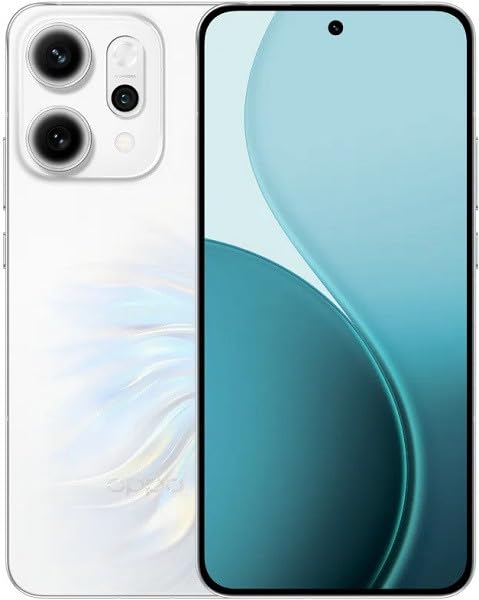
Image: OPPO Reno 14 5G smartphone and typical package contents. This image provides a general overview of the device and what you might find in the box.
1.2 Inserimento della scheda SIM
- Individua il vassoio della scheda SIM sul lato del telefono.
- Inserire lo strumento di espulsione della SIM nel piccolo foro accanto al vassoio e premere con decisione finché il vassoio non fuoriesce.
- Place your Nano-SIM card(s) into the tray with the gold contacts facing down, ensuring they are correctly aligned. This device supports Dual SIM functionality.
- Spingere con cautela il vassoio nel telefono finché non scatta in posizione.
Note: Ensure the phone is powered off before inserting or removing SIM cards.
1.3 Accensione iniziale e configurazione
- Tieni premuto il pulsante di accensione (solitamente sul lato destro) finché non appare il logo OPPO.
- Segui le istruzioni sullo schermo per selezionare la lingua, la regione, connetterti al Wi-Fi e configurare il tuo account Google.
- You will be prompted to set up security features like a PIN, pattern, fingerprint, or face unlock.
1.4 Ricarica del dispositivo
Prima del primo utilizzo, si consiglia di caricare completamente il dispositivo.
- Collegare il cavo USB Type-C alla porta di ricarica nella parte inferiore del telefono.
- Collegare l'altra estremità del cavo all'adattatore di alimentazione, quindi collegare l'adattatore a una presa di corrente.
- L'indicatore di carica apparirà sullo schermo.
2. Utilizzo del dispositivo
Learn how to navigate and use the core functions of your OPPO Reno 14 5G.
2.1 Navigazione di base
- Pulsante di accensione: Premere per accendere/spegnere lo schermo. Tenere premuto per spegnere o riavviare.
- Pulsanti del volume: Regola il volume dei contenuti multimediali, delle chiamate o della suoneria.
- Gesti touchscreen: Scorri verso l'alto per accedere al pannello delle app, scorri verso il basso per accedere alle notifiche/impostazioni rapide, pizzica per ingrandire, tocca per selezionare.
2.2 Effettuare chiamate e inviare messaggi
- Chiamate: Open the Phone app, enter the number or select a contact, then tap the call icon.
- Messaggi: Apri l'app Messaggi, tocca l'icona del nuovo messaggio, inserisci il destinatario e il messaggio, quindi tocca Invia.
2.3 Utilizzo della fotocamera
Your OPPO Reno 14 5G features a high-quality camera system.
- Apri l'app Fotocamera dalla schermata iniziale o dal menu delle applicazioni.
- Seleziona la modalità desiderata (Foto, Video, Ritratto, Notte, ecc.).
- Tocca il pulsante di scatto per scattare una foto o avviare/interrompere la registrazione di un video.
- Tap on the screen to focus on a specific area.
2.4 Connessione a Wi-Fi e Bluetooth
- Wifi: Vai a Impostazioni > Wi-Fi, attiva il Wi-Fi, seleziona la tua rete e inserisci la password, se richiesta.
- Bluetooth: Vai a Impostazioni > Bluetooth, turn Bluetooth on, select the device you wish to pair with from the available devices list.
3. Manutenzione
Una corretta manutenzione garantisce la longevità e le prestazioni ottimali del tuo dispositivo.
3.1 Pulizia del dispositivo
- Per pulire lo schermo e il corpo del dispositivo, utilizzare un panno morbido e privo di lanugine.
- Evitare l'uso di prodotti chimici aggressivi, materiali abrasivi o spray aerosol.
- Non esporre il dispositivo a umidità eccessiva.
3.2 Aggiornamenti software
Controlla e installa regolarmente gli aggiornamenti software per migliorare la sicurezza, la stabilità e introdurre nuove funzionalità.
- Vai a Impostazioni > Informazioni sul dispositivo > Aggiornato (or similar path depending on ColorOS version).
- Seguire le istruzioni visualizzate sullo schermo per scaricare e installare gli aggiornamenti disponibili.
3.3 Cura della batteria
- Evitare temperature estreme, che possono ridurre la durata della batteria.
- Use only the original OPPO charger and cable or certified compatible accessories.
- Non lasciare che la batteria si scarichi completamente frequentemente.
3.4 Gestione dell'archiviazione
To maintain optimal performance, regularly manage your device's storage.
- Vai a Impostazioni > Archiviazione A view utilizzo dello spazio di archiviazione.
- Elimina non necessario files, app e cancella i dati della cache.
- Consider backing up photos and videos to cloud storage or an external device.
4. Risoluzione Dei Problemi
This section addresses common issues you might encounter with your OPPO Reno 14 5G.
4.1 Il dispositivo non si accende
- Assicurarsi che la batteria sia carica. Collegare il caricabatterie e attendere qualche minuto prima di provare ad accendere il dispositivo.
- Eseguire un riavvio forzato: tenere premuti contemporaneamente il pulsante di accensione e il pulsante di aumento del volume per circa 10-15 secondi, finché non viene visualizzato il logo OPPO.
4.2 Network Issues (No Signal, Cannot Make Calls)
- Verificare che la scheda SIM sia inserita correttamente.
- Ensure Airplane Mode is off (swipe down from the top for Quick Settings).
- Riavviare il dispositivo.
- Vai a Impostazioni > Rete mobile e controllare le impostazioni di rete.
4.3 App che si bloccano o si bloccano
- Chiudere l'app e riaprila.
- Svuota la cache dell'app: vai su Settings > Apps > [App Name] > Storage usage > Clear cache.
- Aggiorna l'app dal Google Play Store.
- Se il problema persiste, disinstalla e reinstalla l'app.
4.4 Ripristino delle impostazioni di fabbrica (ultima risorsa)
Attenzione: il ripristino delle impostazioni di fabbrica cancellerà tutti i dati presenti sul telefono. Esegui il backup dei dati importanti prima di procedere.
- Vai a Impostazioni > Impostazioni di sistema > Backup e ripristino > Reimposta telefono.
- Selezionare Cancella tutti i dati.
- Conferma la tua decisione e inserisci la password della schermata di blocco, se richiesta.
5. Specifiche
Key technical specifications for the OPPO Reno 14 5G CPH2737.
| Caratteristica | Specificazione |
|---|---|
| Marca | OPPO |
| Modello | Reno 14 5G (CPH2737) |
| Capacità di archiviazione della memoria | 256 GB |
| Dimensione della memoria RAM installata | 12 GB |
| Tipo di visualizzazione | AMOLED |
| Tecnologia cellulare | 5G |
| Tecnologia di connettività | 5G |
| Numero di slot per schede SIM | Doppia SIM |
| Fattore di forma | Sbarra |
| Fornitore di servizi wireless | Sbloccato |
| Colore | Bianco |
6. Garanzia e supporto
Informazioni sulla garanzia del prodotto e su come ottenere assistenza.
6.1 Garanzia del prodotto
Your OPPO Reno 14 5G is covered by a limited manufacturer's warranty. The specific terms and duration of the warranty may vary by region and local laws. Please refer to the warranty card included in your product packaging or visit the official OPPO websito per informazioni dettagliate sulla garanzia.
The warranty typically covers defects in materials and workmanship under normal use. It does not cover damage caused by accidents, misuse, unauthorized modifications, or normal wear and tear.
6.2 Assistenza clienti
If you encounter any issues that cannot be resolved using the troubleshooting steps in this manual, or if you require further assistance, please contact OPPO customer support.
- Supporto online: Visita il sito ufficiale OPPO website and navigate to the 'Support' section for FAQs, online chat, and service center locations.
- Supporto telefonico: Refer to your region-specific OPPO website or the quick start guide for local customer service contact numbers.
- Centri Servizi: For hardware-related issues, you may need to visit an authorized OPPO service center. Check the official website for the nearest location.
When contacting support, please have your device's model number (CPH2737) and IMEI number ready. The IMEI can usually be found by dialing *#06# on your phone's dialer, on the product packaging, or in Settings > About device > Status.


