Introduzione
Questo manuale fornisce istruzioni complete per l'installazione, il funzionamento, la manutenzione e la risoluzione dei problemi della tastiera 2 in 1 dedicata CHUWI Hi10 X2 e X1. Leggere attentamente questa guida per garantire un utilizzo corretto e massimizzare la durata del dispositivo.
Prodotto finitoview
La tastiera dedicata CHUWI Hi10 X2 e X1 trasforma il tuo tablet da 10.1 pollici in un versatile laptop 2 in 1, migliorando la produttività con una tastiera fisica e un trackpad ad alta precisione.

Figura 1: Top-down view della tastiera dedicata CHUWI Hi10 X2/X1, con layout QWERTY completo e trackpad integrato.

Figura 2: Angolato view della tastiera dedicata CHUWI Hi10 X2/X1, mostrataasingrazie al suo design sottile e alla barra di connessione magnetica nella parte superiore.
Istruzioni di installazione
Per collegare correttamente la tastiera al tablet CHUWI Hi10 X2 o X1, seguire questi passaggi:
- Individuare il connettore magnetico: La tastiera è dotata di una barra di connessione magnetica sul retro, progettata per allinearsi alla porta del tablet.
- Connettiti al tablet: Allineare la barra del connettore magnetico con la porta corrispondente sul tablet CHUWI Hi10 X2 o X1. I magneti contribuiranno a rendere più stabile la connessione.
- Posizione d'uso: Dopo la connessione iniziale, piegare delicatamente la sezione tra il connettore magnetico e il corpo principale della tastiera verso il lato della tastiera. Questa azione solleverà il tablet in una posizione ottimale. viewing e angolo di digitazione.
- Pronto per l'uso: Una volta posizionati, la tastiera e il tablet sono pronti per l'uso.
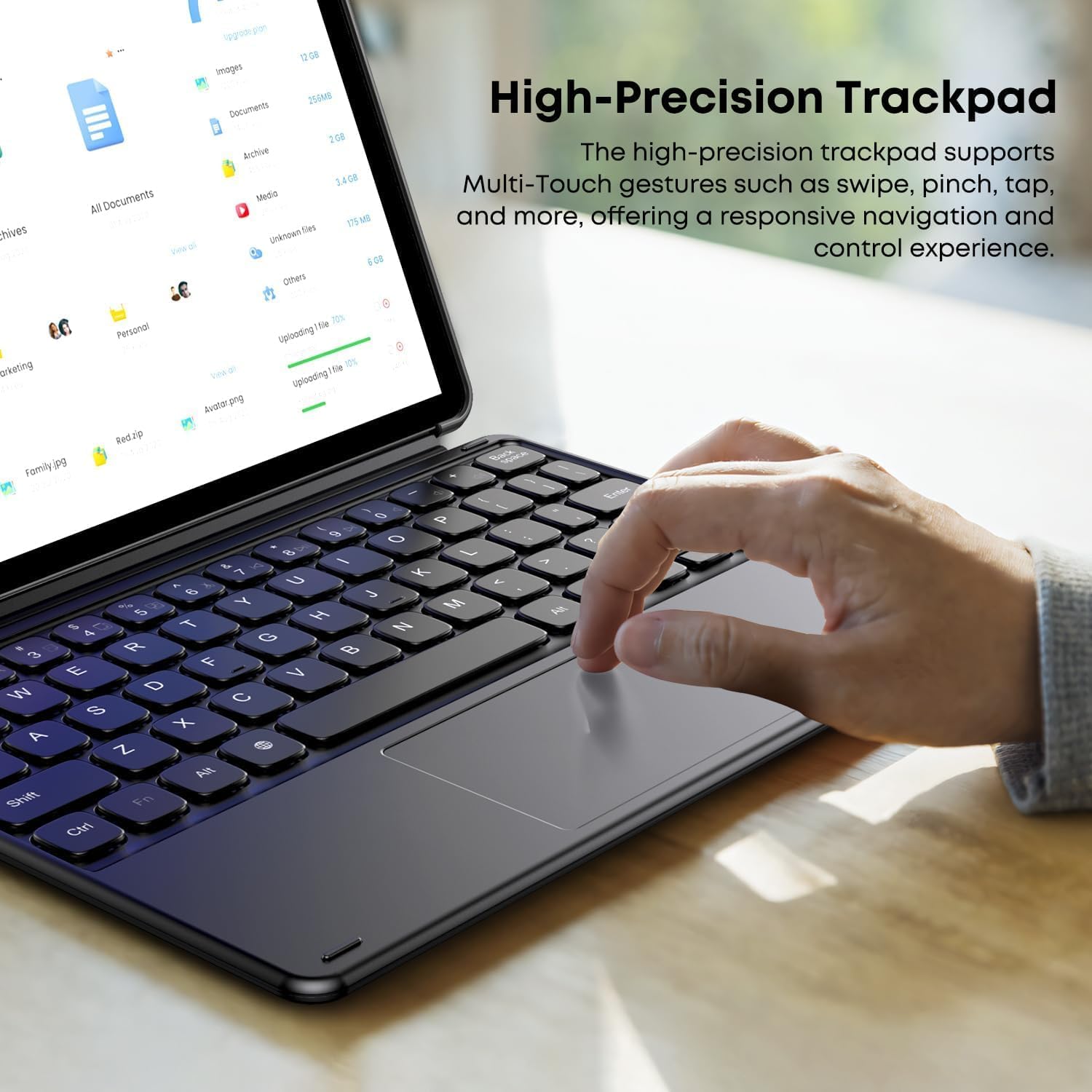
Figura 3: La barra del connettore magnetico si trova sul retro della tastiera, visibile nella zona della cerniera quando è collegata al tablet.
Figura 4: La tastiera è fissata magneticamente al tablet, e mostra la connessione piatta iniziale.
Figura 5: La sezione della tastiera è piegata per ottenere l'angolazione di lavoro, sollevando il tablet.
Figura 6: La tastiera e il tablet sono completamente assemblati e pronti per la digitazione.
Istruzioni per l'uso
Funzioni della tastiera
La tastiera offre un layout QWERTY standard con tasti funzione aggiuntivi (F1-F12) che potrebbero offrire scorciatoie a seconda del sistema operativo del tablet. Consultare il manuale del tablet per informazioni specifiche sulle operazioni dei tasti funzione.
Utilizzo del trackpad
Il trackpad integrato ad alta precisione supporta i gesti multi-touch per una navigazione e un controllo intuitivi. I gesti più comuni includono:
- Rubinetto: Tocco singolo per il clic sinistro, tocco con due dita per il clic destro.
- Scorri: Utilizzare due dita per scorrere verso l'alto/il basso o verso sinistra/destra.
- Pizzico: Per ingrandire o ridurre la visualizzazione, usa due dita.
- Gesti multi-dita: I gesti specifici possono variare in base al sistema operativo (ad esempio, scorrimento con tre dita per un'attività) view).

Figura 7: Trackpad ad alta precisione che supporta i gesti multi-touch.
Manutenzione
Per garantire la longevità e le prestazioni ottimali della tastiera, seguire queste linee guida per la manutenzione:
- Pulizia: Utilizzare un panno morbido, asciutto e privo di lanugine per pulire le superfici della tastiera e del trackpad. Per lo sporco ostinato, pulire leggermenteampPulire il panno con acqua o una soluzione detergente delicata, assicurandosi che nessun liquido penetri nel dispositivo.
- Evitare i liquidi: Non esporre la tastiera a umidità eccessiva e non versarvi sopra liquidi.
- Magazzinaggio: Quando non viene utilizzata, conservare la tastiera in un ambiente pulito e asciutto, lontano da temperature estreme.
- Maneggiare con cura: Evitare di far cadere la tastiera o di applicare una forza eccessiva sui tasti o sul trackpad.
Risoluzione dei problemi
La tastiera non risponde
- Verifica connessione: Assicurarsi che il connettore magnetico sia saldamente fissato al tablet e piegato correttamente nella posizione di lavoro, come descritto nella sezione Configurazione.
- Riavvia il tablet: A volte, un semplice riavvio del tablet può risolvere i problemi di connettività.
- Connettori puliti: Ispezionare i connettori magnetici della tastiera e del tablet per verificare la presenza di polvere o detriti. Pulire delicatamente con un panno asciutto e morbido.
Problemi con il trackpad
- Trackpad pulito: Assicurarsi che la superficie del trackpad sia pulita e libera da ostruzioni.
- Impostazioni del tablet: Controlla le impostazioni del tuo tablet per quanto riguarda la sensibilità del trackpad o le opzioni dei gesti.
Se riscontri problemi persistenti o non sei sicuro del metodo di connessione, contatta l'assistenza clienti per ricevere assistenza.
Specifiche
| Caratteristica | Dettaglio |
|---|---|
| Marca | CHUWI |
| Numero di modello | HI10 X1 |
| Descrizione della tastiera | Integrato |
| Disposizione della tastiera | Tastiera QWERTY |
| Tablet compatibili | CHUWI Hi10 X2, CHUWI Hi10 X1 (10.1 pollici) |
| Peso dell'articolo | 280 grammi |
| Dimensioni del pacco | Dimensioni: 24.9 x 19.8 x 1.9 cm |
Garanzia e supporto
Questo prodotto è coperto dalla garanzia standard del produttore. Per informazioni dettagliate sulla garanzia, consultare la documentazione inclusa con l'acquisto o visitare il sito ufficiale CHUWI. websito.
Per supporto tecnico, assistenza per la risoluzione dei problemi o domande sulla funzionalità del prodotto, contattare il servizio clienti CHUWI. Per domande sul metodo di connessione, come indicato nella descrizione del prodotto, contattare direttamente il venditore.
Spesso puoi trovare le informazioni di contatto per l'assistenza sul sito ufficiale CHUWI websito o tramite la tua piattaforma di acquisto.


