1. Introduzione
Logitech POP Mouse è un mouse wireless Bluetooth compatto e portatile, progettato per un utilizzo versatile su più dispositivi. È dotato di pulsanti programmabili, clic silenziosi e Smartwheel per uno scorrimento efficiente. Questo manuale fornisce informazioni essenziali per la configurazione, l'utilizzo, la manutenzione e la risoluzione dei problemi del mouse POP.

Immagine: Il mouse Logitech POP nel colore rosa, mostratoasingrazie al suo design compatto e sagomato.
2. Cosa c'è nella scatola
Dopo aver disimballato il mouse Logitech POP, assicurati che siano presenti tutti i seguenti elementi:
- Mouse Logitech POP
- 1 batteria AA (preinstallata)
- Documentazione utente
- Adesivo

Immagine: Il mouse Logitech POP e una singola batteria AA, che rappresentano il contenuto della confezione del prodotto.
3. Impostazione
3.1. Installazione della batteria
Il mouse Logitech POP è dotato di una batteria AA preinstallata. Per accedere alla batteria o sostituirla:
- Tirare delicatamente verso l'alto la copertura superiore del mouse dalla parte posteriore per staccarla. La copertura è tenuta ferma da magneti.
- Individuare il vano batterie AA.
- Inserire o sostituire la batteria AA, assicurandosi della corretta polarità.
- Allineare il coperchio superiore e premerlo delicatamente per rimetterlo in posizione finché non scatta magneticamente.

Immagine: diagramma che illustra i componenti interni del mouse Logitech POP, tra cui il vano batteria e lo slot per il ricevitore USB.
3.2. Accoppiamento iniziale del dispositivo (Bluetooth)
Il mouse POP si connette in modalità wireless tramite Bluetooth. Segui questi passaggi per associarlo al tuo dispositivo:
- Accendere il mouse utilizzando l'interruttore On/Off situato nella parte inferiore.
- Tieni premuto il pulsante Easy-Switch (pulsante circolare nella parte inferiore del mouse) per 3 secondi finché la spia luminosa non inizia a lampeggiare rapidamente. Questo indica la modalità di associazione.
- Sul tuo computer, tablet o smartphone, apri le impostazioni Bluetooth.
- Selezionare "Logitech POP Mouse" dall'elenco dei dispositivi disponibili.
- Segui le istruzioni sullo schermo per completare il processo di associazione. La spia luminosa rimarrà accesa fissa per 5 secondi una volta effettuata la connessione.
Immagine: La parte inferiore del mouse Logitech POP, con in evidenza il pulsante Easy-Switch e le tre spie luminose per l'associazione multi-dispositivo.
4. Utilizzo del mouse
4.1. Funzioni di base
- Clic sinistro: Selezione e interazione standard.
- Clic destro: Accede ai menu contestuali.
- Ruota intelligente: La rotellina di scorrimento offre due modalità: scorrimento preciso, riga per riga per la massima accuratezza, e una modalità più veloce, a rotazione libera per navigare rapidamente in documenti lunghi o web pagine.
- Clic silenziosi: Il mouse è dotato della tecnologia Silent Touch, che riduce il rumore del clic di oltre il 90% rispetto ai mouse tradizionali, ed è ideale per gli ambienti silenziosi.
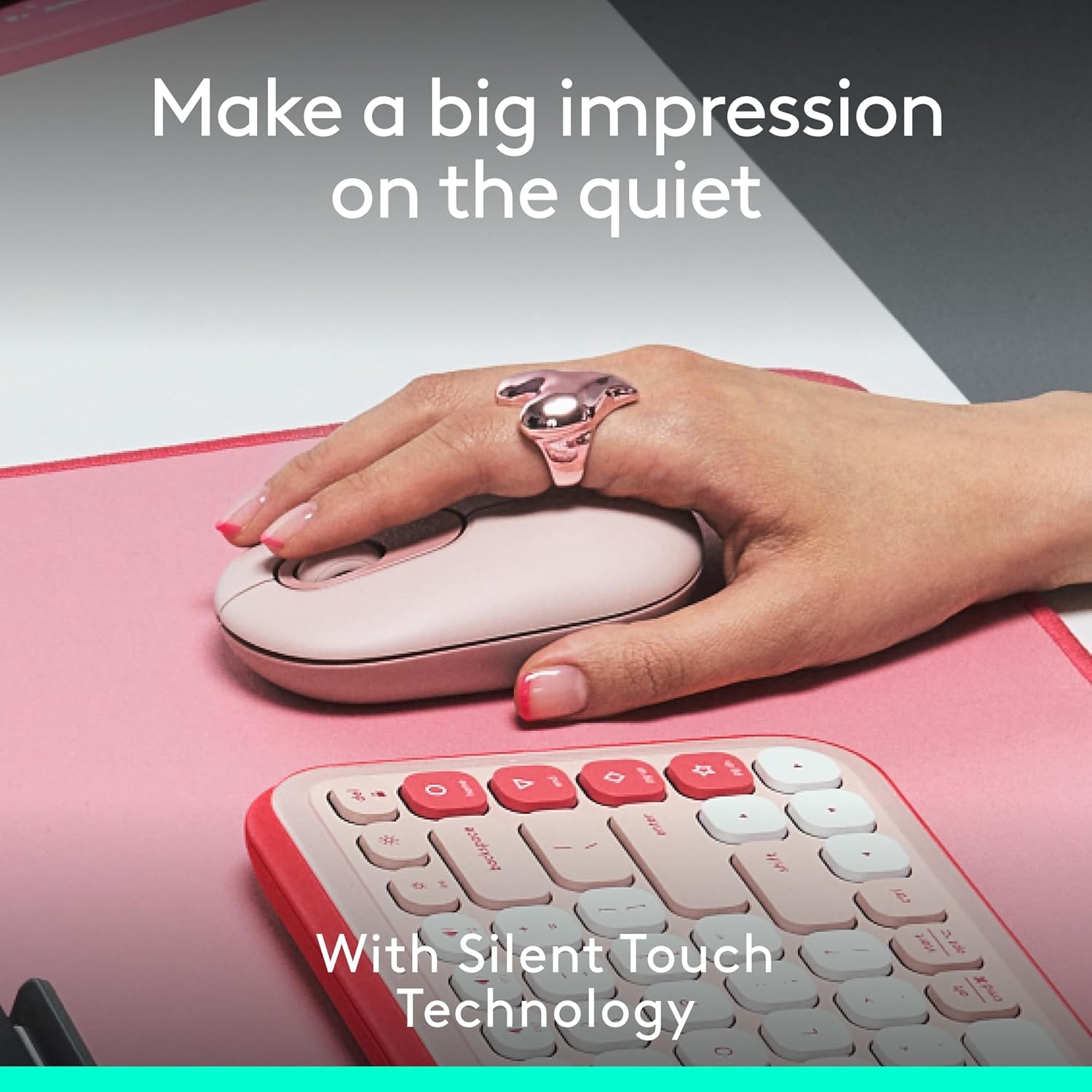
Immagine: una mano appoggiata sul mouse Logitech POP, che ne dimostra la comoda presa e ne evidenzia la funzione di clic silenzioso.
4.2. Passaggio facile tra dispositivi
Il mouse POP può essere associato a un massimo di tre dispositivi diversi e consente di passare senza problemi da uno all'altro:
- Assicurarsi che il mouse sia associato a tutti i dispositivi desiderati (fare riferimento alla Sezione 3.2).
- Premere il pulsante Easy-Switch nella parte inferiore del mouse per scorrere i dispositivi collegati. La spia luminosa indicherà quale canale (1, 2 o 3) è attualmente attivo.
Immagine: La parte inferiore del mouse Logitech POP, che illustra il pulsante Easy-Switch e le relative spie luminose per la gestione delle connessioni di più dispositivi.
5. Personalizzazione con l'app Logi Options+
Sfrutta appieno il potenziale del tuo POP Mouse personalizzandone il pulsante superiore e altre impostazioni tramite l'app Logi Options+. Questa applicazione è disponibile per le versioni recenti di Windows e macOS.
5.1. Pulsante superiore personalizzabile
Di default, il pulsante in alto può essere impostato per aprire un menu emoji. Tuttavia, può essere riprogrammato per eseguire diverse azioni:
- Avviare applicazioni (ad esempio Spotify, Netflix)
- Accedi agli strumenti di intelligenza artificiale
- Esegui scorciatoie di sistema (ad esempio, copia, incolla, mostra desktop)
- Regola la luminosità o il volume
Personalizzare:
- Scarica e installa l'app Logi Options+ dal sito ufficiale Logitech websito.
- Apri l'app e seleziona il tuo POP Mouse.
- Vai alla sezione "Pulsanti" e seleziona il pulsante in alto.
- Scegli l'azione desiderata tra le opzioni disponibili.
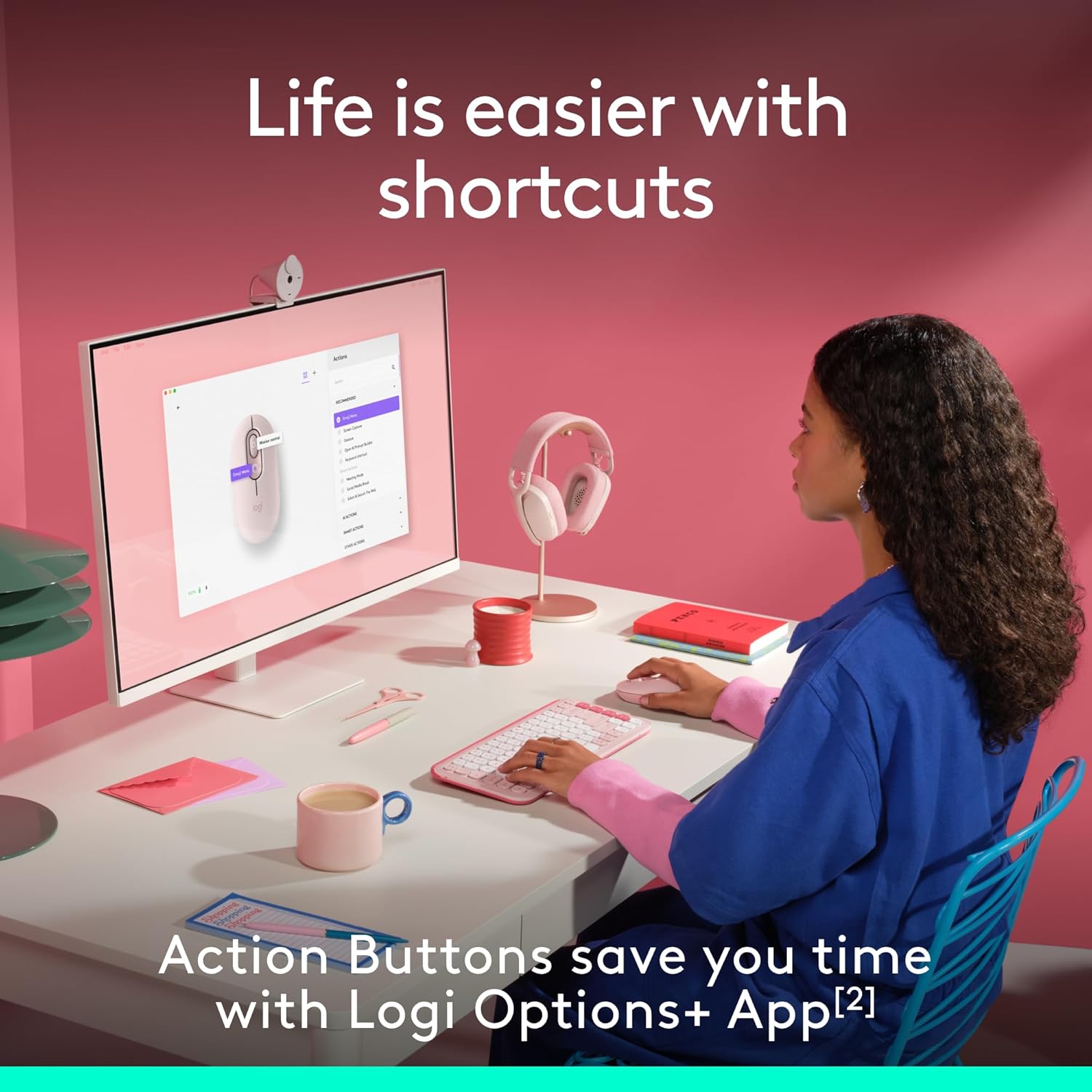
Immagine: un utente interagisce con un computer e mostra i pulsanti di azione personalizzabili del mouse Logitech POP tramite l'app Logi Options+.
6. Manutenzione
6.1. Sostituzione della batteria
Il mouse Logitech POP è alimentato da una singola batteria AA, che offre fino a 2 anni di autonomia a seconda dell'utilizzo. Per sostituire la batteria, seguire i passaggi descritti nella Sezione 3.1.
6.2. Pulizia
Per mantenere prestazioni e aspetto ottimali, pulisci regolarmente il mouse:
- Utilizzare un panno morbido e privo di lanugine leggermente damparricchito con acqua o alcol isopropilico.
- Evitare prodotti chimici aggressivi o materiali abrasivi.
- Assicurarsi che nessun liquido penetri nelle aperture del mouse.
7. Risoluzione Dei Problemi
7.1. Problemi di connettività
- Il mouse non si connette: Assicurati che il mouse sia acceso e che la batteria sia sufficientemente carica. Riattiva la modalità di associazione tenendo premuto il pulsante Easy-Switch per 3 secondi. Controlla le impostazioni Bluetooth del tuo dispositivo per assicurarti che sia rilevabile e prova a riabbinarlo.
- Connessione intermittente: Avvicina il mouse al dispositivo. Assicurati che non vi siano oggetti metallici di grandi dimensioni o altri dispositivi wireless che possano causare interferenze.
7.2. Problemi di movimento del cursore
- Cursore irregolare: Pulisci il sensore ottico sul fondo del mouse con un panno morbido e asciutto. Assicurati di utilizzare il mouse su una superficie adatta; superfici altamente riflettenti o trasparenti potrebbero influire sul tracciamento.
- Nessun movimento del cursore: Controllare il livello della batteria. Assicurarsi che il mouse sia collegato al canale corretto del dispositivo tramite il pulsante Easy-Switch.
8. Specifiche
| Caratteristica | Dettaglio |
|---|---|
| Numero di modello | 910-007409 |
| Connettività | Bluetooth |
| Supporto multi-dispositivo | Fino a 3 dispositivi (Easy-Switch) |
| Tecnologia di rilevamento del movimento | Ottico |
| Gamma DPI | Da 1000 a 4000 |
| Tipo di batteria | 1 x AA (incluse) |
| Durata della batteria | Fino a 2 anni (può variare) |
| Peso dell'articolo | 4.6 once |
| Dimensioni del pacco | 4.88 x 3.5 x 1.77 pollici |
| Sistemi operativi compatibili | Sistema operativo Chrome, Windows, iPadOS, macOS, Linux |
| Caratteristiche speciali | Leggero, portatile, silenzioso (tecnologia Silent Touch), pulsante personalizzabile |
| Materiale | Plastica (dal 37% al 68% di plastica riciclata, a seconda del colore) |

Immagine: diagramma che illustra le dimensioni fisiche del mouse Logitech POP.
9. Garanzia e supporto
Per informazioni sulla garanzia, supporto tecnico e risorse aggiuntive, visitare il supporto ufficiale Logitech websito. La documentazione utente inclusa nella confezione contiene anche dettagli specifici sulla garanzia per la tua regione.
Puoi trovare ulteriore assistenza e informazioni sul prodotto su Negozio Logitech.


