1. Introduzione e oltreview
The Acer Aspire 3 A314-36P-35UU is a slim and lightweight laptop designed for everyday productivity and multitasking. Featuring a 14.0-inch Full HD IPS display, an Intel Core i3-N305 Processor, 8GB LPDDR5 memory, and a 128GB NVMe SSD, it offers reliable performance for various tasks. This manual provides essential information for setting up, operating, and maintaining your laptop.

The Acer Aspire 3 A314-36P-35UU laptop, open and ready for use.
Caratteristiche principali:
- Purposeful Design: Thin and light for easy portability.
- Ready-to-Go Performance: Powered by an Intel Core i3-N305 Processor for efficient multitasking.
- Visually Stunning Display: 14.0" Full HD IPS screen with narrow bezels for clear visuals.
- Internal Specifications: 8GB LPDDR5 Onboard Memory and 128GB NVMe SSD for storage.
- Comunicazione migliorata: HD front-facing camera with Acer TNR and PurifiedVoice technology for clear video calls.
- Connettività wireless: Wi-Fi 6 (802.11ax) for strong and consistent wireless signals.
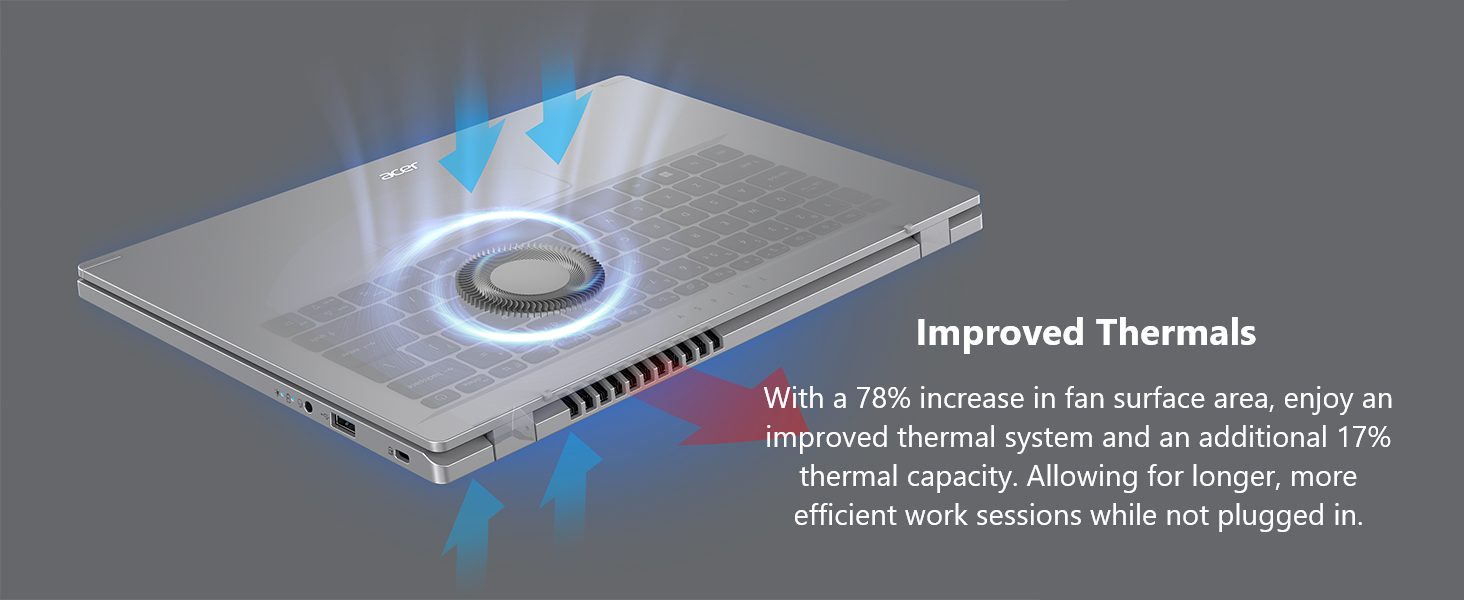
- Improved Thermals: Enhanced thermal system for efficient cooling during extended use.
- Sistema operativo: Windows 11 Home in modalità S.
2. Cosa c'è nella scatola
Upon unpacking your Acer Aspire 3 laptop, please ensure all the following items are present:
- Acer Aspire Laptop
- Adattatore CA
- Cavo di alimentazione
3. Impostazione
Segui questi passaggi per configurare il tuo nuovo laptop Acer Aspire 3:
- Disimballare il portatile: Estrarre con cautela il computer portatile e tutti gli accessori dalla confezione.
- Connetti alimentazione: Plug the AC adapter into the laptop's DC-in jack and then into a power outlet. It is recommended to fully charge the battery before first use.
- Avvio iniziale: Open the laptop lid and press the power button. The laptop will guide you through the initial Windows 11 setup process. Follow the on-screen instructions to configure your region, language, network, and user account.
- Connetti le periferiche: Connect any external devices such as a mouse, external keyboard, or monitor to the available ports.

The laptop features multiple ports for connectivity, including USB Type-C, USB 3.2, and HDMI.
4. Utilizzo del laptop
Accensione/spegnimento:
- To power on, press the power button located on the keyboard.
- To power off, click the Start button in Windows, then select Power > Shut down.
Utilizzando il touchpad:
The touchpad functions as a mouse. Use single-finger taps for left-clicks and two-finger taps for right-clicks. You can also use multi-touch gestures for scrolling and zooming.
Connessione al Wi-Fi:
Your laptop supports Wi-Fi 6 for fast and stable wireless connections. To connect:
- Fare clic sull'icona Wi-Fi nella barra delle applicazioni.
- Seleziona la rete desiderata dall'elenco.
- Se richiesto, immettere la password di rete e fare clic su Connetti.
Enjoy fast and reliable internet with Wi-Fi 6 connectivity.
Windows 11 Home in modalità S:
Your laptop comes with Windows 11 Home in S mode, which is a version of Windows streamlined for security and performance. In S mode, you can only install apps from the Microsoft Store, and you must use Microsoft Edge for safe browsing. You can switch out of S mode at any time, but you cannot switch back.
This video demonstrates the powerful tools available with Microsoft 365, enhancing productivity on your Windows 11 device.
This video showcases Windows AI Photos, demonstrating how to easily enhance and manage your images.
This video illustrates the Windows 11 AI Snipping tool, allowing for easy text extraction and sensitive information protection.
This video demonstrates Windows AI Paint, highlighting its enhanced features for drawing and digital creation, including background removal.
This video introduces Microsoft Windows Copilot, your everyday AI companion for enhancing creativity and productivity.
5. Manutenzione
Una corretta manutenzione garantisce la longevità e le prestazioni ottimali del tuo laptop:
- Pulizia: Utilizzare un panno morbido e privo di lanugine per pulire lo schermo e l'esterno. Per le macchie ostinate, dampPulisci il panno con acqua o un detergente per schermi. Evita prodotti chimici aggressivi.
- Cura della batteria: Per massimizzare la durata della batteria, evitare di scaricarla completamente frequentemente. Conservare il portatile in un luogo fresco e asciutto quando non lo si utilizza per lunghi periodi.
- Aggiornamenti software: Aggiorna regolarmente il sistema operativo Windows e i driver per garantire sicurezza e prestazioni.
- Gestione termica: The Aspire 3 features improved thermals. Ensure the vents are not obstructed to allow for proper airflow and prevent overheating. Avoid using the laptop on soft surfaces like beds or couches that can block ventilation.

The laptop's improved thermal design helps maintain optimal operating temperatures.
6. Risoluzione Dei Problemi
Se riscontri problemi con il tuo laptop, prova a seguire i seguenti passaggi di base per la risoluzione dei problemi:
- Nessun potere: Assicurarsi che l'adattatore CA sia collegato saldamente sia al laptop che a una presa di corrente funzionante. Verificare che la presa di corrente funzioni correttamente.
- Sistema non reattivo: If the laptop freezes, press and hold the power button for 10-15 seconds to force a shutdown. Wait a few moments, then restart the laptop.
- Problemi di connettività Wi-Fi: Restart your router and modem. On your laptop, turn Wi-Fi off and then on again. Ensure you are selecting the correct network and entering the correct password.
- Problemi di visualizzazione: If the screen is blank or flickering, try connecting an external monitor to the HDMI port to determine if the issue is with the laptop's display or graphics output.
- Prestazioni lente: Close unnecessary applications, check for malware, and ensure your operating system is up to date. Consider freeing up disk space if your storage is nearly full.
Per problemi più complessi, fare riferimento al supporto Acer websito o contattare il servizio clienti.
7. Specifiche
Below are the detailed specifications for the Acer Aspire 3 A314-36P-35UU Slim Laptop:
| Caratteristica | Specificazione |
|---|---|
| Nome del modello | A314-36P-35UU |
| Dimensioni dello schermo | 14 pollici |
| Risoluzione dello schermo | 1920 x 1080 pixel (Full HD IPS) |
| Processore | Intel Core i3-N305 (3.8 GHz) |
| Memoria RAM | 8 GB LPDDR5 |
| Velocità di memoria | 2400 MHz |
| Disco rigido | SSD NVMe da 128 GB |
| Coprocessore grafico | Grafica Intel UHD (integrata) |
| Tipo senza fili | 802.11ax (Wi-Fi 6), Bluetooth |
| Porte USB 3.0 | 3 (1x USB Type-C 3.2 Gen 2, 2x USB 3.2 Gen 1) |
| Porta HDMI | 1 (HDMI 2.1 with HDCP support) |
| Sistema operativo | Windows 11 Home in modalità S |
| Peso dell'articolo | 3.09 libbre |
| Dimensioni del prodotto | 12.93 x 0.74 x 8.55 pollici |
| Colore | Argento |
8. Garanzia e supporto
Per informazioni dettagliate sulla garanzia, fare riferimento alla scheda di garanzia inclusa con il prodotto o visitare il supporto ufficiale Acer websito. La garanzia copre in genere i difetti di fabbricazione per un periodo di tempo specificato a partire dalla data di acquisto.
If you require technical assistance or have questions not covered in this manual, please contact Acer customer support through their official channels. Have your laptop's model number (A314-36P-35UU) and serial number ready when contacting support.


