1. Prodotto finitoview
Logitech Sight è una videocamera per videoconferenze basata sull'intelligenza artificiale, progettata per migliorare l'esperienza delle riunioni ibride offrendo una prospettiva da tavolo. Funziona in combinazione con una videocamera frontale per catturare le interazioni e il linguaggio non verbale attorno al tavolo della riunione, facendo sentire i partecipanti da remoto più coinvolti.
Le caratteristiche principali includono una risoluzione video 4K, una frequenza di 60 fotogrammi al secondo e 7 microfoni beamforming per un'acquisizione audio nitida. La telecamera è progettata per spazi di collaborazione di medie e grandi dimensioni e si integra con le principali piattaforme di videoconferenza.
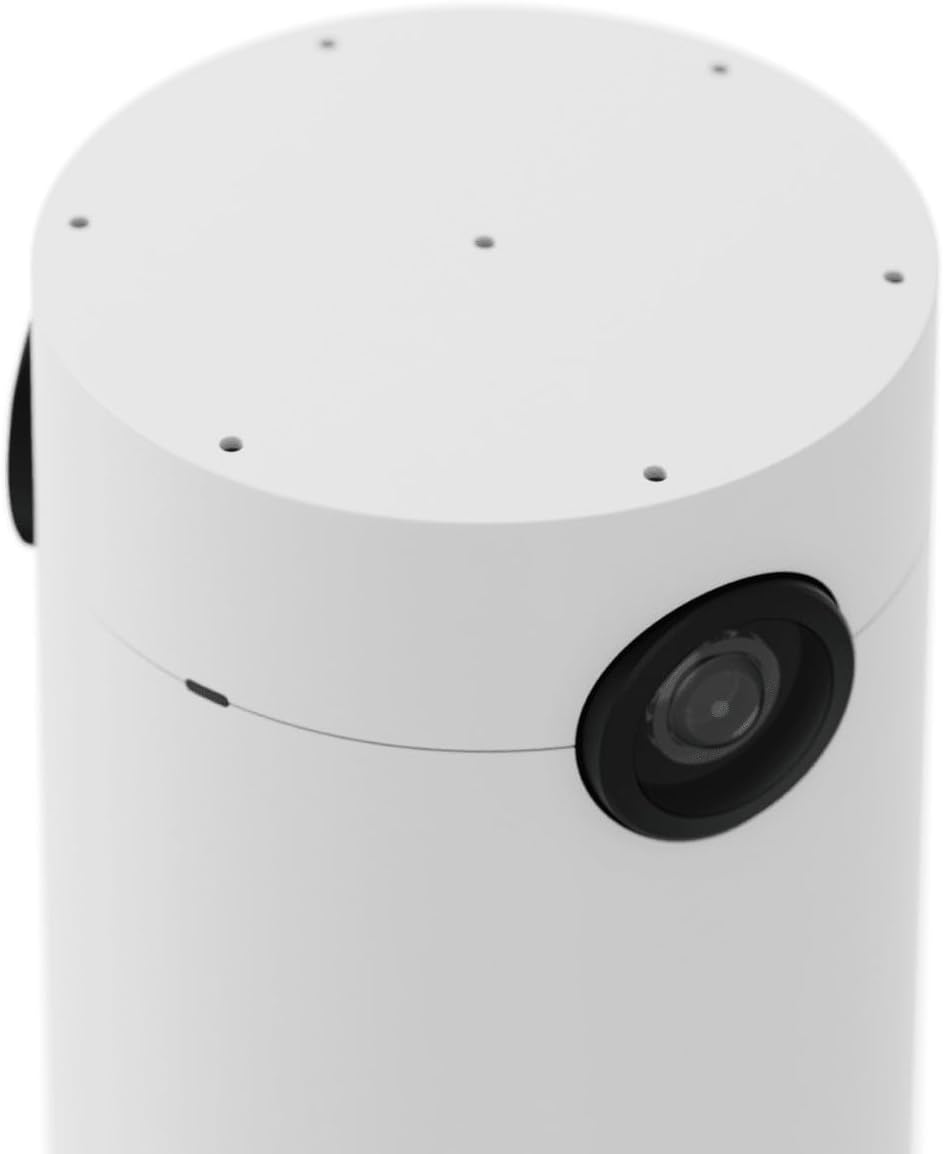
Figura 1: Videocamera per videoconferenze Logitech Sight. Questa immagine mostra l'elegante design cilindrico bianco della videocamera, che mette in risalto l'obiettivo principale sul lato.
2. Configurazione e installazione
Per installare correttamente la videocamera Logitech Sight, segui questi passaggi:
- Disimballare il dispositivo: Estrarre con cautela la fotocamera e tutti gli accessori dalla confezione.
- Scegli il posizionamento: Posiziona la telecamera al centro del tavolo della riunione per garantire una copertura ottimale dei partecipanti.
- Fissaggio con supporti: Utilizza i supporti inclusi per installare saldamente la telecamera sul tavolo. Il design consente la gestione integrata dei cavi per mantenere una configurazione ordinata.

Figura 2: Procedura di installazione della telecamera Logitech Sight. L'immagine mostra la telecamera inserita in un supporto integrato nel tavolo, con i cavi instradati ordinatamente attraverso la base per un'installazione pulita.
- Collegare i cavi: Collegare i cavi necessari (alimentazione, Ethernet, USB) alle porte situate nella parte inferiore della telecamera. Assicurarsi che tutti i collegamenti siano saldi.

Figura 3: Parte inferiore della telecamera Logitech Sight. Questa view visualizza le varie porte di connessione, tra cui alimentazione, Ethernet e USB, essenziali per collegare il dispositivo al sistema di conferenza.
- Accensione: Una volta effettuati tutti i collegamenti, accendere il dispositivo.
3. Istruzioni per l'uso
La videocamera Logitech Sight è progettata per integrarsi perfettamente con le piattaforme di videoconferenza esistenti.
3.1. Funzionalità della fotocamera
- La telecamera fornisce un piano del tavolo view, integrando la telecamera frontale per catturare le espressioni e i gesti dei partecipanti.
- Inquadra in modo intelligente gli individui, anche se può incontrare delle limitazioni se i partecipanti bloccano l' view degli altri o allontanarsi dalla telecamera.
3.2. Controlli audio
I 7 microfoni beamforming integrati catturano un audio nitido da ogni angolo della stanza.
- Tasto muto: La telecamera è dotata di un pulsante fisico di disattivazione audio per un rapido controllo dell'audio. Una spia luminosa segnala lo stato del microfono.

Figura 4: Primo piano della telecamera Logitech Sight che mostra il pulsante di disattivazione dell'audio del microfono. Il pulsante è accompagnato da una spia luminosa che mostra lo stato attuale del microfono (ad esempio, attivo o disattivato).
3.3. Tenda per la privacy
Per garantire la privacy, la telecamera è dotata di una tendina fisica per la privacy.
- Attivazione della privacy: Quando la telecamera non è in uso o quando è necessaria la privacy, far scorrere la tendina protettiva sull'obiettivo.

Figura 5: La videocamera Logitech Sight con la sua tendina protettiva in posizione. Questo accessorio fornisce una copertura fisica per l'obiettivo della videocamera, garantendo la privacy quando il dispositivo non è in uso.
4. Manutenzione
Una manutenzione regolare garantisce prestazioni ottimali e longevità della videocamera Logitech Sight.
- Pulizia: Utilizzare un panno morbido e asciutto per pulire delicatamente l'obiettivo e l'esterno della fotocamera. Evitare detergenti abrasivi o solventi.
- Aggiornamenti software: Controllare periodicamente e installare gli aggiornamenti firmware e software dal sito ufficiale Logitech websito per assicurarti che la tua fotocamera abbia le funzionalità più recenti e i miglioramenti di sicurezza.
- Gestione dei cavi: Assicurarsi che tutti i cavi siano ben organizzati e privi di pieghe o danni per evitare problemi di connettività.
5. Risoluzione Dei Problemi
Se riscontri problemi con la videocamera Logitech Sight, prendi in considerazione i seguenti passaggi per la risoluzione dei problemi:
- Nessuna uscita video:
- Verificare che tutti i cavi (USB, Ethernet) siano collegati saldamente sia alla telecamera che al sistema di conferenza.
- Assicurarsi che la telecamera sia accesa e che le spie luminose siano attive.
- Controlla le impostazioni all'interno dell'applicazione per videoconferenze per confermare che Logitech Sight sia selezionata come videocamera attiva.
- Nessun ingresso audio:
- Verificare che il pulsante di disattivazione dell'audio del microfono sulla telecamera non sia attivo (la spia luminosa dovrebbe indicare che l'audio è riattivato).
- Controlla le impostazioni di ingresso audio nell'applicazione per videoconferenze per assicurarti che Logitech Sight sia selezionato come sorgente del microfono.
- Assicurarsi che il firmware della fotocamera sia aggiornato.
- Scarsa qualità video:
- Assicurarsi che l'obiettivo della fotocamera sia pulito e privo di polvere o macchie.
- Verificare che l'illuminazione nella sala riunioni sia adeguata.
- Controlla la stabilità e la larghezza di banda della tua connessione di rete, poiché ciò può influire sulla qualità dello streaming video.
- Dispositivo non riconosciuto:
- Prova a riavviare il computer o il sistema di conferenza.
- Scollegare e ricollegare i cavi USB ed Ethernet della fotocamera.
- Assicurati che il tuo sistema operativo e il software per conferenze siano aggiornati.
Se i problemi persistono, fare riferimento alla sezione di supporto per ulteriore assistenza.
6. Specifiche
| Caratteristica | Dettaglio |
|---|---|
| Numero di modello | 960001503 |
| Marca | Logitech |
| Risoluzione video | Risoluzione: 3840 x 2160 (4K) |
| Frequenza dei fotogrammi | 60 fotogrammi al secondo |
| Microfoni | 7 microfoni beamforming |
| Dimensioni (LxWxH) | 7.66 x 9.43 x 13.39 pollici |
| Peso dell'articolo | 1.1 libbre |
| Colore | Bianco |
| Piattaforma hardware | PC |
| Connettività | USB, Ethernet |
7. Informazioni sulla garanzia
Per informazioni dettagliate sulla garanzia relativa alla videocamera per videoconferenze Logitech Sight (modello 960001503), fare riferimento al sito ufficiale Logitech websito o sulla scheda di garanzia inclusa con il prodotto. I termini e le condizioni della garanzia possono variare a seconda della regione.
8. Supporto
Per ulteriore assistenza, supporto tecnico o domande non trattate in questo manuale, visitare le risorse di supporto ufficiali Logitech:
- Supporto Logitech Websito: www.logitech.com/support
- Negozio ufficiale Logitech: Visita il Logitech Store su Amazon
Quando contatti l'assistenza, tieni a portata di mano il numero di modello del prodotto (960001503) e il numero di serie.


