Introduzione
La scheda madre ASUS Pro WS W680-ACE IPMI Workstation è progettata per applicazioni professionali complesse come training AI, deep learning, animazione, rendering 3D e produzione multimediale. Offre funzionalità avanzate, tra cui grafica espandibile, ampie opzioni di archiviazione, connettività avanzata e alta affidabilità. Questo manuale fornisce informazioni essenziali per la configurazione, il funzionamento, la manutenzione e la risoluzione dei problemi della scheda madre.
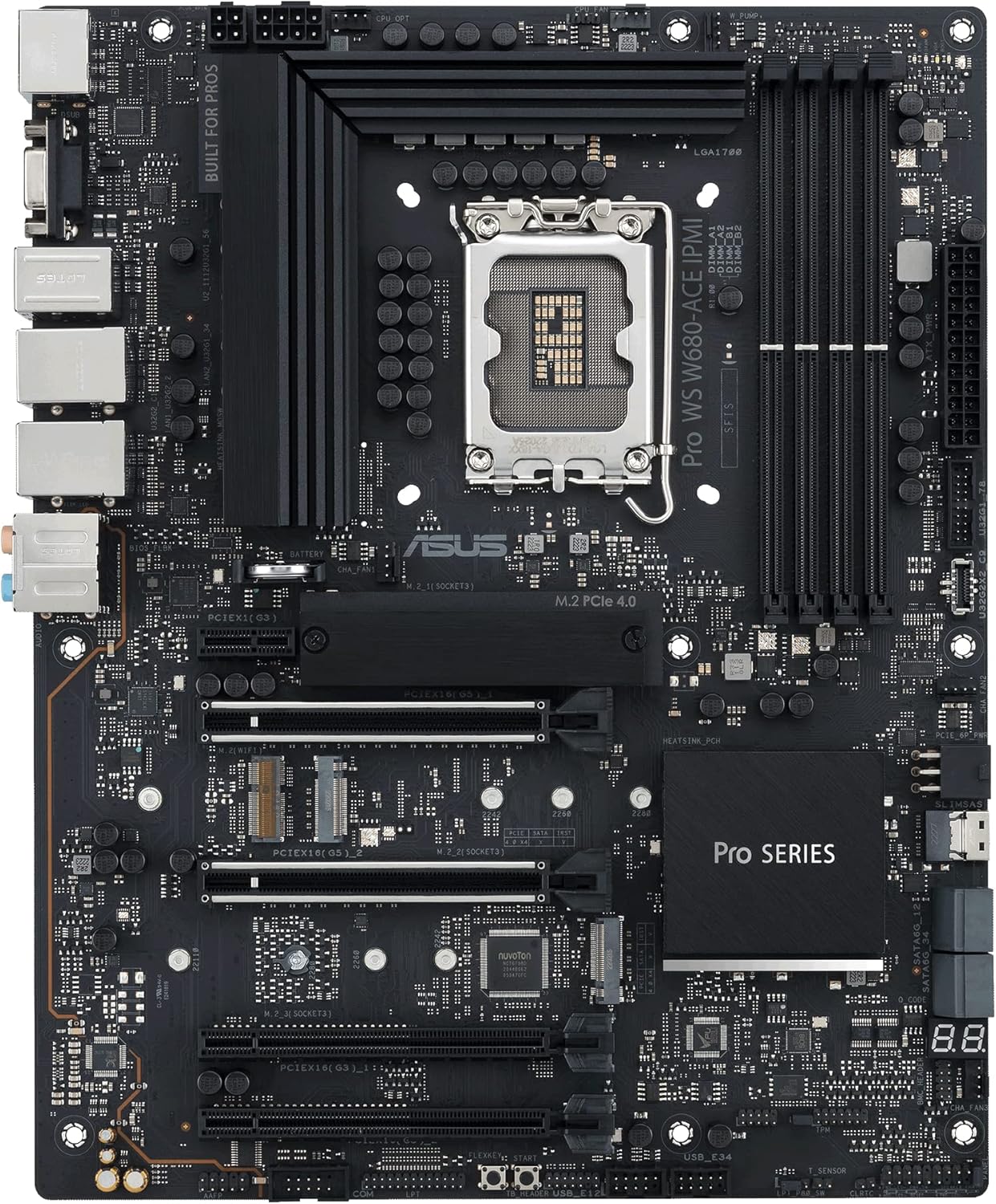
Figura 1: Oltreview della scheda madre ASUS Pro WS W680-ACE IPMI Workstation, mostrataasing il suo layout e i componenti chiave.
Configurazione e installazione
Prima di iniziare l'installazione, assicurati che l'area di lavoro sia pulita e priva di elettricità statica. Maneggia sempre la scheda madre tenendola per i bordi ed evita di toccare direttamente i componenti.
1 Installazione della CPU
Questa scheda madre supporta processori Intel con socket LGA 1700 (Intel Core di 13a generazione, Intel Core di 12a generazione, Pentium Gold e Celeron). Allineare attentamente la CPU con il triangolo del socket e inserirla delicatamente. Chiudere la piastra di carico e fissare la leva di fissaggio.
Figura 2: Il socket della CPU LGA 1700, pronto per l'installazione del processore.
2. Installazione della memoria (RAM)
La scheda madre è dotata di slot di memoria DDR5 e supporta la memoria ECC. Aprire le clip su entrambe le estremità dello slot DIMM. Allineare il modulo di memoria con la chiave dello slot e premere con decisione fino a quando le clip non scattano in posizione. Per prestazioni ottimali, consultare il manuale della scheda madre per le configurazioni di memoria consigliate (ad esempio, configurazione a doppio canale).

Figura 3: Illustrazione degli slot di memoria DDR5, che evidenzia il corretto inserimento del modulo.
3. Installazione del dispositivo di archiviazione
Questa scheda madre include 3 slot M.2 PCIe 4.0 e SlimSAS per l'archiviazione. Per gli SSD M.2, inserire l'unità nello slot inclinandola e fissarla con il meccanismo M.2 Q-Latch. Per le unità SATA, collegare il cavo dati SATA alle porte SATA della scheda madre e il cavo di alimentazione dall'alimentatore.

Figura 4: Slot M.2 per SSD NVMe ad alta velocità.
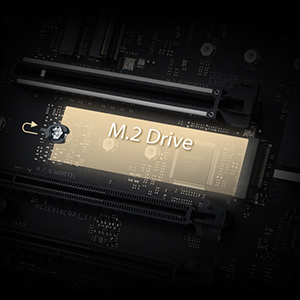
Figura 5: L'innovativo M.2 Q-Latch per l'installazione di SSD senza attrezzi.
4. Installazione della scheda di espansione
La scheda madre è dotata di due slot PCIe 5.0 Safeslot e due slot PCIe 3.0. Inserire saldamente la scheda grafica o altre schede di espansione nello slot PCIe appropriato finché non scatta in posizione. Fissare la scheda allo chassis con una vite.
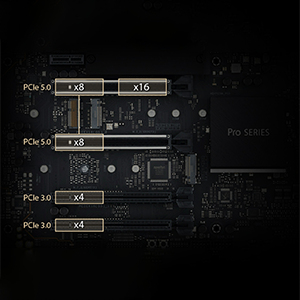
Figura 6: Slot PCIe 5.0 e PCIe 3.0 per varie schede di espansione.
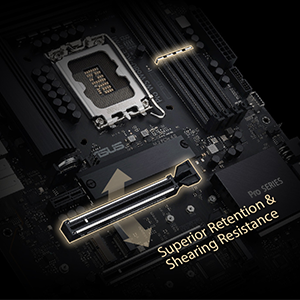
Figura 7: Progettazione di PCIe SafeSlot per una maggiore resistenza alla ritenzione e al taglio.
5. Collegamenti di alimentazione
Collega il connettore di alimentazione ATX a 24 pin e il connettore di alimentazione della CPU a 8 pin (o 4+4 pin) dell'alimentatore alle porte corrispondenti sulla scheda madre. Assicurati che tutti i collegamenti siano ben saldi.
6. Connessioni I/O del pannello frontale e posteriore
Collega i connettori del pannello frontale del tuo chassis (pulsante di accensione, pulsante di reset, porte USB, jack audio) agli appositi connettori sulla scheda madre. Collega le periferiche come monitor, tastiere e mouse alle porte del pannello I/O posteriore.
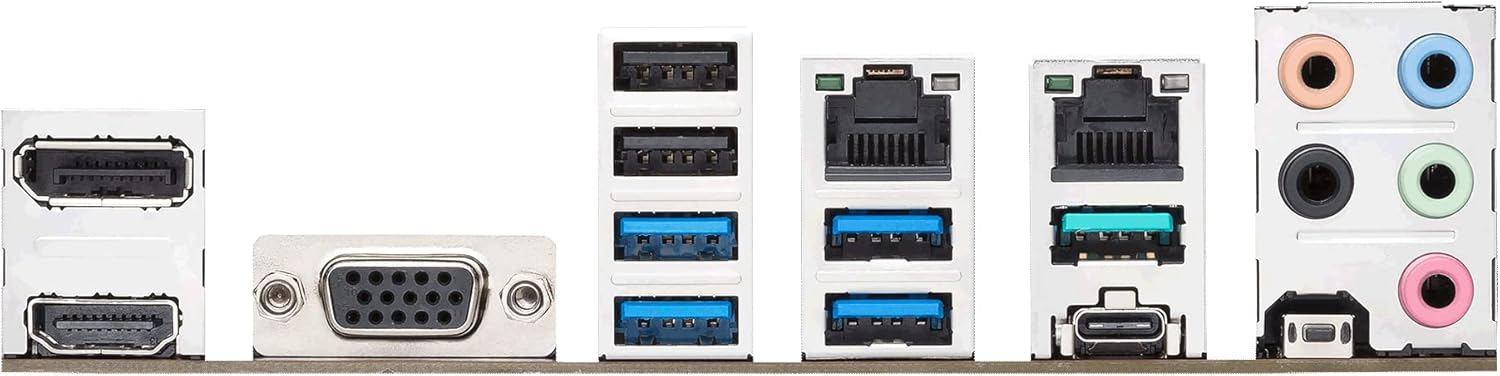
Figura 8: Il pannello I/O posteriore presenta varie opzioni di connettività, tra cui porte USB, LAN e audio.

Figura 9: Due porte Ethernet Intel da 2.5 Gb per connettività di rete ad alta velocità.
Istruzioni per l'uso
1. Avvio iniziale e configurazione BIOS/UEFI
Al primo avvio, premere il tasto DEL or F2 durante il POST (Power-On Self-Test) per accedere all'utility di configurazione BIOS/UEFI. Qui è possibile configurare l'ordine di avvio, l'ora di sistema e varie impostazioni hardware. Salvare le modifiche e uscire per continuare l'avvio nel programma di installazione del sistema operativo.
2. Funzionalità IPMI/BMC
La scheda madre ASUS Pro WS W680-ACE IPMI include un'interfaccia IPMI (Integrated Platform Management Interface) per la gestione remota. Ciò consente il controllo, il monitoraggio e la risoluzione dei problemi del sistema fuori banda, anche quando il sistema operativo principale non è in esecuzione. Collega la porta LAN IPMI dedicata alla tua rete. Accedi all'IPMI web interfaccia tramite a web browser utilizzando l'indirizzo IP assegnato. Le credenziali di accesso predefinite sono in genere fornite in un manuale IPMI separato o su un adesivo sulla scheda IPMI.
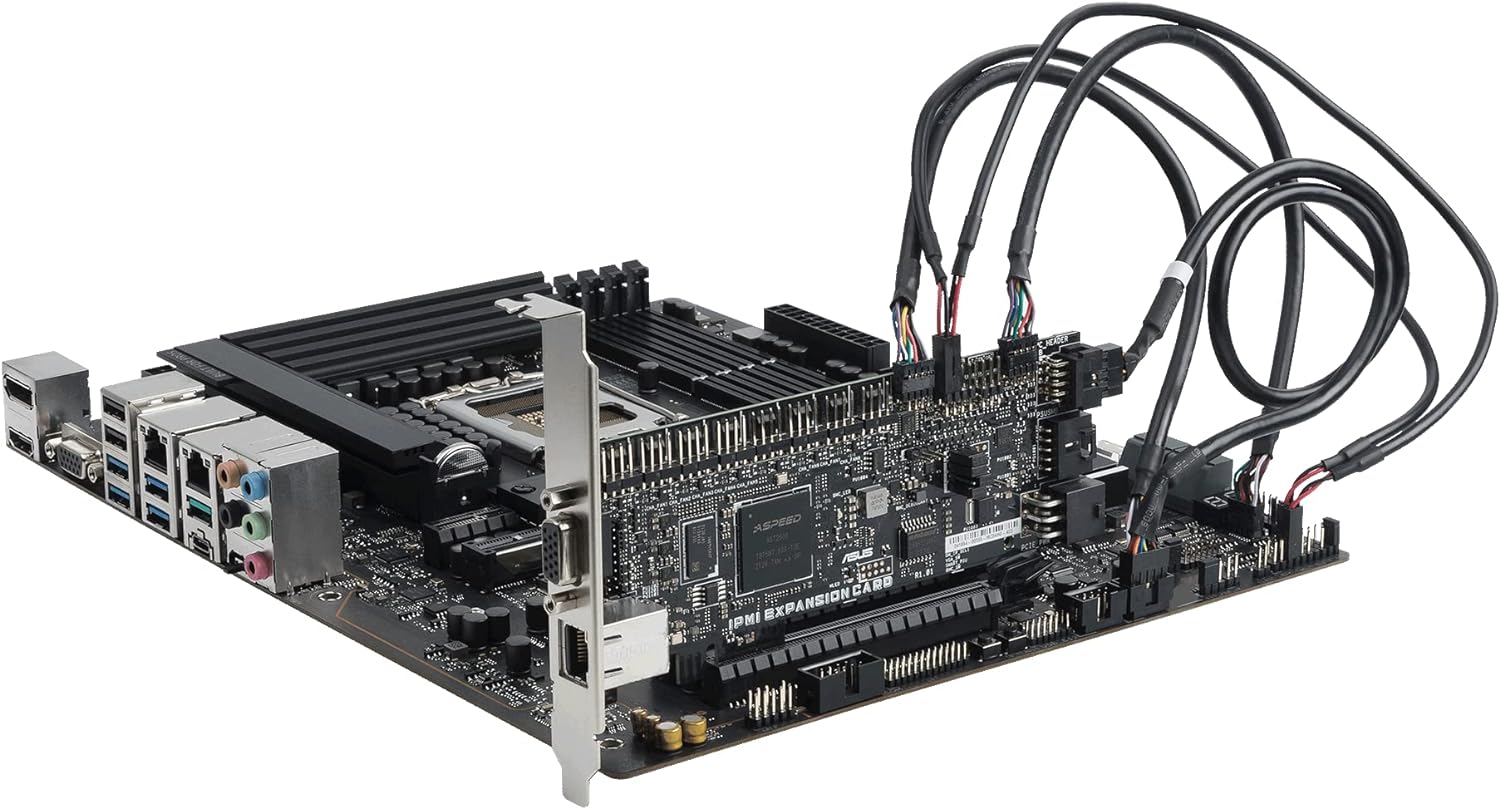
Figura 10: La scheda madre con la scheda di espansione IPMI, che consente funzionalità avanzate di gestione remota.
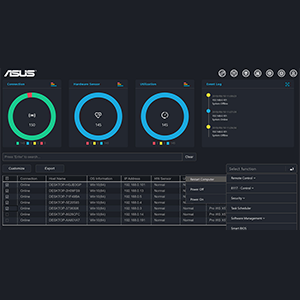
Figura 11: un exampdi un'interfaccia di gestione remota, che fornisce monitoraggio e controllo del sistema.
Per una gestione avanzata della sicurezza, la scheda madre supporta funzionalità quali la gestione delle porte USB, la blacklist del software e i controlli di attivazione/disattivazione di Regedit tramite ASUS Control Center Express.
3. Installazione del driver
Dopo aver installato il sistema operativo, installare i driver necessari dal supporto ASUS websito o l'unità DVD/USB del driver inclusa. Sono inclusi i driver del chipset, i driver LAN, i driver audio e qualsiasi altro driver specifico per i componenti integrati.
Manutenzione
1. Pulizia
Pulisci regolarmente il sistema per evitare l'accumulo di polvere, che può causare surriscaldamento e guasti ai componenti. Utilizza aria compressa per rimuovere la polvere da dissipatori di calore, ventole e altri componenti. Assicurati che il sistema sia spento e scollegato prima di pulirlo.
2. Aggiornamenti del BIOS
Controllare periodicamente il supporto ASUS webSito per gli aggiornamenti del BIOS. Gli aggiornamenti del BIOS possono migliorare la stabilità, la compatibilità e le prestazioni del sistema. Seguire attentamente le istruzioni fornite da ASUS quando si esegue un aggiornamento del BIOS. Si noti che alcuni aggiornamenti potrebbero richiedere l'aggiornamento del firmware Intel ME prima dell'aggiornamento del BIOS, il che potrebbe richiedere un ambiente di sistema operativo Windows.
3. Aggiornamenti dei driver
Mantieni aggiornati i driver di sistema per garantire prestazioni ottimali e compatibilità con nuovi software e hardware. I driver possono essere scaricati dal supporto ufficiale ASUS. websito.
Risoluzione dei problemi
Problemi comuni e soluzioni
- Il sistema non riesce ad avviarsi:
- Controllare tutti i collegamenti di alimentazione (ATX a 24 pin, CPU a 8 pin, alimentazione PCIe per la scheda grafica).
- Reinstallare i moduli RAM. Provare ad avviare il computer con un solo modulo RAM installato.
- Riposizionare la CPU. Ispezionare il socket della CPU per verificare che non vi siano pin piegati.
- Cancellare le impostazioni CMOS (Complementary Metal-Oxide-Semiconductor) rimuovendo la batteria CMOS per alcuni minuti o utilizzando il jumper di cancellazione CMOS.
- Nessuna uscita di visualizzazione:
- Assicurarsi che il monitor sia collegato all'uscita video corretta (scheda grafica integrata o scheda grafica discreta).
- Verificare che la scheda grafica sia correttamente inserita nello slot PCIe e che abbia un'alimentazione adeguata.
- Provare con un monitor o un cavo di visualizzazione diverso.
- Problemi di connettività IPMI/BMC:
- Assicurarsi che la porta LAN IPMI dedicata sia connessa alla rete.
- Verificare le impostazioni di rete (indirizzo IP, maschera di sottorete, gateway) per l'interfaccia IPMI.
- Verificare se la funzionalità IPMI è abilitata nel BIOS.
- Se si utilizza Linux, assicurarsi che nessun monitor sia collegato al server quando si tenta il controllo remoto tramite BMC, poiché potrebbe interferire con l'output del display principale.
- Porta SlimSAS non funzionante:
- Assicurarsi che il cavo SlimSAS sia collegato correttamente. Si noti che la porta SlimSAS-SAS potrebbe non supportare direttamente i dischi SAS e potrebbe richiedere una scheda controller SAS in uno slot PCIe. Le connessioni SlimSAS-SATA dovrebbero funzionare.
- Controllare le impostazioni del BIOS per le opzioni relative all'abilitazione di SlimSAS, poiché potrebbero non essere disponibili nelle impostazioni di archiviazione standard.
- Problemi relativi al driver:
- Reinstallare i driver dal sito ufficiale ASUS websito.
- Utilizzare Gestione dispositivi (Windows) o strumenti equivalenti (Linux) per verificare la presenza di dispositivi non riconosciuti o conflitti di driver.
Se riscontri problemi persistenti, fai riferimento al manuale utente completo disponibile sul sito di supporto ASUS websito o contattare l'assistenza clienti ASUS.
Specifiche
| Caratteristica | Dettaglio |
|---|---|
| Marca | Asus |
| Nome del modello | PRO WS W680-ACE IPMI |
| Presa CPU | LGA1700 |
| Processori compatibili | Intel Celeron, Intel Pentium Gold, Intel Core di 12a/13a generazione |
| Tecnologia della memoria RAM | DIMM (supporto DDR5, ECC) |
| Velocità di clock della memoria | 4400 MHz |
| Tipo di chipset | Intel W680 |
| Slot PCIe | Doppio slot PCIe 5.0 Safeslot, doppio slot PCIe 3.0 |
| Slot M.2 | 3 x M.2 PCIe 4.0 |
| Rete locale | Doppia Ethernet Intel 2.5Gb |
| Porte USB | Pannello frontale USB 3.2 Gen2x2 Type-C, più porte USB 2.0/3.0 |
| Dimensioni (LxWxH) | 8.9 x 2.36 x 7.17 pollici |
| Peso dell'articolo | 4.19 libbre |
| Colore | NERO |
Garanzia e supporto
ASUS offre copertura di garanzia per i suoi prodotti. Per termini e condizioni di garanzia dettagliati, fare riferimento alla scheda di garanzia inclusa con il prodotto o visitare il sito ufficiale del supporto ASUS. websito. Potresti anche considerare l'acquistoasing piani di protezione estesa, come il Piano di protezione quadriennale o Complete Protect, disponibili presso i rivenditori autorizzati.
Per assistenza tecnica, download di driver, aggiornamenti del BIOS e ulteriore documentazione, visitare il supporto ufficiale ASUS websito. Quando contatti l'assistenza, tieni a portata di mano il numero di modello del tuo prodotto (PRO WS W680-ACE IPMI) e il numero di serie.
Supporto ASUS Websito: https://www.asus.com/support/