1. Introduzione
Thank you for choosing the DELTACO Gaming PM80 Wireless Optical Gaming Mouse. This manual provides essential information for setting up, operating, and maintaining your new gaming mouse. Please read these instructions carefully before use to ensure optimal performance and longevity of your device.
2. Contenuto della confezione
- DELTACO Gaming PM80 Wireless Optical Gaming Mouse
- Ricevitore wireless USB
- Cavo di ricarica USB
- Manuale d'uso
3. Prodotto finitoview
The DELTACO Gaming PM80 is a high-performance wireless optical gaming mouse designed for precision and comfort. It features 7 programmable buttons, adjustable DPI up to 4800, and customizable illumination. The mouse is rechargeable, ensuring uninterrupted gaming sessions.
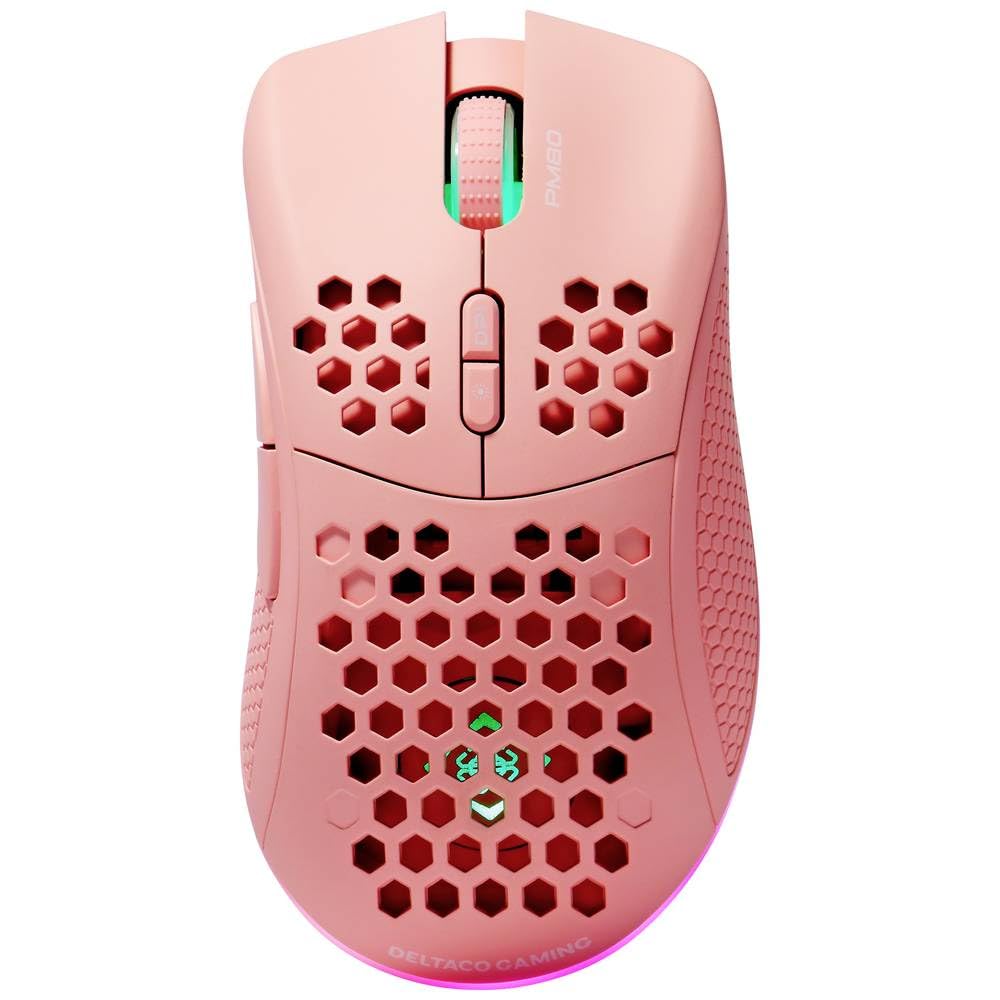
Image: DELTACO Gaming PM80 Wireless Optical Gaming Mouse. This image displays the mouse from a top-down perspective, highlighting its ergonomic design, the central scroll wheel, and the arrangement of its seven buttons.
Funzioni dei pulsanti:
- Pulsante sinistro del mouse: Funzione standard di clic primario.
- Pulsante destro del mouse: Funzione di clic secondario standard.
- Rotella di scorrimento: Scorre verso l'alto/verso il basso e funge da pulsante centrale.
- Pulsante ciclo DPI: Changes the mouse's sensitivity (DPI).
- Pulsante Avanti: Naviga in avanti in web browser o file esploratori.
- Pulsante indietro: Naviga indietro in web browser o file esploratori.
- Illumination Mode Button: Cycles through different lighting effects or turns illumination on/off.
4. Impostazione
4.1. Ricarica del mouse
- Collegare l'estremità piccola del cavo di ricarica USB alla porta di ricarica sulla parte anteriore del mouse.
- Connect the larger end of the USB charging cable to an available USB port on your computer or a USB wall adapter.
- The mouse's illumination will indicate charging status (e.g., breathing effect, specific color). A full charge typically takes 2-3 hours.
- Once fully charged, the illumination may change or turn off. Disconnect the charging cable.
4.2. Collegamento del ricevitore wireless USB
- Locate the USB wireless receiver, usually stored in a compartment on the underside of the mouse.
- Rimuovere il ricevitore dal suo alloggiamento.
- Collegare il ricevitore wireless USB a una porta USB disponibile sul computer.
- Il computer dovrebbe rilevare e installare automaticamente i driver necessari. L'operazione potrebbe richiedere alcuni istanti.
4.3. Accensione/Spegnimento
- Individuare l'interruttore di accensione sul lato inferiore del mouse.
- Slide the switch to the 'ON' position to power on the mouse. The illumination will light up.
- To conserve battery life, slide the switch to the 'OFF' position when the mouse is not in use for extended periods.
5. Istruzioni per l'uso
5.1. Utilizzo di base
Once connected and powered on, the mouse is ready for use. Move the mouse on a flat surface to control the cursor on your screen. Use the left and right click buttons for primary and secondary actions, and the scroll wheel for navigation.
5.2. Regolazione DPI
The DPI (Dots Per Inch) setting determines the sensitivity of your mouse. The DELTACO Gaming PM80 offers multiple DPI levels up to 4800 DPI. To adjust the DPI:
- Premere il tasto Pulsante ciclo DPI (typically located behind the scroll wheel).
- Each press will cycle through the available DPI settings. The mouse's illumination may change color or flash to indicate the current DPI level.
- Select the DPI setting that best suits your preference for gaming or general use.
5.3. Controllo dell'illuminazione
The DELTACO Gaming PM80 features customizable illumination. To change the lighting effects:
- Premere il tasto Illumination Mode Button (fare riferimento al Prodotto Overview per la posizione).
- Each press will cycle through different lighting modes, such as static colors, breathing effects, or off.
6. Manutenzione
6.1. Pulizia
- Prima di pulirlo, assicurarsi che il mouse sia spento.
- Per pulire la superficie del mouse, utilizzare un panno morbido, asciutto e privo di lanugine.
- Per sporco ostinato, leggermente dampPulire il panno con acqua o con un detergente delicato e non abrasivo. Evitare l'eccessiva umidità.
- Non utilizzare prodotti chimici aggressivi, solventi o materiali abrasivi, poiché potrebbero danneggiare la finitura del mouse.
- Utilizzare un cotton fioc o aria compressa per pulire la zona attorno alla rotellina di scorrimento e alle fessure dei pulsanti.
6.2. Conservazione
When not in use for extended periods, store the mouse in a cool, dry place away from direct sunlight and extreme temperatures. Ensure the power switch is in the 'OFF' position to preserve battery life.
7. Risoluzione Dei Problemi
- Il mouse non risponde:
- Assicurarsi che il mouse sia acceso.
- Verificare che il ricevitore wireless USB sia collegato saldamente a una porta USB funzionante.
- Verify the mouse battery is charged. Connect the charging cable and try again.
- Prova a collegare il ricevitore a una porta USB diversa.
- Riavvia il computer.
- Connessione lenta o intermittente:
- Ensure the mouse is within close proximity to the USB receiver (ideally within 10 meters).
- Avoid placing the receiver near other wireless devices or sources of interference (e.g., Wi-Fi routers, cordless phones).
- Assicurarsi che il mouse sia completamente carico.
- Il movimento del cursore è irregolare o impreciso:
- Pulire il sensore ottico sul lato inferiore del mouse con un panno morbido e asciutto.
- Assicurati di utilizzare il mouse su una superficie adatta (ad esempio un tappetino per mouse). Evita superfici altamente riflettenti o trasparenti.
- Adjust the DPI setting to a lower sensitivity if the cursor is too fast.
- L'illuminazione non funziona:
- Assicurarsi che il mouse sia acceso.
- Press the Illumination Mode Button to cycle through modes, ensuring it's not set to 'off'.
- Check battery level; low battery might disable illumination.
8. Specifiche
| Caratteristica | Dettaglio |
|---|---|
| Marca | DELTACO GIOCO |
| Numero di modello | GAM-120-P |
| Connettività | Senza fili (ricevitore USB) |
| Tipo di sensore | Ottico |
| DPI | Fino a 4800 DPI (regolabile) |
| Numero di pulsanti | 7 |
| Orientamento della mano | Giusto |
| Illuminazione | SÌ |
| Ricaricabile | SÌ |
| Batterie richieste | No (ricaricabile internamente) |
9. Garanzia e supporto
For warranty information and technical support, please refer to the warranty card included with your product or visit the official DELTACO Gaming websito. Conservare la prova d'acquisto per eventuali reclami in garanzia.


