Joy-it 3.2 Raspberry Pi snertiskjáleiðbeiningar
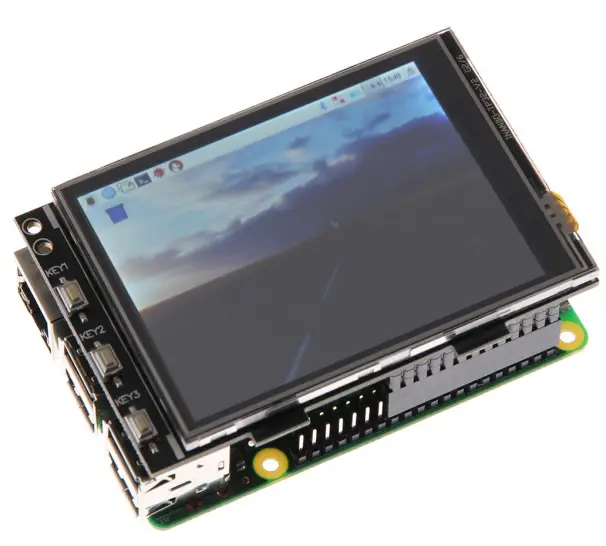
Tæknilýsing
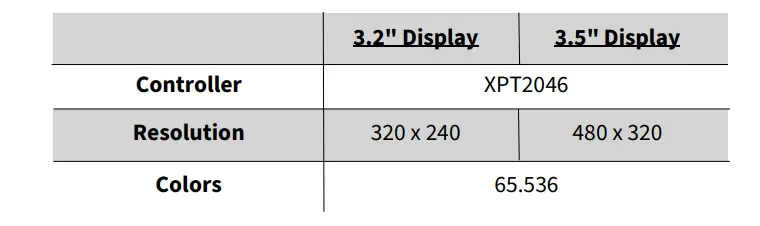
- Stjórnandi: XPT2046
- Upplausn:
- 3.2 Skjár: 320 x 240
- 3.5 Skjár: 480 x 320
- Litir: 65,536
Notkunarleiðbeiningar fyrir vöru
Tenging
Tengdu 3.2 / 3.5 TFT skjáinn við Raspberry Pi þannig að hann sé tengdur í fyrstu 26 pinnana á GPIO tengiröndinni. Baklýsing skjásins ætti þá að kvikna.
Uppsetning hugbúnaðarins
Settu upp TFT myndina á SD kortinu þínu með því að nota Raspberry Pi myndavélina. Þú getur halað niður myndunum fyrir 3.2 skjáinn og 3.5 skjáinn á meðfylgjandi tenglum. Notaðu Raspberry Pi Imager til að velja og skrifa viðeigandi mynd á SD-kortið þitt. Þú getur líka búið til notanda, virkjað SSH, sett upp þráðlaust staðarnet o.s.frv., meðan á ritun stendur.
Notkun hnappanna á 3.2 skjánum
3.2 skjárinn hefur þrjá aukahnappa á brúninni sem hægt er að stjórna með GPIO pinna á Raspberry Pi. Hver hnappur samsvarar GPIO pinna fyrir inntaksmerki og stjórn.
Kvörðun snertiskjás
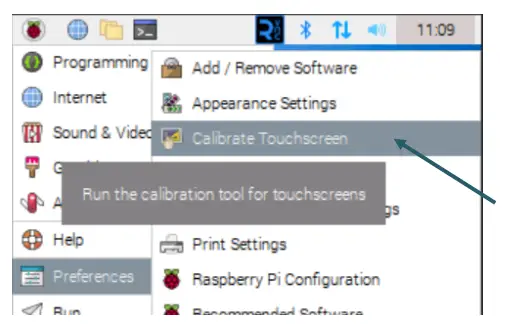
Til að kvarða snertiskjáinn skaltu hlaða niður kvörðunartólinu með því að keyra skipunina 'sudo apt install xinput-calibrator' í flugstöðinni. Byrjaðu kvörðunarferlið undir Preferences > Callibrate Touchscreen.
Snúningur á skjánum
Þú getur snúið skjánum með hugbúnaðarstillingum. Farðu í hugbúnaðarmöppuna og notaðu skipunina 'sudo rotate. sh ' til að stilla snúningshornið (0, 90, 180 eða 270).
ALMENNAR UPPLÝSINGAR
Kæri viðskiptavinur,
takk fyrir að velja vöruna okkar. Hér á eftir munum við sýna þér hvað þú þarft að hafa í huga við gangsetningu og notkun.
Ef þú lendir í einhverjum óvæntum vandamálum við notkun skaltu ekki hika við að hafa samband við okkur.
Þessar leiðbeiningar voru þróaðar og prófaðar fyrir Raspberry Pi 5 og Bookworm OS stýrikerfið. Það hefur ekki verið prófað með nýrri stýrikerfum eða vélbúnaði.
LOKIÐVIEW
TENGING
Tengdu 3.2" / 3.5" TFT skjáinn við Raspberry Pi þannig að hann sé tengdur við fyrstu 26 pinnana á GPIO tengiröndinni. Baklýsing skjásins ætti þá að kvikna.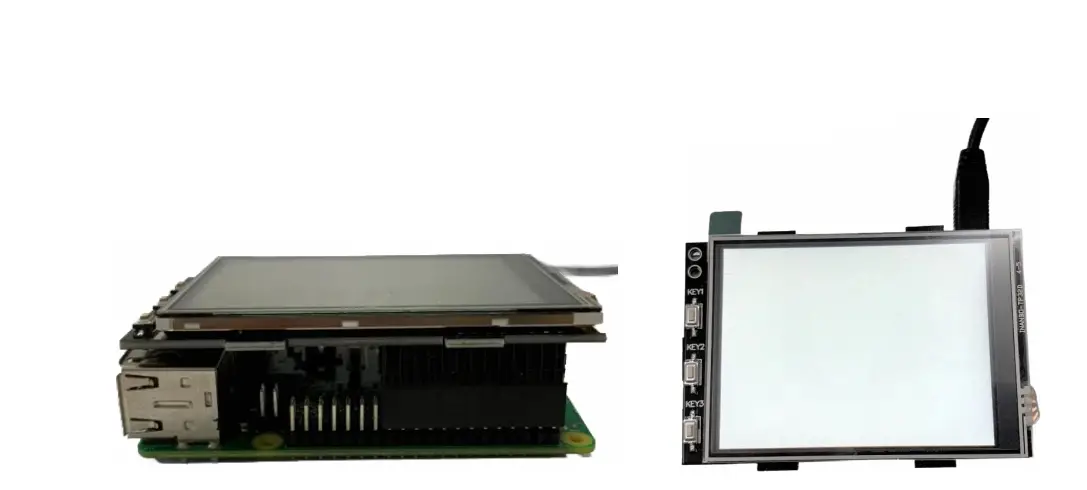
UPPSETNING HUGBÚNAÐARINS
Settu upp TFT-myndina á SD-kortinu þínu með því að nota Raspberry Pi myndavélina, sem þú getur halað niður á eftirfarandi tenglum:
Fyrir 3.2″ skjáinn er hægt að finna myndirnar með Raspberry Pi OS bókaormi hér.
Fyrir 3.5″ skjáinn er hægt að finna myndirnar með Raspberry Pi OS bókaormi hér.
Með Raspberry Pi Imager geturðu valið niðurhalaða mynd undir Stýrikerfi (OS) → Nota sérsniðið. Veldu núna viðeigandi mynd og þú getur skrifað hana beint á SD kortið þitt. Með Raspberry Pi Imager geturðu nú þegar búið til notanda á meðan þú skrifar eða td virkjað SSH, sett upp þráðlaust staðarnet o.s.frv.
Handvirk uppsetning
Ef þú ert nú þegar að nota aðra Raspberry Pi OS mynd og vilt stækka hana með 3.2" / 3.5" snertiskjá TFT geturðu líka sett upp einingarnar á kerfinu þínu á síðari símumtage. Til uppsetningar notum við LCD-sýningargeymsluna, sem er með leyfi samkvæmt GNU General Public License Version 2.
Til að gera þetta verður þú fyrst að framkvæma eftirfarandi skipanir í flugstöðinni:
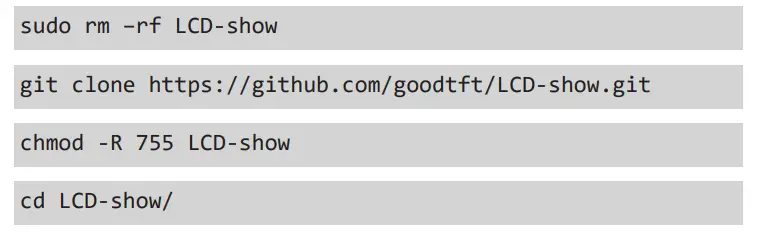
Til að setja upp ökumanninn skaltu framkvæma eftirfarandi skipun. Hér verður þú að greina hvort þú ert að nota 3.2" TFT eða 3.5" TFT.
3.2" TFT:

3.5" TFT:

Raspberry Pi mun nú endurræsa.
Þú hefur nú sett upp TFT þinn. Þú getur nú stillt lítinn skjá sem sjálfgefinn undir Stillingar → Útlitsstillingar → Sjálfgefnar. Þessi stilling gerir myndina á TFT-tækinu læsilegri.
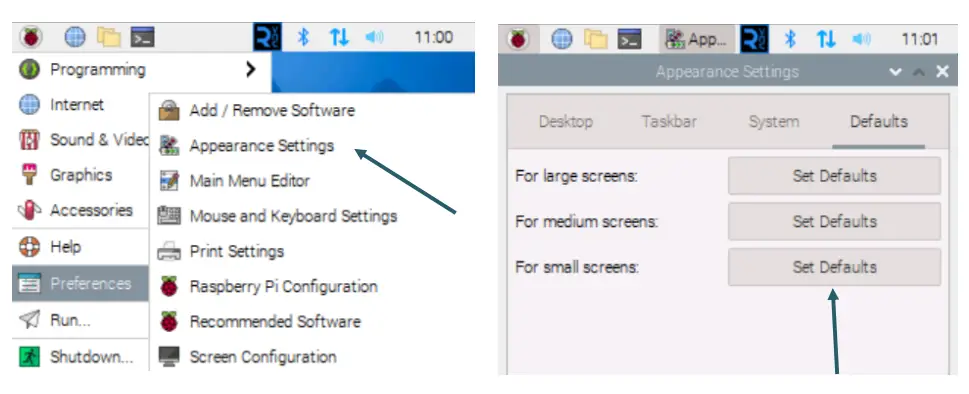
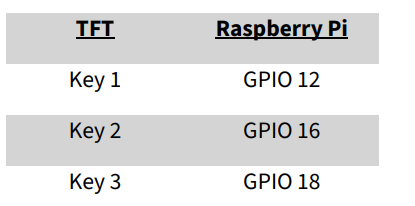
Það eru þrír viðbótarhnappar á jaðri 3.2 tommu skjásins. Þetta er hægt að stjórna og nota í gegnum GPIO. Þegar ýtt er á hnapp er merkið sem beitt er dregið til jarðar (Active_LOW).
Pinnaúthlutun fyrir skjái V1 og V2 er sem hér segir:
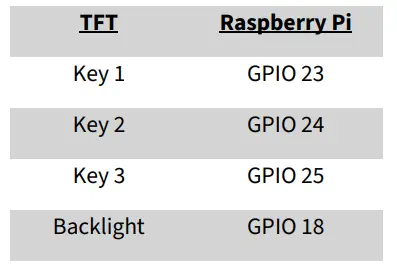
Á V3 skjánum er hægt að stjórna baklýsingunni sérstaklega með GPIO pinna.
Pinnaúthlutun fyrir V3 er því sem hér segir:
KVARÐUN Snertiskjásins
Ef nauðsynlegt er að kvarða snertiskjáinn er hægt að framkvæma það með eftirfarandi skrefum.
Fyrst af öllu verður að hlaða niður kvörðunartólinu. Til að gera þetta skaltu opna tengiglugga og slá inn eftirfarandi skipun:

Þú getur nú hafið kvörðunina undir Preferences → Callibrate Touch-screen.
Fjórir punktar loga nú hver á eftir öðrum, sem þarf að ýta á til að kvarða skjáinn.
Fjögur kvörðunargildi birtast síðan í flugstöðinni, sem þarf að slá inn í 99-calibration.conf file.
Til að gera þetta skaltu opna file:

Sláðu inn gildin (sem munu birtast eftir kvörðun) í eftirfarandi línu:

MinX samsvarar fyrsta gildinu, MaxX öðru gildi, MinY þriðja gildi og MaxY fjórða gildi. Eftir að hafa vistað file og endurræst er nýju kvörðunargögnunum beitt.
SNÚNING Á SKÝMI
Það er hægt að snúa skjánum með því að nota hugbúnaðinn sem þegar er uppsettur. Til að gera þetta verður þú að fara aftur í hugbúnaðarmöppuna.

Þú getur nú notað eftirfarandi skipun til að snúa skjánum. Hægt er að stilla snúninginn með því að nota gildin 0, 90, 180 og 270.
AÐRAR UPPLÝSINGAR
Upplýsinga- og endurtökuskyldur okkar samkvæmt lögum um raf- og rafeindabúnað (ElektroG)
Tákn á raf- og rafeindabúnaði:
Þessi yfirstrikaða ruslatunna þýðir að rafmagns- og rafeindatæki eiga ekki heima í heimilissorpi. Þú verður að skila
gömlu tækin á söfnunarstað.
Áður en þú afhendir úrgangs rafhlöður og rafgeyma sem ekki eru lokaðir af úrgangsbúnaði skal skilja frá þeim.
Skilavalkostir:
Sem endanotandi geturðu skilað gamla tækinu þínu (sem gegnir í meginatriðum sama hlutverki og nýja tækið sem þú keyptir af okkur) þér að kostnaðarlausu til förgunar þegar þú kaupir nýtt tæki.
Lítil tæki án ytri máls sem eru stærri en 25 cm má farga í venjulegu heimilismagni óháð kaupum á nýju tæki.
Möguleiki á skilum á skrifstofu fyrirtækisins okkar á opnunartíma: SIMAC Electronics GmbH, Pascalstr. 8, D-47506 Neukirchen-Vluyn, Þýskalandi
Möguleiki á endurkomu á þínu svæði:
Við sendum þér pakka Stamp sem þú getur skilað tækinu til okkar án endurgjalds. Vinsamlegast hafðu samband við okkur með tölvupósti á Service@joy-it.net eða í síma.
Upplýsingar á umbúðum:
Ef þú átt ekki viðeigandi umbúðir eða vilt ekki nota þitt eigið, vinsamlegast hafðu samband við okkur og við sendum þér viðeigandi umbúðir.
STUÐNINGUR
Ef einhverjar spurningar eru enn opnar eða vandamál gætu komið upp eftir kaupin, erum við tiltæk með tölvupósti, síma og miðaþjónustukerfi til að svara þeim.
Tölvupóstur: þjónusta@joy-it.net
Miðakerfi: http://support.joy-it.net
Sími: +49 (0)2845 9360 – 50 (mán. – Fim.: 09:00 – 17:00
Fr.: 09:00–14:30)
Fyrir frekari upplýsingar heimsækja okkar websíða:
www.joy-it.net
Algengar spurningar
Sp.: Eru þessar leiðbeiningar samhæfðar við nýrri Raspberry Pi gerðir eða stýrikerfi?
A: Þessar leiðbeiningar voru þróaðar og prófaðar fyrir Raspberry Pi 5 og Bookworm OS. Þau hafa ekki verið prófuð með nýrri stýrikerfum eða vélbúnaði.
Skjöl / auðlindir
 |
Joy-it 3.2 Raspberry Pi snertiskjár [pdfLeiðbeiningar 3.2 Raspberry Pi snertiskjár, 3.2, Raspberry Pi snertiskjár, Pi snertiskjár, snertiskjár, skjár |