1. Lebihview
Headset gaming nirkabel Razer BlackShark V3 untuk Xbox dirancang untuk performa gaming tinggi di berbagai platform. Headset ini dilengkapi teknologi nirkabel canggih, driver audio fidelitas tinggi, dan mikrofon jernih untuk komunikasi yang efektif.
- Razer HyperSpeed Wireless Generasi ke-2: Menyediakan audio nirkabel dengan latensi sangat rendah, dengan kecepatan serendah 10 ms.
- Driver Razer TriForce Titanium 50mm Generasi ke-2: Dirancang untuk reproduksi suara yang presisi dan bertenaga, meningkatkan kesadaran posisi.
- Mikrofon Razer HyperClear Super Wideband 9.9mm yang dapat dilepas: Menangkap suara dengan kejernihan definisi tinggi di seluruh rentang frekuensi yang luas.
- 3 Mode Konektivitas: Mendukung koneksi 2.4 GHz dan Bluetooth secara bersamaan, ditambah USB-C untuk penggunaan yang serbaguna.
- Suara Sekitar Generasi Berikutnya: Kompatibel dengan Windows Sonic di Xbox dan THX Spatial Audio di PC untuk audio yang imersif.
- FPS Pro yang Disetel Secara Profesionalfiledan EQ yang Dapat Disesuaikan: Menawarkan EQ pro khusus gamefiledan pengaturan ekualisasi khusus melalui Razer Synapse 4.

Gambar: Headset Gaming Nirkabel Razer BlackShark V3 di atas dudukan.
2. Apa yang ada di dalam kotak
Paket produk mencakup item berikut:
- Headset Gaming Nirkabel Razer BlackShark V3
- Mikrofon Razer HyperClear Super Wideband 9.9mm yang Dapat Dilepas
- Dongle Nirkabel Razer HyperSpeed Generasi ke-2
- Kabel USB Tipe A ke Tipe C
- User Manual (dokumen ini)
Video: Seorang pejabatview dari lini headset Razer BlackShark V3, menyoroti fitur-fitur utama dan desainnya.
3. Pengaturan
3.1 Pengisian Awal
Sebelum digunakan pertama kali, isi daya headset sepenuhnya menggunakan kabel USB Tipe A ke Tipe C yang disediakan. Sambungkan ujung USB-C ke headset dan ujung USB-A ke port USB yang memiliki daya (misalnya, komputer, adaptor dinding).
3.2 Menghubungkan Mikrofon
Masukkan mikrofon HyperClear Super Wideband yang dapat dilepas ke dalam port mikrofon yang terletak di penutup telinga kiri hingga berbunyi klik dan terpasang dengan benar.

Gambar: Mikrofon HyperClear Super Wideband yang dapat dilepas.
4. Petunjuk Pengoperasian
4.1 Daya Hidup/Mati
- Untuk menyalakan: Tekan dan tahan tombol daya hingga indikator LED menyala.
- Untuk mematikan: Tekan dan tahan tombol daya hingga indikator LED mati.
4.2 Kontrol Volume
Atur volume menggunakan roda pengatur volume yang terletak di penutup telinga.
4.3 Mematikan Mikrofon
Geser sakelar bisu mikrofon untuk mengaktifkan atau menonaktifkan mikrofon.
5. Konektivitas
Razer BlackShark V3 menawarkan tiga mode konektivitas utama:
- Nirkabel 2.4 GHz (Razer HyperSpeed Wireless Gen-2): Untuk koneksi latensi sangat rendah ke PC, Mac, PlayStation, Nintendo Switch, dan Xbox. Gunakan dongle USB-C yang disertakan.
- Bluetooth dapat digunakan untuk berbagai keperluan, seperti: Untuk koneksi nirkabel ke ponsel pintar dan perangkat lain yang mendukung Bluetooth.
- Kabel USB-C: Untuk koneksi dan pengisian daya langsung menggunakan kabel.
Headset ini mendukung audio 2.4 GHz dan Bluetooth secara bersamaan, memungkinkan Anda untuk mencampur audio dari dua perangkat secara serentak.

Gambar: Dongle USB-C Razer HyperSpeed Wireless Gen-2.

Gambar: Representasi visual dari tiga mode konektivitas.
6. Fitur Audio
6.1 Driver Razer TriForce Titanium 50mm Generasi ke-2
Driver ini memberikan nada tinggi yang jernih, nada tengah yang kaya, dan nada rendah yang bertenaga, dioptimalkan untuk game kompetitif guna memberikan isyarat audio yang presisi.
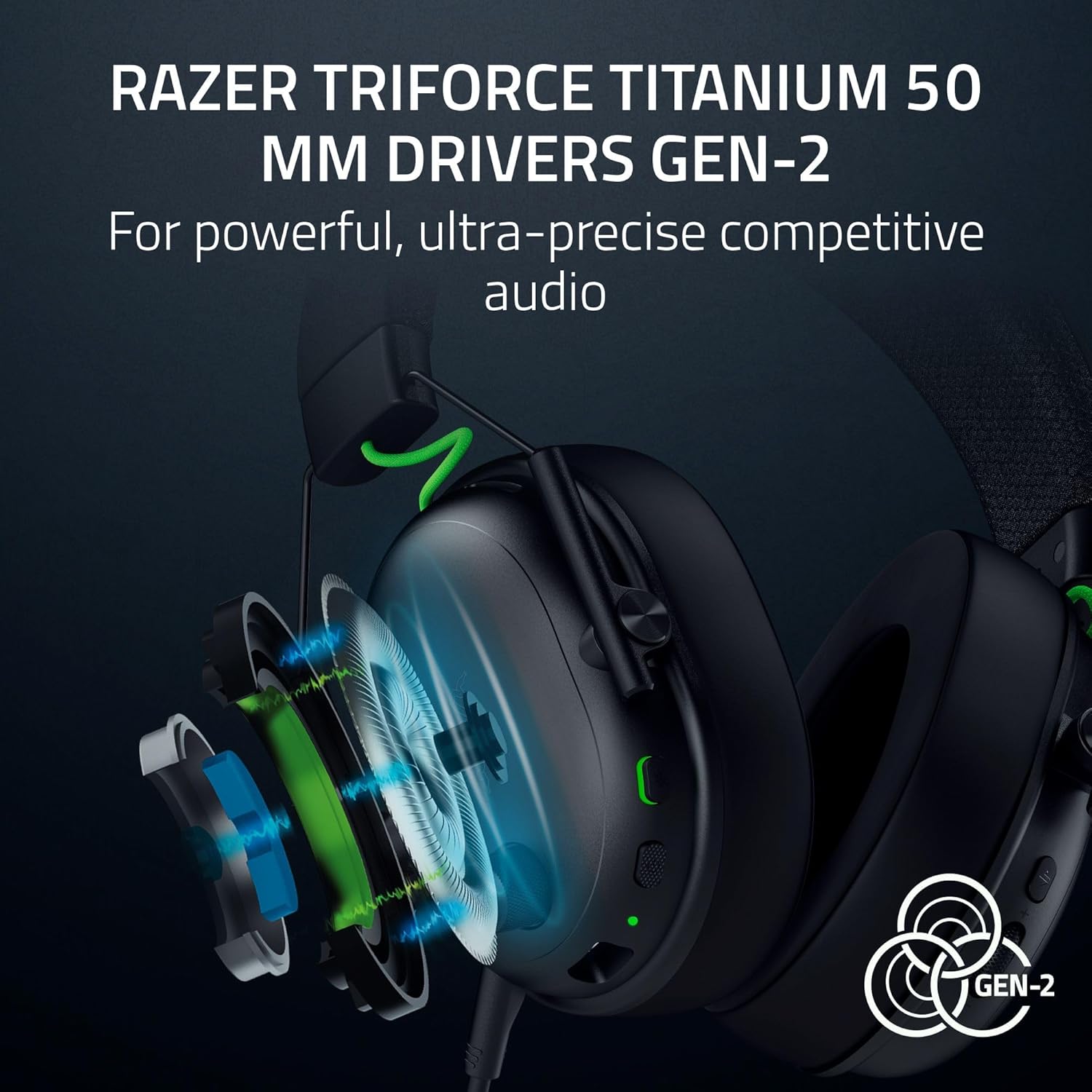
Gambar: Meledak view dari driver TriForce Titanium 50mm.
Suara Sekitar 6.2
Rasakan peningkatan audio spasial dengan Windows Sonic di Xbox dan THX Spatial Audio di PC. Fitur ini menyediakan suara yang lebih luas.tage untuk meningkatkan kesadaran dalam permainan.

Gambar: Representasi visual dari teknologi suara surround.
6.3 EQ Pro yang Dapat Disesuaikanfiles
Manfaatkan Razer Synapse 4 (di PC) untuk mengakses FPS pro yang disetel secara profesional.fileAnda dapat membuat pengaturan ekualisasi khusus untuk mengoptimalkan pengalaman audio Anda untuk berbagai game atau media. Pengaturan ini dapat disimpan langsung ke headset.

Gambar: Antarmuka Razer Synapse 4 untuk menyesuaikan pengaturan EQ.
7. Mikrofon
Mikrofon Razer HyperClear Super Wideband 9.9mm yang dapat dilepas dirancang untuk menangkap suara definisi tinggi. Respons frekuensi yang luas memastikan komunikasi yang jernih dan alami. Mikrofon dapat dilepas saat tidak digunakan.
8. Spesifikasi
| Fitur | Spesifikasi |
|---|---|
| Nama Model | Hiu Hitam V3 |
| Teknologi Konektivitas | Bluetooth, USB, Nirkabel (2.4 GHz) |
| Teknologi Komunikasi Nirkabel | 2.4 GHz, Bluetooth |
| Jack Headphone | USB Tipe C |
| Jenis Penggerak Audio | Driver Dinamis |
| Ukuran Driver Audio | 50 Milimeter |
| Respon Frekuensi | Frekuensi 28kHz |
| Kepekaan | 106dB |
| Kontrol Kebisingan | Isolasi Suara (Pengendalian Kebisingan Pasif) |
| Perangkat yang Kompatibel | Mac, Nintendo Switch, PC, PlayStation, Xbox, Ponsel pintar |
| Bahan | Logam |
| Berat Barang | 1.7 pon |
| Baterai | Diperlukan 1 baterai Lithium Ion (termasuk) |
9. Pemeliharaan
9.1 Pembersihan
Bersihkan headset dengan kain lembut dan kering. Hindari penggunaan bahan kimia keras atau bahan abrasif. Untuk penutup telinga, bersihkan dengan lembut menggunakan kain yang lembut dan kering.amp Lap dengan kain dan biarkan mengering sepenuhnya sebelum digunakan.
9.2 Perawatan Baterai
Untuk memperpanjang masa pakai baterai, hindari sering-sering mengosongkan daya headset sepenuhnya. Isi daya headset secara teratur, meskipun tidak digunakan terus-menerus. Simpan di tempat yang sejuk dan kering.
10. Penyelesaian masalah
10.1 Tidak Ada Audio/Audio Intermiten
- Pastikan headset dalam keadaan menyala dan terisi penuh.
- Pastikan perangkat output audio yang benar telah dipilih di pengaturan sistem Anda (PC/Mac/Konsol).
- Untuk koneksi nirkabel 2.4 GHz, pastikan dongle USB-C terhubung dengan aman ke perangkat Anda dan berada dalam jangkauan.
- Untuk Bluetooth, pastikan headset sudah dipasangkan dan terhubung ke perangkat Anda. Coba pasangkan ulang jika masalah masih berlanjut.
- Periksa tingkat volume pada headset dan perangkat Anda yang terhubung.
10.2 Mikrofon Tidak Berfungsi
- Pastikan mikrofon terpasang dengan aman ke headset.
- Pastikan sakelar mute mikrofon pada headset tidak diaktifkan.
- Pastikan perangkat input mikrofon yang benar telah dipilih di pengaturan audio sistem Anda.
- Sesuaikan pengaturan volume/gain mikrofon di sistem atau perangkat lunak komunikasi Anda.
10.3 Masalah Konektivitas
- Jika mengalami gangguan pada frekuensi 2.4 GHz, cobalah mendekat ke dongle atau pastikan tidak ada perangkat lain yang menyebabkan gangguan.
- Untuk Bluetooth, pastikan headset tidak terhubung secara bersamaan ke perangkat lain yang mungkin menyebabkan gangguan.
- Restart headset dan perangkat yang terhubung.
11. Garansi dan Dukungan
Produk Razer ini dilindungi oleh garansi pabrik terbatas. Untuk informasi garansi yang lebih detail, silakan merujuk ke situs resmi Razer. websitus web atau kartu garansi yang disertakan dalam kemasan produk Anda.
Untuk dukungan teknis, unduhan driver, dan bantuan lebih lanjut, kunjungi halaman dukungan resmi Razer:
Paket perlindungan opsional mungkin tersedia untuk dibeli secara terpisah:
- Rencana Perlindungan 2 Tahun
- Rencana Perlindungan 3 Tahun
- Perlindungan Lengkap (paket bulanan)


