Perkenalan
Logitech C505e HD Business WebKamera ini dirancang untuk memberikan video HD 720p layar lebar yang jernih, halus, dan penuh warna untuk desktop atau laptop Anda. Kamera ini dilengkapi mikrofon omnidirectional jarak jauh dengan teknologi pengurangan kebisingan, memastikan pengambilan audio yang jernih hingga jarak 3 meter. Manual ini memberikan informasi penting untuk pengaturan, pengoperasian, pemeliharaan, dan pemecahan masalah kamera Anda. webkaca.
Pengaturan
1. Buka kotak
Lepaskan file webkamera dan kabel USB-A-nya dari kemasan.

Logitech C505e HD Business Webkamera dan kabel USB-A-nya.
2. Pemasangan Webkamera
C505e webKamera ini memiliki klip universal serbaguna yang memungkinkan penempatan yang aman di berbagai permukaan. Anda dapat memposisikannya di atas layar laptop, monitor eksternal, atau bahkan di rak atau perlengkapan hingga jarak 7 kaki (2 meter) dari komputer Anda, berkat kabel USB-A ekstra panjangnya.

Itu webKamera ini memiliki klip universal untuk penempatan yang aman pada laptop atau monitor eksternal.

Klip serbaguna ini memungkinkan pemasangan pada berbagai permukaan, seperti tumpukan buku, hingga jarak 7 kaki dari komputer Anda.
3. Menghubungkan ke Komputer Anda
Hubungkan kabel USB-A dari webHubungkan kamera ke port USB-A yang tersedia di komputer Anda. C505e adalah perangkat plug-and-play, artinya perangkat ini akan secara otomatis dikenali oleh sistem operasi Anda tanpa perlu instalasi driver tambahan. Ikuti petunjuk yang mungkin muncul di layar.
Video ini mendemonstrasikan pengaturan plug-and-play sederhana dari Logitech C505e. webkamera, menunjukkan cara menghubungkannya ke komputer melalui USB-A.
Mengoperasikan Webkamera
Kualitas Video
C505e menghadirkan kualitas video yang jernih dengan resolusi HD 720p layar lebar pada 30 frame per detik (fps). Fitur ini memiliki bidang pandang diagonal 60°. view, fokus tetap, dan koreksi cahaya otomatis yang menyesuaikan dengan pencahayaan sebagian besar ruang pertemuan pribadi, memastikan Anda terlihat jelas bahkan dalam kondisi pencahayaan yang berbeda-beda.
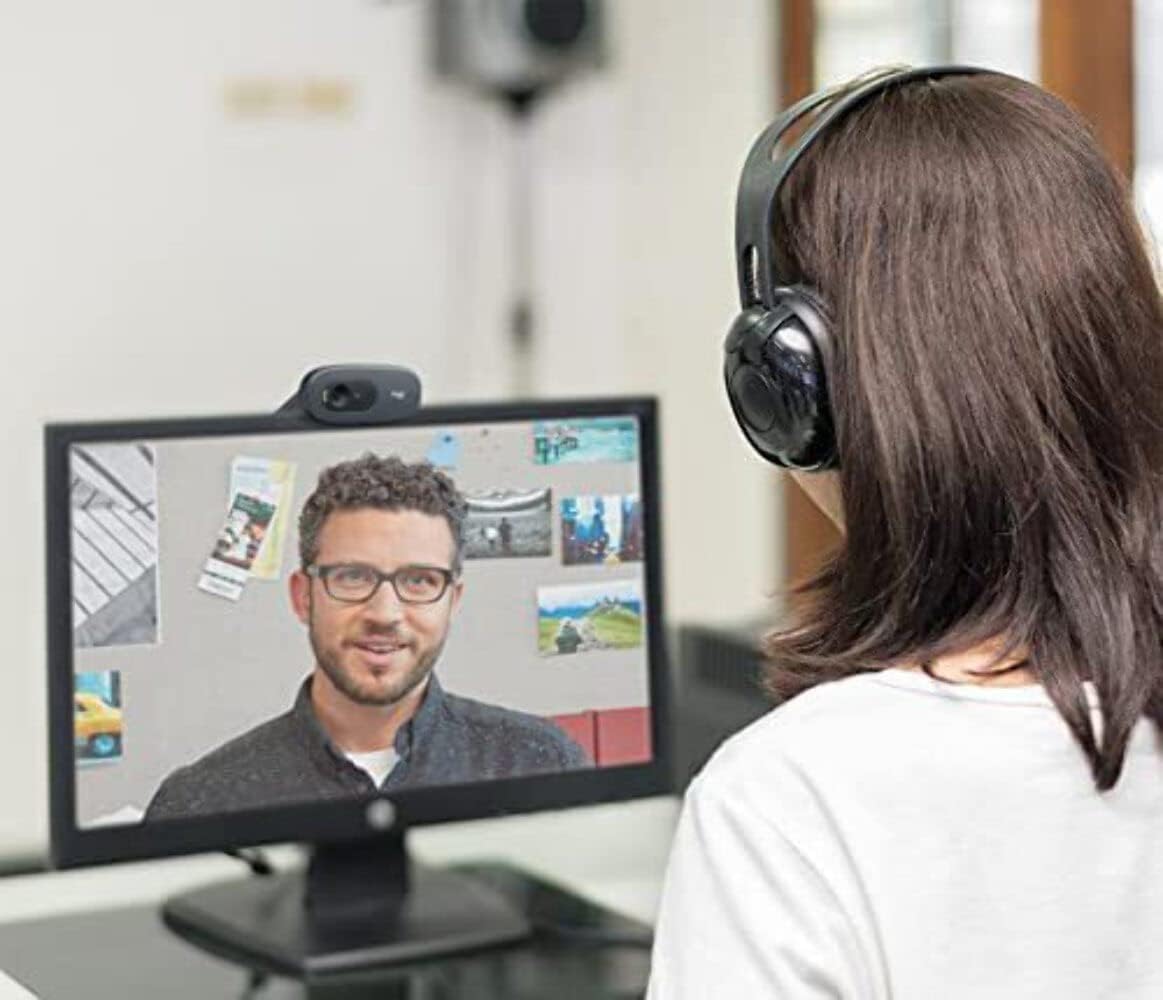
Seorang pengguna terlibat dalam panggilan video, mendemonstrasikan kualitas video HD 720p yang jernih dari Logitech C505e. webkaca.
Kualitas Audio
Itu webCam dilengkapi dengan satu mikrofon omnidirectional yang memiliki teknologi pengurangan kebisingan. Desain ini memungkinkan percakapan yang jernih dan alami, menangkap suara Anda secara efektif dari jarak hingga 3 meter (7 kaki), bahkan di lingkungan dengan sedikit kebisingan latar belakang seperti ruang kerja terbuka atau ruang kelas.
Kesesuaian
Logitech C505e kompatibel dengan semua aplikasi panggilan video populer, memastikan integrasi yang lancar ke dalam alur kerja Anda. Ini termasuk platform seperti Microsoft® Teams, Skype™ for Business, Google Voice and Meet, dan Zoom™.
Pemeliharaan
Untuk memastikan kinerja optimal dan umur pakai Logitech C505e Anda yang panjang webcam, ikuti panduan perawatan sederhana ini:
- Membersihkan Lensa: Usap dengan lembut webBersihkan lensa kamera dengan kain lembut dan bebas serat. Untuk noda membandel, sedikit keringkan.ampBasahi kain dengan larutan pembersih lensa yang dirancang untuk optik. Hindari penggunaan bahan abrasif atau bahan kimia keras.
- Membersihkan Tubuh: Gunakan kain lembut dan kering untuk membersihkan bagian luar webJangan direndam dalam air. webterkena air atau cairan pembersih apa pun.
- Penyimpanan: Jika tidak digunakan dalam jangka waktu lama, simpan websimpan di tempat yang bersih dan kering, jauh dari suhu ekstrem dan sinar matahari langsung.
Penyelesaian Masalah
Jika Anda mengalami masalah dengan Logitech C505e Anda webUntuk masalah cam, perhatikan tips pemecahan masalah berikut:
Tidak ada video atau audio.
- Periksa Koneksi USB: Pastikan kabel USB-A terpasang dengan aman ke kedua port tersebut. webPastikan kamera dan komputer Anda memiliki port USB-A yang berfungsi. Coba port USB yang berbeda.
- Mulai Ulang Komputer: Seringkali, memulai ulang secara sederhana dapat menyelesaikan masalah konektivitas.
- Verifikasi Pengenalan Perangkat: Di pengelola perangkat komputer Anda (Windows) atau Informasi Sistem (Mac), periksa apakah webcam terdaftar di bawah 'Perangkat pencitraan' atau 'Kamera'.
- Pengaturan Aplikasi: Konfirmasikan bahwa yang benar webKamera dan mikrofon dipilih di dalam pengaturan aplikasi konferensi video Anda.
Kualitas Video Buruk
- Kondisi Pencahayaan: Pastikan pencahayaan di lingkungan Anda memadai. webKoreksi cahaya otomatis kamera bekerja paling baik dengan cahaya sekitar yang cukup. Hindari cahaya latar yang terlalu kuat.
- Lensa Bersih: Lihat bagian Perawatan untuk petunjuk tentang cara membersihkan weblensa kamera.
- Resolusi Aplikasi: Periksa pengaturan resolusi video di dalam aplikasi konferensi video Anda. Meskipun webKamera mendukung resolusi 720p, beberapa aplikasi mungkin menggunakan resolusi yang lebih rendah secara default.
- Bandwidth Internet: Koneksi internet yang buruk dapat memengaruhi kualitas video. Pastikan Anda memiliki bandwidth yang stabil dan memadai.
Kualitas Audio Buruk
- Pemilihan Mikrofon: Pastikan mikrofon Logitech C505e terpilih sebagai perangkat input di pengaturan suara komputer Anda dan aplikasi konferensi video Anda.
- Mengurangi Kebisingan Latar Belakang: Meskipun mikrofon memiliki fitur pengurangan kebisingan, kebisingan latar belakang yang berlebihan tetap dapat memengaruhi kejernihan suara. Cobalah untuk menggunakan... webmerekam dalam lingkungan yang lebih tenang.
- Penempatan Mikrofon: Pastikan webKamera diposisikan dalam jarak optimal 3 meter untuk pengambilan audio yang jernih.
Spesifikasi
| Fitur | Detil |
|---|---|
| Dimensi Produk | 0.95x2.87x1.26 inci |
| Berat Barang | 2.65 ons |
| Nomor Model Barang | Nomor telepon 960-001385 |
| Pabrikan | Logitech |
| Teknologi Sensor Foto | CCD |
| Resolusi Pengambilan Video | 720p |
| Panjang Fokus Maksimum | 0.1 |
| Bukaan Maksimum | 720 Milimeter |
| Jenis Memori Flash | Mikro SD |
| Format Pengambilan Video | MP4 |
| Format Audio yang Didukung | Bahasa AAC |
| Ukuran Layar | 2 inci |
| Teknologi Konektivitas | USB-A |
Apa yang ada di dalam kotak
- Logitech C505e HD Bisnis Webkamera (dengan kabel USB-A terintegrasi)
Garansi dan Dukungan
Produk Logitech ini dilindungi oleh garansi perangkat keras terbatas dari produsen. Untuk syarat dan ketentuan garansi yang spesifik, silakan lihat informasi garansi yang disertakan dalam kemasan produk Anda atau kunjungi dukungan resmi Logitech. webUntuk bantuan teknis, pengunduhan driver, atau pemecahan masalah lebih lanjut, silakan kunjungi portal dukungan Logitech.


