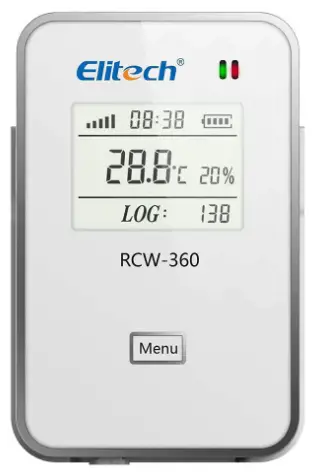
Elitech RCW-360 անլար ջերմաստիճանի և խոնավության տվյալների գրանցման հրահանգներ
Գրանցված հաշիվ
Բացեք զննարկիչը և մուտքագրեք webկայք»new.i-elitech.com«հասցեի տողում՝ հարթակի մուտքի էջ մուտք գործելու համար: Նոր օգտվողները պետք է սեղմեն «ստեղծել նոր հաշիվ» գրանցման էջ մուտք գործելու համար, ինչպես ցույց է տրված նկարում (1):

Նկար՝ 1
Օգտատիրոջ տիպի ընտրություն. կան երկու տեսակի օգտատերեր, որոնցից կարելի է ընտրել: Առաջինը ձեռնարկատիրական օգտատեր է, իսկ երկրորդը՝ անհատ օգտատեր (ձեռնարկատիրական օգտատերն ունի մեկ ավելի կազմակերպության կառավարման գործառույթ, քան անհատական օգտատերը, որը կարող է աջակցել առավել դուստր ընկերությունների հիերարխիկ և ապակենտրոնացված կառավարմանը): Օգտատիրոջ սկանավորումն ընտրում է համապատասխան տեսակը՝ գրանցելու համար՝ ըստ իրենց կարիքների, ինչպես ցույց է տրված նկարում (2):

Նկար՝ 2
Գրանցման տեղեկատվության լրացումտեսակը ընտրելուց հետո օգտագործողը կարող է ուղղակիորեն սեղմել՝ մուտքագրելու տեղեկատվության լրացման էջը և լրացնել ըստ պահանջների: Լրացնելուց հետո ուղարկեք հաստատման կոդը էլ. փոստին և մուտքագրեք հաստատման կոդը՝ հաջող գրանցվելու համար, ինչպես ցույց է տրված նկար (3) և նկար (4) նկարներում.

Նկար՝ 3

Նկար՝ 4
Սարքի ավելացում
Մուտք գործեք հաշիվՄուտքագրեք գրանցված էլ.փոստը կամ օգտվողի անունը, գաղտնաբառը և հաստատման կոդը՝ մուտք գործելու համար և մուտքագրեք հարթակի կառավարման էջ, ինչպես ցույց է տրված նկար (5) և նկար (6) նկարներում:

Նկար՝ 5

Նկար՝ 6
Սարքի ավելացումՍկզբում սեղմեք ձախ կողմում գտնվող «սարքերի ցուցակ» ցանկը, այնուհետև աջ կողմում սեղմեք «ավելացնել սարք» ընտրացանկը՝ սարքի ավելացման էջ մուտք գործելու համար, ինչպես ցույց է տրված նկարում (7):

Նկար՝ 7
Մուտքագրեք սարքի ուղեցույցը. մուտքագրեք սարքի 20 նիշանոց ուղեցույցի համարը, այնուհետև կտտացրեք «ստուգել» ցանկը, ինչպես ցույց է տրված նկարում (8):

Նկար՝ 8
Լրացրեք սարքավորումների տվյալներըհարմարեցրեք սարքավորման անվանումը, ընտրեք տեղական ժամային գոտին և կտտացրեք «պահպանել» ցանկը, ինչպես ցույց է տրված նկարում (9):

Նկար՝ 9
Սարքի ազդանշանային սեղմման կարգավորումներ
Մուտքագրեք կոնֆիգուրացիանՍկզբում կտտացրեք ձախ կողմում գտնվող «սարքերի ցուցակ» ընտրացանկին, այնուհետև ընտրեք սարքը և կտտացրեք սարքի անունը՝ պարամետրերի կազմաձևումը մուտքագրելու համար, ինչպես ցույց է տրված նկարում (10)

Նկար՝ 10
Մուտքագրեք կոնֆիգուրացիանսեղմեք «ծանուցման կարգավորումներ» ցանկը, ինչպես ցույց է տրված նկարում (11):
- Տագնապային ազդանշանի երկու եղանակ կա՝ SMS (վճարովի) և էլ. փոստ (անվճար):
- Կրկնվող անգամներ. 1-5 հարմարեցված կարգավորումներ; Ծանուցման միջակայքը՝ 0-4 ժամ
- Անհատականացված;· Զարթուցիչի ժամանակահատվածը : 0 միավորից մինչև 24 միավոր կարող է սահմանվել;
- Ամբողջ կետի հրում. կան երեք ժամանակային կետեր, որոնք պետք է սահմանվեն, և այս գործառույթը կարող է միացնել կամ անջատվել:
- Տագնապային մակարդակ՝ մեկ մակարդակի տագնապ և բազմամակարդակ ահազանգ; Զարթուցիչի հետաձգում: 0 4 ժամ կարող է հարմարեցվել:
- Տագնապային ընդունիչ. կարող եք լրացնել ստացողի անունը, հեռախոսահամարը և էլ.փոստի հասցեն՝ ահազանգի մասին տեղեկատվություն ստանալու համար.
Պարամետրերը սահմանելուց հետո կտտացրեք «պահպանել» ընտրացանկը՝ պարամետրերը պահպանելու համար:

Նկար՝ 11
Զարթուցիչի տեսակի ընտրությունկտտացրեք «Տագնապի կատեգորիա և վաղ նախազգուշացում»՝ տագնապի տեսակը հարմարեցնելու համար և պարզապես վանդակում նշեք √; Ազդանշանի տեսակները ներառում են զոնդ՝ վերին սահմանի, զոնդ՝ ստորին սահմանի, անցանց, զոնդի ձախողում և այլն; Եթե ցանկանում եք view ավելի շատ տագնապի տեսակներ, սեղմեք ավելի շատ կատեգորիայի ընտրանքներ, ինչպես ցույց է տրված նկարում (12):

Նկար՝ 12
Սենսորի պարամետրի կարգավորում
Մուտքագրեք կոնֆիգուրացիան. նախ սեղմեք ձախ կողմում գտնվող «սարքերի ցանկ» ցանկը, ընտրեք սարքը, սեղմեք սարքի անունը՝ պարամետրերի կազմաձևումը մուտքագրելու համար, այնուհետև կտտացրեք «պարամետրի կարգավորումներ» ցանկը, ինչպես ցույց է տրված նկարում (13):
«Սենսորային պարամետրեր»
- Սենսորը կարող է հարմարեցվել կամ անջատվել;
- Սենսորի անունը կարող է հարմարեցվել;
- Սահմանեք սենսորի ջերմաստիճանի միջակայքը ըստ պահանջարկի.
Կարգավորումից հետո սեղմեք «պահպանել»՝ պարամետրերը պահպանելու համար:

Նկար՝ 13
Օգտագործողի նախապատվություններ
Օգտագործողի կողմից սահմանված միավոր՝ ջերմաստիճան
- Վերբեռնման սովորական ընդմիջումը՝ 1 րոպե-1440 րոպե
- Զարթուցիչի վերբեռնման ընդմիջումը՝ 1 րոպե-1440 րոպե;
- Նորմալ ձայնագրման ընդմիջում: 1 րոպե - 1440 րոպե;
- Զարթուցիչի ձայնագրման ընդմիջումը՝ 1 րոպե-1440 րոպե;
- Միացնել GPS-ը` հարմարեցված;
- Buzzer Alarm: custom; Կարգավորումից հետո սեղմեք «պահպանել»՝ պարամետրերը պահպանելու համար: Տես նկարը (14):

Նկար՝ 14
Տվյալների հաշվետվության արտահանում
Մուտքագրեք կոնֆիգուրացիա. նախ սեղմեք ձախ կողմում գտնվող «սարքերի ցանկը», ընտրեք սարքը, կտտացրեք սարքի անունը, այնուհետև կտտացրեք տվյալների գծապատկերի ընտրացանկը և ընտրեք արտահանում PDF կամ արտահանում դեպի Excel, ինչպես ցույց է տրված նկարում (15):

Նկար՝ 15
Տեղեկատվության զտումԴուք կարող եք ընտրել ժամանակաշրջանը, աշխարհագրական դիրքը, ձայնագրման միջակայքը, տվյալների պարզեցված ձևանմուշը և այլն: Ընտրվելուց հետո սեղմեք «ներբեռնում» ցանկը, ինչպես ցույց է տրված նկարում (16):

Նկար՝ 16
Ներբեռնեք զեկույցը«Ներբեռնում» ընտրացանկը սեղմելուց հետո կտտացրեք վերևի աջ անկյունում գտնվող «ստուգելու» ցանկը՝ ներբեռնման կենտրոն մուտք գործելու համար: Կրկին սեղմեք աջ կողմում գտնվող ներբեռնման ընտրացանկը՝ տվյալների հաշվետվությունը տեղական համակարգիչ ներբեռնելու համար, ինչպես ցույց է տրված նկարում (17):

Նկար՝ 17
Ահազանգի մասին տեղեկատվություն viewինգ և մշակում
- Մուտքագրեք viewնախ սեղմեք ձախ կողմում գտնվող «սարքերի ցուցակ» ցանկը, ընտրեք սարքը, սեղմեք սարքի անունը, այնուհետև կտտացրեք ահազանգի կարգավիճակի ընտրացանկը՝ ընթացիկ օրվա սարքի ահազանգման մասին տեղեկատվությունը 7 օրվա ընթացքում և 30 օրվա ընթացքում, ներառյալ. տագնապի ժամանակը, տագնապի զոնդը, ազդանշանի տեսակը և այլն: Տես նկարը (18):

Նկար՝ 18 - Կտտացրեք սպասող ընտրացանկը՝ ահազանգի մշակման էջ մուտք գործելու համար և սեղմեք OK կոճակը ներքևի աջ ոտքի վրա՝ մշակումն ավարտելու համար, ինչպես ցույց է տրված նկարում (19):

Նկար՝ 19 - Մշակումից հետո կլինեն մշակման գրառումներ, ներառյալ մշակման ժամանակը և պրոցեսորը, ինչպես ցույց է տրված նկարում (20):

Նկար՝ 20
Սարքի ջնջում
Մուտքագրեք viewնախ կտտացրեք ձախ կողմում գտնվող «սարքերի ցուցակ» ցանկին, ընտրեք սարքը, կտտացրեք սարքի անունը և այնուհետև կտտացրեք «Ավելի» ցանկը, ինչպես ցույց է տրված նկարում (21); Կտտացրեք, ապա սեղմեք ջնջել: 3 վայրկյանից հետո կարող եք ջնջել սարքը, ինչպես ցույց է տրված նկարում (22):

Նկար՝ 21

Նկար՝ 22
Սարքի համօգտագործում և չհամօգտագործում
Մուտք գործեք ընտրացանկ. նախ սեղմեք ձախ կողմում գտնվող «սարքերի ցուցակ» ցանկը, ընտրեք սարքը, սեղմեք սարքի անվան վրա՝ մենյու մտնելու համար և սեղմեք «share» ցանկը, ինչպես ցույց է տրված նկարում (23); Այնուհետև մուտքագրեք սարքի համօգտագործման էջը; Տես նկարը (24); Լրացրեք էլ. փոստը (էլ․ հասցեն պետք է լինի այն հաշիվը, որը նախկինում գրանցել է Jingchuang lengyun), ավտոմատ կերպով համընկնում է օգտվողի անվան հետ, այնուհետև ընտրեք համօգտագործման թույլտվությունը, որոնք վարչական են, օգտագործել թույլտվությունը և view թույլտվություն։ Սեղմեք Ստուգել աջ կողմում view ստորաբաժանման թույլտվություն; Ի վերջո, կտտացրեք Պահպանել տեղեկատվությունը պահպանելու համար:

Նկար՝ 23

Նկար՝ 24
Ջնջել համօգտագործումը. նախ սեղմեք ձախ կողմում գտնվող «սարքերի ցանկը», ընտրեք սարքը, սեղմեք սարքի անունը՝ ընտրացանկ մտնելու համար, այնուհետև սեղմեք սարքի հիմնական տեղեկությունները: Էջի ներքևում կա ընդհանուր տեղեկատվություն: Սեղմեք Ջնջել՝ համօգտագործվող տեղեկատվությունը ջնջելու համար, ինչպես ցույց է տրված նկարում (25):

Նկար՝ 25
Սարքի արագ հարցում
Մուտք գործեք ընտրացանկ. նախ սեղմեք ձախ կողմում գտնվող «սարքերի ցուցակ» ցանկը, ընտրեք սարքը, սեղմեք սարքի անվան վրա՝ մենյու մտնելու համար և նշեք √ «արագ մուտքը միացված է» վանդակում, ինչպես ցույց է տրված նկարում (26): );

Նկար՝ 26
Արագ հարցումԴուք կարող եք սեղմել արագ հարցումը մուտքի ինտերֆեյսի վրա՝ առանց հաշիվ մուտք գործելու և մուտքագրել սարքի ուղեցույցի համարը, ինչպես ցույց է տրված նկարում (27); Դուք կարող եք view սարքավորումների մասին տեղեկատվությունը, ինչպես ցույց է տրված նկարում (28), և արտահանել տվյալների հաշվետվությունը, ինչպես ցույց է տրված նկարում (29):

Նկար՝ 27

Նկար՝ 29
Սարքավորումների հանձնում
Մուտք գործեք ընտրացանկ. նախ սեղմեք ձախ կողմում գտնվող «սարքերի ցուցակ» ցանկը, ընտրեք սարքը, սեղմեք սարքի անվան վրա՝ ընտրացանկ մուտք գործելու համար, այնուհետև սեղմեք «Ավելի» ցանկը, ինչպես ցույց է տրված նկարում (30); Այնուհետև կտտացրեք փոխանցման ընտրացանկը, ինչպես ցույց է տրված նկարում (31), լրացրեք փոխանցման փոստարկղի տեղեկատվությունը (որը պետք է լինի Jingchuang սառը ամպում գրանցված հաշիվը) և անունը, ինչպես պահանջվում է, և վերջապես սեղմեք Save՝ պարամետրերը պահպանելու համար: Սարքը կլինի հեռացվել է այս հաշվից և հայտնվել փոխանցված հաշվում:

Նկար՝ 30

Նկար՝ 31
Պլատֆորմի ինքնալիցքավորում
Մուտք գործեք ընտրացանկ. նախ սեղմեք ձախ կողմում գտնվող «սարքերի ցանկ» ցանկը, ընտրեք սարքը, սեղմեք սարքի անվան վրա՝ ընտրացանկ մտնելու համար, այնուհետև սեղմեք վերալիցքավորման ընտրացանկը, ինչպես ցույց է տրված նկարում (32); Անդամակցության երեք մակարդակ կա՝ ստանդարտ, առաջադեմ և պրոֆեսիոնալ, որոնք համապատասխանում են տարբեր սպասարկման կետերին: Ծառայությունն ընտրելուց հետո սեղմեք գնել հիմա՝ անդամավճարների վճարումն ավարտելու համար, ինչպես ցույց է տրված նկարում (33): Կարող եք ընտրել 1 ամիս, 3 ամիս, 1 տարի և 2 տարի; Ի վերջո, վճարեք վճարը:

Նկար՝ 32

Նկար՝ 33
Տվյալների փոստարկղի կրկնօրինակում
Մուտքագրեք ընտրացանկը. նախ սեղմեք ձախ կողմում գտնվող «տվյալների կենտրոն» ցանկը, այնուհետև սեղմեք պլանավորված կրկնօրինակում; Տես նկարը (34); Այնուհետև կտտացրեք աջ կողմում գտնվող ավելացնել ընտրացանկը՝ սարքի տվյալների կրկնօրինակման կարգավորումները մուտքագրելու համար, ինչպես ցույց է տրված նկարում (35);

Նկար՝ 34
Լրացրեք տեղեկատվությունը. հարմարեցրեք սարքավորման անվանումը, և հաճախականության ուղարկման երեք տարբերակ կա՝ օրական մեկ անգամ, շաբաթը մեկ և ամիսը մեկ անգամ: Դուք կարող եք ստուգել այն ըստ ձեր կարիքների; Այնուհետև ընտրեք սարք և կարող եք ընտրել մի քանի սարքեր; Վերջապես, ավելացրեք ստացողի փոստարկղը և սեղմեք Պահպանել՝ կարգավորումները պահպանելու համար:

Նկար՝ 35
Ծրագրի կառավարում
Մուտքագրեք ընտրացանկը. սեղմեք «նախագծի կառավարում» ընտրացանկը ձախ կողմում, այնուհետև կտտացրեք նոր նախագիծ; Տես նկարը (36); Անհատականացրեք նախագծի անվանումը և սեղմեք

Նկար՝ 36
Սարքը ավելացրեք նախագծինկտտացրեք «ավելացնել սարք» ընտրացանկը, այնուհետև ընտրեք սարքը, որը կավելացնեք նախագծին. Տե՛ս նկ. (37) և նկ. (38); Պահպանելու համար սեղմեք Պահպանման ընտրացանկը;

Նկար՝ 37

Նկար՝ 38
Կազմակերպության կառավարում (պետք է լինի գրանցված ձեռնարկության հաշիվ, ոչ թե անձնական հաշիվ)
Մուտքագրեք մենյու. սեղմեք «կազմակերպության կառավարում» ընտրացանկը ձախ կողմում, այնուհետև կտտացրեք նոր կազմակերպություն; Տես նկարը (39); Օգտատիրոջ կողմից սահմանված կազմակերպության անվանումը (սա 1-ին մակարդակի կազմակերպություն է, միայն մեկը կարող է ստեղծվել, կազմակերպության անունը կարող է խմբագրվել և փոփոխվել և չի կարող ջնջվել ստեղծումից հետո): Պահպանելու համար սեղմեք Պահել;
- Ընտրեք հիմնական կազմակերպության անունը, այնուհետև կտտացրեք ավելացնել ընտրացանկը՝ անունը հարմարեցնելու համար, որպեսզի շարունակեք ավելացնել n երկրորդական կազմակերպություններ առաջնային կազմակերպության ներքո. Կարող եք նաև ընտրել երկրորդական կազմակերպության անուն, սեղմել ավելացնել ընտրացանկը, հարմարեցնել անունը և շարունակել վերագրել երրորդական կազմակերպություններին և այլն; Այլ մակարդակների կազմակերպությունները կարող են ջնջվել, բացառությամբ 1-ին մակարդակի կազմակերպությունների, ինչպես ցույց է տրված նկարում (40):
- Ընտրեք 1 մակարդակի կազմակերպության անունը, այնուհետև կտտացրեք «Ավելացնել սարքի» ընտրացանկը, որպեսզի ինքներդ ընտրեք սարք՝ 1 մակարդակի կազմակերպության տակ N սարք ավելացնելու համար. Կարող եք նաև ընտրել երկրորդական կազմակերպության անվանումը, սեղմել ավելացնել սարքի ընտրացանկը, հարմարեցնել անունը, սարքավորումներ հատկացնել երկրորդական կազմակերպությանը և այլն; Բոլոր հատկացված սարքերը կարող են ջնջվել, ինչպես ցույց է տրված նկարում (41). · Դուք կարող եք հրավիրել ղեկավարներին մասնակցելու սարքավորումների կառավարմանը հիմնական կազմակերպության ներքո, և կարող եք նշել թույլտվությունները (հրավիրված անձը պետք է լինի այն անձը, ով գրանցել է ELITECH սառը ամպ: հաշիվ), կամ կարող եք ջնջել կազմակերպության անդամներին. Տես նկարը (42):

Նկար՝ 39

Նկար՝ 40

Նկար՝ 41

Նկար՝ 42
FDA (օգտագործման համար սարքավորումները պետք է լինեն պրոֆեսիոնալ մակարդակի)
Մուտքագրեք ընտրացանկը. սեղմեք ձախ կողմում գտնվող «FDA 21 CFR» ընտրացանկը և կտտացրեք միացնել ցանկը 21 CFR ֆունկցիայի ներքո, որը միացված է FDA գործառույթը բացելու համար, ինչպես ցույց է տրված նկարում (43):

Նկար՝ 43
Մուտք գործեք ընտրացանկ. սեղմեք հաստատման կառավարման ընտրացանկը, այնուհետև սեղմեք ավելացնել հաստատման ընտրացանկը, ավելացրեք նշումներ, հարմարեցրեք անունը և նկարագրությունը, այնուհետև սեղմեք Պահպանել՝ պահպանելու համար, ինչպես ցույց է տրված նկարում (44) և նկարում (45):

Նկար՝ 44

Նկար՝ 45
Մուտք գործեք ընտրացանկ. նախ սեղմեք ձախ կողմում գտնվող «սարքերի ցուցակ» ցանկը, ընտրեք սարքը, սեղմեք սարքի անվան վրա՝ ընտրացանկ մտնելու համար, այնուհետև սեղմեք տվյալների գծապատկերի ընտրացանկը, այնուհետև ընտրեք FDA ամսաթիվը, ինչպես ցույց է տրված նկարում (46), ապա: սեղմեք ստեղծել, ինչպես ցույց է տրված նկարում (47), այնուհետև կտտացրեք գնալ ստորագրելու համար, ինչպես ցույց է տրված նկարում (48):

Նկար՝ 46

Նկար՝ 47

Նկար՝ 48
Մուտք գործեք ընտրացանկ. սեղմեք հաստատման կառավարման ընտրացանկը, այնուհետև սեղմեք ավելացնել հաստատման ընտրացանկը, ավելացրեք նշումներ, հարմարեցրեք անունը և նկարագրությունը, այնուհետև սեղմեք Պահպանել՝ պահպանելու համար, ինչպես ցույց է տրված նկարում (49) և նկարում (50):

Նկար: 49

Նկար՝ 50
Մուտքագրեք ընտրացանկը. սեղմեք էլեկտրոնային ստորագրության ընտրացանկը, այնուհետև կտտացրեք նշանակել հաստատման ընտրացանկը, ավելացրեք օգտվողի անունը, ընտրեք նկարագրությունը և այնուհետև սեղմեք Պահպանել՝ պահպանելու համար, ինչպես ցույց է տրված նկարում (51) և նկարում (52):

Նկար՝ 51

Նկար՝ 52
Մուտքագրեք մենյուսեղմեք էլեկտրոնային ստորագրության ընտրացանկը, այնուհետև կտտացրեք ստորագրության ընտրացանկը, ավելացրեք օգտվողի անունը և գաղտնաբառը, այնուհետև սեղմեք Պահպանել՝ պահպանելու համար, ինչպես ցույց է տրված նկարում (53) և նկարում (54):

Նկար՝ 53

Նկար՝ 54
Մուտքագրեք մենյուկտտացրեք էլեկտրոնային ստորագրության ընտրացանկը և այնուհետև սեղմեք ներբեռնման ընտրացանկը՝ տվյալների հաշվետվությունը ներբեռնելու համար, ինչպես ցույց է տրված նկարում (55) և նկարում (56):

Նկար՝ 55

Նկար՝ 56
Elitech iCold հարթակ. new.i-elitech.com


Փաստաթղթեր / ռեսուրսներ
 |
Elitech RCW-360 անլար ջերմաստիճանի և խոնավության տվյալների գրանցիչ [pdfՀրահանգներ RCW-360 անլար ջերմաստիճանի և խոնավության տվյալների գրանցիչ, անլար ջերմաստիճանի և խոնավության տվյալների գրանցիչ, խոնավության տվյալների գրանցիչ, տվյալների գրանցամատյան |