

Lako unosite podatke pomoću obrazaca u Brojevima
Obrasci olakšavaju unos podataka u proračunske tablice na manjim uređajima kao što su iPhone, iPad i iPod touch.
U Numbers na iPhoneu, iPadu i iPod touchu unesite podatke u obrazac, a zatim će Numbers automatski dodati podatke u tablicu koja je povezana s obrascem. Obrasci odlično funkcioniraju za unos podataka u jednostavne tablice koje imaju istu vrstu podataka, poput podataka o kontaktu, anketa, inventara ili pohađanja nastave.
A kad koristite obrasce sa Scribble -om, možete pisati izravno u obrazac s Apple olovkom na podržanim uređajima. Brojevi pretvaraju rukopis u tekst, a zatim dodaju podatke u povezanu tablicu.
Možete također surađivati s drugima na obrascima u zajedničkim proračunskim tablicama.
Izradite i postavite obrazac
Kada stvarate obrazac, možete stvoriti novu povezanu tablicu u novom listu ili vezu na postojeću tablicu. Ako kreirate obrazac za postojeću tablicu, tablica ne može sadržavati spojene ćelije.
- Izradite novu proračunsku tablicu, dodirnite gumb Nova tablica
 blizu gornjeg lijevog kuta proračunske tablice, a zatim dodirnite Novi obrazac.
 - Dodirnite Prazan obrazac da biste stvorili obrazac koji vodi do nove tablice i lista. Ili dodirnite postojeću tablicu da biste stvorili obrazac koji povezuje s tom tablicom.
- U postavkama obrasca dodirnite polje da biste ga uredili. Svako polje odgovara stupcu u povezanoj tablici. Ako ste odabrali postojeću tablicu koja već ima zaglavlja, umjesto zapisa Postavljanje obrasca prikazuje se prvi zapis. Ako želite urediti obrazac, dodirnite gumb Postavljanje obrasca
 u zapisu ili uredite povezanu tablicu.
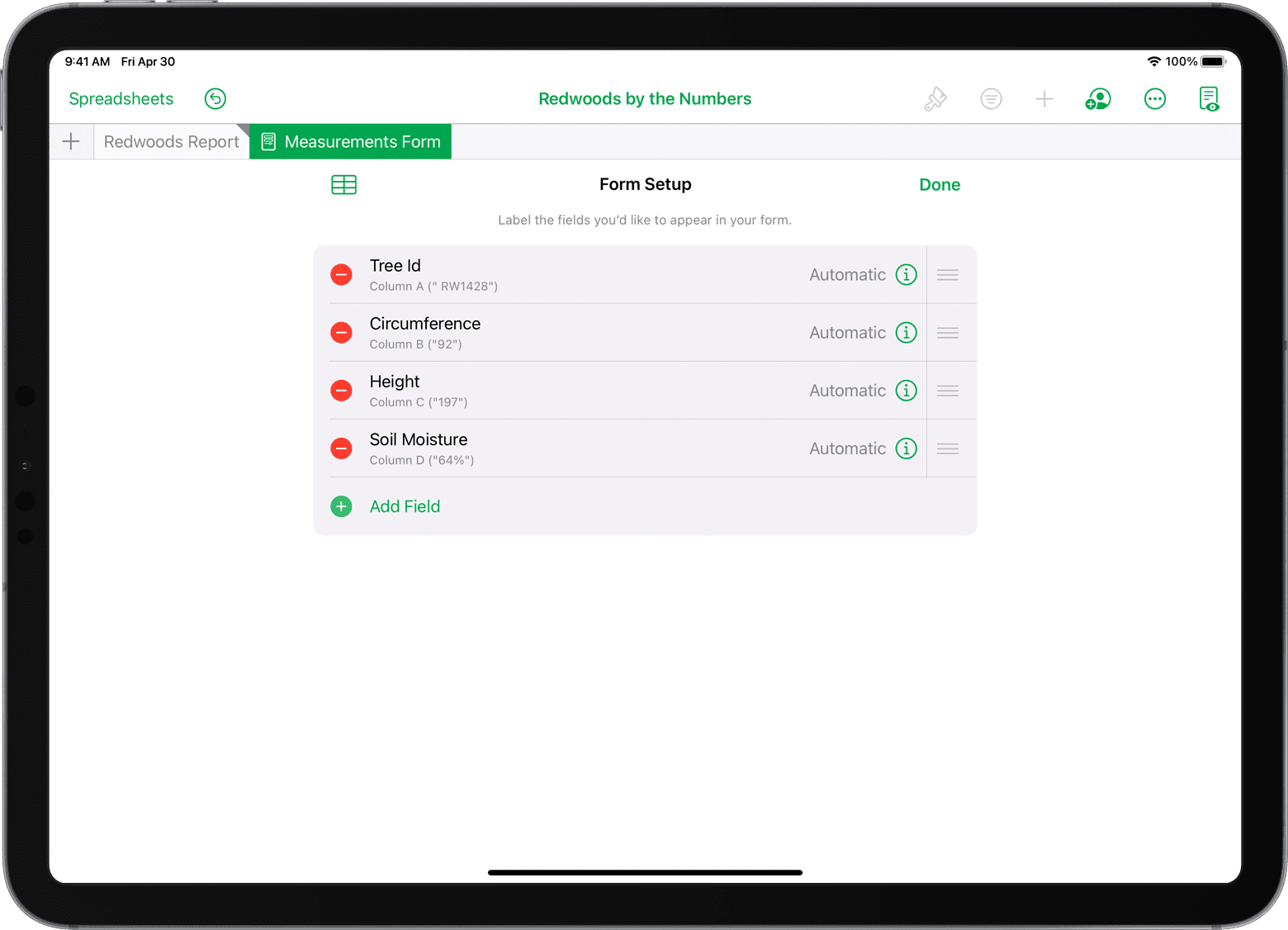
- Za označavanje polja dodirnite oznaku, a zatim upišite novu oznaku. Ta se oznaka pojavljuje u zaglavlju stupca povezane tablice i u polju u obrascu.
- Za uklanjanje polja dodirnite gumb Izbriši
 pored polja koje želite ukloniti, a zatim dodirnite Izbriši. Time se uklanja i odgovarajući stupac za ovo polje i svi podaci u stupcu povezane tablice.
 - Za promjenu redoslijeda dodirnite i držite gumb za promjenu redoslijeda
 pored polja, a zatim povucite gore ili dolje. Time se pomiče i stupac za to polje u povezanoj tablici.
 - Za promjenu formata polja dodirnite gumb Oblikovanje
 , zatim odaberite format, poput broja, postotkatage ili Trajanje. Dodirnite gumb s informacijama pored formata u izborniku za view dodatne postavke.
 - Za dodavanje polja dodirnite Dodaj polje. Novi stupac dodaje se i povezanoj tablici. Ako se pojavi skočni prozor, dodirnite Dodaj prazno polje ili Dodaj polje [Format] da biste dodali polje istog formata kao prethodno polje.
- Kad završite s unosom izmjena u obrazac, dodirnite Gotovo da biste vidjeli prvi zapis i unijeli podatke u obrazac. Da biste vidjeli povezanu tablicu, dodirnite gumb Izvorna tablica
 .
.
Možete preimenovati obrazac ili list koji sadrži povezanu tablicu. Dvaput dodirnite naziv lista ili obrasca tako da se pojavi točka umetanja, upišite novi naziv, a zatim dodirnite bilo gdje izvan tekstualnog polja da biste ga spremili.
Unesite podatke u obrazac
Kada unesete podatke za svaki zapis u obrazac, Numbers automatski dodaje podatke u povezanu tablicu. Jedan zapis može sadržavati jedno ili više polja za podatke, poput imena, odgovarajuće adrese i odgovarajućeg telefonskog broja. Podaci u zapisu također se pojavljuju u odgovarajućem retku povezane tablice. Trokut u gornjem kutu kartice označava povezani obrazac ili tablicu.

Možete unijeti podatke u obrazac upisivanjem ili pisanjem.
Unesite podatke upisivanjem
Da biste unijeli podatke u obrazac, dodirnite karticu obrasca, dodirnite polje u obrascu, a zatim unesite svoje podatke. Za uređivanje sljedećeg polja u obrascu pritisnite tipku Tab na povezanoj tipkovnici ili pritisnite Shift – Tab za povratak na prethodno polje.
Za dodavanje zapisa dodirnite gumb Dodaj zapis  . Novi redak također se dodaje povezanoj tablici.
Evo kako se kretati zapisima u obliku:
- Za prelazak na prethodni zapis dodirnite strelicu ulijevo
 ili pritisnite Command – Leva zagrada ([) na spojenoj tipkovnici.
 - Za prelazak na sljedeći zapis dodirnite strelicu udesno
 ili pritisnite Command – Desna zagrada (]) na spojenoj tipkovnici.
 - Za pomicanje zapisa na iPadu povucite gore ili dolje po točkicama desno od unosa zapisa.
Ako trebate ponovno urediti obrazac, dodirnite gumb Postavljanje obrasca .
Također možete unijeti podatke u povezanu tablicu, što će također promijeniti odgovarajući zapis. A ako stvorite novi redak u tablici i dodate podatke u ćelije, Numbers stvara odgovarajući zapis u povezanom obliku.
Unesite podatke pisanjem pomoću Apple olovke
Kad uparite Apple olovku s podržanim iPadom, Scribble je prema zadanim postavkama uključen. Da biste provjerili postavku Scribble ili je isključili, idite na Settings> Apple Pencil na svom iPadu.
Za pisanje u obrazac dodirnite karticu obrasca, a zatim upišite u polje. Vaš se rukopis pretvara u tekst i automatski se pojavljuje u povezanoj tablici.
Scribble zahtijeva iPadOS 14 ili noviji. Provjerite koje jezike i regije Scribble podržava.


