


 Cov lus qhia
APPlicator Bluetooth Switch Access Device
Ntim Cov Ntsiab Lus
Ua tib zoo xyuas cov ntsiab lus ntawm lub thawv, uas yog:
APPlicator unit
USB them cable
Cov lus qhia no
Product Description
APPlicator yog ib lub cuab yeej hloov pauv tshwj xeeb uas tsim los rau lub iPad / iPhone thiab yog tib lub cuab yeej uas muab rau koj nkag mus rau Hloov Tswj, hloov cov apps hloov, suab paj nruag, yees duab thiab nas ua haujlwm.
Tshwj xeeb tsim nyob ib ncig ntawm cov neeg siv cov kev xav tau, APPlicator yooj yim rau kev teeb tsa thiab siv, tab sis thauj khoom nrog cov yam ntxwv los ua kom haum rau txhua qhov kev xav tau. Txawm hais tias yooj yim rau kev khiav lag luam, kom ntseeg tau tias koj tau txais kev paub zoo tshaj plaws los ntawm kev siv koj tus APPlicator tshiab, thov siv sij hawm los xav tau, APPlicator yooj yim rau kev teeb tsa thiab siv, tab sis loaded nrog nta kom haum rau txhua qhov kev xav tau. Txawm hais tias yooj yim rau kev khiav lag luam, kom ntseeg tau tias koj tau txais kev paub zoo tshaj los ntawm kev siv koj tus APPlicator tshiab, thov siv sij hawm los nyeem phau ntawv qhia no.
Nta
- Ua khub ncaj qha nrog koj lub iPad/iPhone yam tsis muaj tus PIN nkag.
- Txuas mus txog plaub qhov hloov pauv ntawm txhua yam.
- Tam sim no txhawb nqa kev ua haujlwm ntawm nas-sab laug, nyem nyem thiab ob npaug nyem.
- Kev ua haujlwm ntawm txhua lub qhov (socket) yuav raug xaiv tus kheej.
- QuickMedia™ hom tso cai rau kev nkag mus rau cov khoom siv xov xwm tam sim ntawd.
- Integral khawm tso cai rau cov keyboard on-screen kom pom lossis zais txhua lub sijhawm.
- Manual Power-Off khawm
- Khawm Lock feature los tiv thaiv kev hloov pauv tsis raug cai / tsis tso cai rau kev teeb tsa.
- Ib qho kev txhaj tshuaj ib zaug los tiv thaiv ntau yam kev ua haujlwm
- 20m (64′) kev khiav hauj lwm ntau yam.
- Integral lithium-ion rechargeable roj teeb.
- Them los ntawm txhua lub qhov (socket) USB.

Kev sib haum xeeb
Koj APPlicator tau sib xws nrog cov khoom hauv qab no Apple:
iPad - tag nrho cov qauv
iPhone 3GS tom ntej
Nyob rau hauv cov lus qhia no, tag nrho cov ntaub ntawv xa mus rau iPad yuav tsum raug coj los ua lub ntsiab lus ntawm cov khoom saum toj no.
APPlicator kuj sib xws nrog lwm hom ntsiav tshuaj- rau example Android thiab PC ntsiav tshuaj xws li Surface, txawm hais tias qee yam nta yog Apple tshwj xeeb thiab tej zaum yuav tsis ua haujlwm nrog lwm cov ntsiav tshuaj.
Bluetooth enabled computers xws li laptops, Macs thiab Chromebooks kuj yuav tau txais txiaj ntsig los ntawm APPlicator cov yam ntxwv.
Nyob rau hauv cov lus qhia no, tag nrho cov ntaub ntawv xa mus rau iPad yuav tsum raug coj los ua lub ntsiab lus ntawm cov khoom saum toj no.
Them koj APPlicator
Xyuas kom meej tias lub roj teeb tseem ceeb tau them tag nrho los ntawm kev ntsaws lub charger cable rau hauv APPlicator thiab tom qab ntawd mus rau hauv lub computer USB chaw nres nkoj. Lub charger LED (H) yuav teeb ntsuab kom pom tias kev them nyiaj yuav tshwm sim. Thaum them nyiaj, lub teeb them hluav taws xob yog extinguished.
Txuas koj iPad/iPhone
Sawv APPlicator los ntawm nias ib lub pob. Cov zaub (C) yuav pib qhia tus qauv tig los qhia tias nws tab tom nrhiav rau lub cuab yeej txuas nrog. Yog tias koj tsis pom tus qauv no, xa mus rau 'Re-Connecting your APPlicator' section ntawm cov lus qhia no.
Mus rau cov ntawv qhia zaub mov Bluetooth ntawm koj lub iPad (Chaw  - Bluetooth). Ua ntej tshaj plaws kom ntseeg tau tias Bluetooth qhib siv lub slider nyob rau sab saum toj ntawm lub vijtsam.
Tom qab ob peb feeb tus APPlicator yuav tsum tshwm sim raws li ib tug 'discoverable' ntaus ntawv. Nws yuav tshwm sim zoo ib yam li:
Pretorian-V130.1-ABC1
Coj mus rhaub rau ntawm lub npe thiab cov txheej txheem ua khub yuav pib. Feem ntau nws yuav siv li 20 vib nas this los txuas, tom qab ntawd lub iPad yuav hais tias lub cuab yeej yog 'Txuas: Koj APPlicator tam sim no npaj siv.
Cov lus ceeb toom txog kev sib txuas Bluetooth
Thaum txuas nrog ib lub iPad tshwj xeeb, nws yuav tsis pom ('discoverable') los ntawm lwm lub iPad. Yog tias koj tig koj lub iPad tawm, tua Bluetooth lossis yog tias koj tawm mus ntawm qhov ntau ntawm APPlicator, kev sib txuas ntawm ob lub cuab yeej yuav raug rov tsim dua thaum koj txuas ntxiv rau, tig Bluetooth rau lossis rov qab mus rau ntau yam.
Yog tias koj xav txuas nrog lwm lub iPad txhua lub sijhawm, thov mus saib 'Re-Connecting your APPlicator' section of this book.
Nkag mus rau qhov hloov pauv hloov kho Apps.
Ua ntej tshaj plaws, ntsaws mus txog plaub lub hloov pauv mus rau hauv lub qhov (sockets) muab (A). Txhua qhov hloov nrog tus qauv 3.5mm ntsaws yuav siv tau, suav nrog sip / puff, ncoo keyboards, tuav keyboards thiab lwm yam.
Cov qauv siv rau lub qhov (socket) yog muab rau hauv Table 1:
| Qhov (socket). | Default Hom |
| 1 | Qhov chaw |
| 2 | Nkag mus |
| 3 | —1 |
| 4 | —3 |
Table 1: Default Socket Modes
Txawm hais tias lub neej ntawd teeb tsa npog feem ntau ntawm kev hloov kho Apps, koj tuaj yeem xav ua qee qhov kev hloov pauv kom haum rau koj nyiam.
Txhawm rau hloov txhua qhov chaw, ua ntej xaiv cov channel uas koj xav hloov los ntawm kev rov nias lub khawm Channel (F) kom txog rau thaum LED (B) uas nyob ib sab ntawm lub channel yog illuminated.
Qhov chaw tam sim no yog tom qab ntawd pom ntawm cov zaub (C). Txhawm rau hloov, nias lub pob hom (G) kom txog rau thaum qhov kev xav tau tshwm sim ntawm cov zaub.
Table 3 qhia txog cov chaw muaj. Tom qab ob peb lub vib nas this, cov zaub raug tua kom txuag hluav taws xob thiab qhov chaw tau txais kev cawmdim.
Cov txheej txheem no tuaj yeem rov ua dua rau txhua tus lej ntawm lub qhov (socket).
Txhua qhov kev sib xyaw ua ke tuaj yeem tsim tau programmed, suav nrog cov ntawv theej, yog tias koj xav siv APPlicator rau kev tig thiab kev koom tes.
| Kev teeb tsa hom | Chav kawm | Muaj nuj nqi |
| 0 | Keyboard | Tus lej 0 |
| 1 | Keyboard | Tus lej 1 |
| 2 | Keyboard | Tus lej 2 |
| 3 | Keyboard | Tus lej 3 |
| 4 | Keyboard | Tus lej 4 |
| S | Keyboard | Qhov chaw |
| 6 | Keyboard | Nkag mus |
| 7 | Keyboard | —1 |
| 8 | Keyboard | —3 |
| 9 | Keyboard | Up Arrow |
| A | Keyboard | Down Xub |
| B | Keyboard | Sab laug |
| C | Keyboard | Txoj Cai Xwb |
| D | Op. Qhov system | Keyboard |
| E | Media | Ua si / Pause |
| F | Media | Hla mus tom ntej |
| G | Media | Hla Dhau |
| H | Media | Volume Up |
| J | Media | Volume Down |
| L | Media | Ntshai |
| N | Media | Sijhawm Play lOs |
| P | Media | Sijhawm Ua Si 30s |
| R | Hloov tswj | Tsev |
| T | Hloov tswj | Nkag mus / Tsev |
| U | Nas | Nyem laug |
| Y | Nas | Txoj Cai Nyem |
| = | Nas | Ob npaug nias |
* Ceebtoom rau cov neeg siv ntawm kev rov ua dua yav dhau los ntawm APPlicator: Cov chaw rau qee qhov haujlwm hauv cov lus no tau hloov pauv.
Rooj 3: Hloov ua haujlwm
Nkag mus rau Music / Media
Ntau qhov chaw hauv Table 3 muab kev nkag mus rau iPad media player ntau dua li hloov pauv hloov
Apps. Ib qho channel yuav raug tsim los siv cov chaw no thiab lawv tuaj yeem sib xyaw nrog hloov pauv hloov App nqis hauv ib ntu ntawm txhua qhov.
Xaiv cov kev teeb tsa no raws nraim li tau piav qhia saum toj no.
QuickMediaTM hom
QuickMedia™ hom yog tsim los tso cai rau koj nkag tau sai rau iPad media player yam tsis tas yuav rov ua haujlwm hauv chav tsev. Feem ntau, koj tuaj yeem siv qhov hloov pauv hloov App, thaum lub sijhawm koj xav mloog ib zaj nkauj.
Qhov no yooj yim ua tiav siv APPlicator yam tsis tau txiav koj qhov hloov kho App!
Tsuas yog nias thiab tuav lub khawm QuickMedia™ (D). QuickMedia™ LED (E) teeb thiab lub qhov (sockets) tam sim no xav tias cov haujlwm ruaj khov tau muab rau hauv Table 2.
| Qhov (socket). | Default Hom |
| 1 | Ua si / Pause |
| 2 | Hla mus tom ntej |
| 3 | Hla Dhau |
| 4 | Sijhawm Ua Si (10 sec) |
Table 2: QuickMedia' ua haujlwm
(Thov saib cov ntawv hauv qab no ntawm kev siv Timed Play settings).
Ib zaug hauv QuickMedia™ hom, nias ib qho kev hloov pauv muab cov haujlwm tau teev tseg hauv Table 2. Koj lub iPad yog tsim los tso cai rau cov neeg siv xov xwm nkag mus tau los ntawm lwm lub App, yog li yog tias koj tsis khoom siv lwm App, tsis tas yuav txiav tawm. .
Nias thiab tuav lub khawm QuickMedia™ ib zaug ntxiv rov qab los rau koj ua haujlwm li qub thiab QuickMedia™ LED raug tua.
Ntawm Screen Keyboard
Vim tias koj tus APPlicator tshwm rau lub iPad ua cov keyboard, lub iPad cia li tua cov keyboard on-screen. Qhov no tuaj yeem ua rau muaj teeb meem hauv qee cov Apps uas yuav tsum tau ntaus cov tswv yim xws li nkag mus rau tus neeg siv lub npe.
Koj kov yeej qhov no, APPlicator tso cai rau koj siv cov keyboard on-screen manually txhua lub sijhawm. Tsuas yog nias lub khawm QuickMedia™ (D) luv luv thiab cov keyboard on-screen yuav raug xa tawm tuaj.
Txhawm rau tua nws dua, nias lub pob QuickMedia™ luv ib zaug ntxiv.
Hom kev teeb tsa 'D' tso cai rau txhua qhov kev hloov mus rau kev teeb tsa kom xa cov keyboard on-screen.
Nco ntsoov tias iPad nco ntsoov koj qhov kev nyiam ntawm cov keyboard on-screen yog li tsis tas yuav nias kom xa tawm txhua lub sijhawm.
Nco ntsoov tias lub iPad tsuas yog tso cai rau cov keyboard on-screen kom xa mus thaum xaiv lub thawv ntawv nkag.
Sijhawm Ua Si
Lub Sijhawm Ua Si Chaw tso cai rau koj los tsim 'khoom plig' rau nias lub pob, ua tiav ib txoj haujlwm, lossis lwm yam tshwm sim. Koj muaj kev xaiv 10 lossis 30 vib nas this sijhawm ua si.
Vim tias qhov chaw teeb tsa no siv 'Play/Pause' hais kom ua, nws yog ib qho tseem ceeb uas lub iPad nres (tsis ua si) ua ntej koj nias qhov hloov mus ua si raws sijhawm, txwv tsis pub lub iPad yuav nres rau lub sijhawm tsis ua si.
Yog tias qhov kev hloov pauv uas tau teev tseg rau Kev Ua Si / Pause raug nias thaum lub sijhawm ua si, lub sijhawm ua si yuav raug txiav luv luv thiab lub tsev yuav raug Paused.
Hla mus rau pem hauv ntej thiab hla rov qab cov lus txib tsis cuam tshuam rau lub sijhawm ua si raws sijhawm.
Yog tias koj xav kom xaus lub sijhawm ua si ntxov, koj tuaj yeem siv qhov hloov pauv uas twb tau teev tseg rau Play / Pause lossis koj tuaj yeem hloov mus rau QuickMediaTM thiab siv hloov 1.
Hloov Control (iOS 7 mus rau)
iOS7 thiab tom qab kev khiav hauj lwm nruab nrog xws li Hloov Tswj feature, tso cai rau tus neeg siv los luam theej duab apps, cov ntawv qhia zaub mov thiab cov keyboard pop-up yam tsis siv lub vijtsam kov. APPlicator tuaj yeem siv los ua Bluetooth hloov khoom siv kom tso cai rau koj luam theej duab thiab xaiv cov khoom.
Ua ntej qhib Kev Tswj Hloov, ua ntej txiav txim siab seb hom kev hloov pauv twg yuav zoo tshaj rau cov neeg siv. Rau example, qhov no tuaj yeem yog ib qho kev xaiv ib zaug ua ke nrog Auto Scanning feature hauv Kev Tswj Hloov, lossis nws yuav suav nrog ntau lub keyboards kom tso cai rau kev txheeb xyuas phau ntawv thiab xaiv.
Yuav luag txhua qhov kev hloov pauv hauv Table 3 categorized li 'Keyboard' yuav raug siv los cuam tshuam ib qho kev txheeb xyuas / xaiv muaj nuj nqi. Txawm li cas los xij, nws yog ib qho tseem ceeb tsis txhob siv ~ 1 lossis ~ 3, txij li iPad lees txais thawj tus cim nkaus xwb thiab ob qho tib si pib nrog ~. Media functions xws li Play/Pause, Hla Fwd thiab lwm yam siv tsis tau.
Thaum koj tau txiav txim siab rau qee tus lej ntawm cov keyboards, ntsaws rau hauv APPlicator thiab ua haujlwm rau lawv qhov chaw raws li tau piav qhia saum toj no. Rau example, yog tias peb yuav tsum tau hloov pauv rau Scan mus rau Yam Khoom Tom ntej, Scan rau Yam Khoom Yav dhau los thiab xaiv yam khoom nws yuav ua rau kev siv  ,
,  thiab Enter (B, C thiab 6 raws li ntawm cov zaub).
Nrog APPlicator twb ua khub rau koj lub iPad, mus rau Chaw General Kev siv tau Hloov Tswj thiab coj mus rhaub rau 'Switches: Tom qab ntawd coj mus rhaub rau 'Ntxiv Tshiab Hloov' thiab 'Sab Nraud' Koj yuav raug nug kom qhib koj qhov hloov pauv sab nraud. Hauv qhov no, nias lub pob txuas txuas rau APPlicator.
Thaum koj lub iPad tau lees paub qhov keystroke, nws yuav hais kom koj muab nws rau ib qho haujlwm tshwj xeeb los ntawm ib daim ntawv teev npe. Siv cov example, yog koj teem lub hloov (teeb C), koj yuav coj mus rhaub rau
Luam theej duab rau yam khoom tom ntej.
Rov ua qhov kev tawm dag zog no rau txhua lub keyboards uas koj xav siv thiab tom qab ntawd qhib Kev Tswj Hloov Hloov siv tus swb nyob rau sab saum toj ntawm lub vijtsam. Kuj tseem teeb tsa Auto Scanning rau qhov xav tau (nws pib scanning yuav tsis ua haujlwm yog tias koj tau nias ib qho keyboards uas tau teeb tsa rau Scan rau Yam Khoom Tom ntej lossis Scan rau Yam Khoom Yav dhau los). Feem ntau hais lus, yuav tsum muaj tsawg dua keyboards thaum Auto Scanning piv rau phau ntawv scanning yog li kev xaiv uas siv feem ntau yog tswj hwm los ntawm tus lej ntawm cov keyboards uas tus neeg siv tuaj yeem ua haujlwm.
Cov yeeb yaj kiab qhia tau muaj nyob rau ntawm Pretorian Technologies ' website – thov mus saib www.pretorianuk.com/applicator thiab nias rau Videos.
Siv cov haujlwm hauv Tsev nrog Hloov Tswj
Chaw R thiab T hauv Table 3 suav nrog ua kom APPlicator siv yooj yim dua nrog Hloov Tswj.
Teem R yog Lub Tsev thiab yog qhov sib npaug sib npaug rau nias lub khawm Tsev ntawm iPad. Nco ntsoov tias qhov teeb tsa no tuaj yeem siv txawm tias hauv Kev Tswj Hloov Hloov lossis tsis yog thiab tsis tas yuav tsum tau programmed hauv Hloov Control.
Teem T yog Enter / Tsev uas muab Enter yog nias luv luv lossis Lub Tsev tom qab txuas ntxiv.
Qhov no yog qhov tseem ceeb heev thaum ua ke nrog Auto Scanning vim nws tso cai rau ib qho kev hloov mus ua txhua yam haujlwm ntawm iPad.
Txhawm rau kom tau txais qhov kev paub zoo tshaj plaws los ntawm qhov hloov pauv no, program Enter (nias luv luv) rau Xaiv Yam Khoom. Ua Kom tau txais qhov kev paub zoo tshaj plaws los ntawm qhov kev hloov no, qhov program Enter (nias luv luv) rau Xaiv Yam.
Tsis tas yuav teeb tsa lub luag haujlwm rau Tsev (ntev nias) vim qhov no yog qhov muaj nuj nqi rau iPad.
Thaum teeb tsa hauv txoj kev no, nias lub pob luv luv ntawm qhov hloov pauv tso cai rau koj los tswj nws pib Scanning thiab xaiv ib yam khoom thaum nias ntev tso cai rau koj tawm rov qab mus rau lub vijtsam hauv tsev.
Nas ua haujlwm
APPlicator tam sim no suav nrog nas ua haujlwm Left Click, Right Click thiab Double Click. Txawm hais tias cov no yuav ua pov thawj muaj txiaj ntsig zoo ntawm cov khoom siv xws li PCs, Macs thiab Chromebooks, Txoj Cai thiab Sab Nraud Nyem tau suav nrog kev txhawb nqa ntawm qhov muag ntsia, uas tsis tuaj yeem siv tib lub sijhawm li iOS Hloov Tswj txij li Assistive Touch thiab Hloov Tswj tsis tuaj yeem ua tau. koom nrog ib txhij. Hloov chaw, teeb tsa qhov hloov mus rau Left Click tso cai rau kev siv qhov muag ntsia thiab xaiv siv qhov hloov, uas rau qee cov neeg siv yog txoj hauv kev zoo heev lossis ua haujlwm. iOS 1.5 thiab saum toj no txhawb qhov muag saib li.
Cov neeg siv uas siv sij hawm los tso tawm cov keyboards yuav tau txais txiaj ntsig los ntawm kev tig rau Ib Leeg-Shot hom ntawm cov channel teem rau Sab laug Nyem lossis Txoj Cai Nyem (saib hauv qab kom paub meej ntxiv). Double-click yog tus kheej-tawm yog li tsis tau txais txiaj ntsig los ntawm hom txhaj tshuaj ib zaug.
Rov txuas koj APPlicator
Yog hais tias, thaum waking li koj APPlicator, lub rotating qauv tsis tshwm nyob rau hauv cov zaub, qhov no qhia tau hais tias lub tsev twb txuas nrog rau lwm iPad nyob ib ncig ntawm. Hauv qhov no koj yuav tsum tau 'tsis nco qab' qhov kev sib txuas no ua ntej koj tuaj yeem rov txuas nrog lwm chav.
Ib yam li ntawd, yog tias koj tau siv koj tus APPlicator nrog ib lub iPad tshwj xeeb uas tseem nyob ze thiab koj xav pauv nws mus rau lwm qhov, koj yuav tsum tsis nco qab qhov kev sib txuas uas twb muaj lawm.
Mus rau cov ntawv qhia zaub mov Bluetooth ntawm koj lub iPad (Chaw Bluetooth) thiab coj mus rhaub lub xiav osymbol nyob ib sab ntawm lub npe chav tsev, piv txwv liample:
Pretorian-V130.1-ABC1
Tom qab ntawd coj mus rhaub rau 'Tsis nco qab cov cuab yeej no Thaum lub sijhawm no lub tsev tsis txuas nrog lub iPad qub thiab yuav tshwm sim li 'discoverable' ntaus ntawv ntawm txhua lub iPads nyob ib puag ncig. Tom qab ntawd koj tuaj yeem rov txuas nrog lwm lub iPad los ntawm kev rov kais ntawm lub npe tsev hauv Bluetooth ntawv qhia zaub mov.
Tsis Siv Neeg Pw Hom
Txhawm rau txuag roj teeb I ife, APPlicator cia li nkag mus rau lub zog pw tsaug zog qis yog tias nws tseem tsis tau siv rau 30 feeb. Nias ib qho kev hloov sab nraud lossis ib qho khawm ntawm lub tsev tam sim ntawd rov tsim nws dua. Thaum pw tsaug zog, kev sib txuas nrog cov
iPad ploj lawm tab sis tau rov tsim dua li ntawm ob peb vib nas this ntawm kev sawv.
Yog tias chav tsev tseem tsis tau ua ke ntev dua 5 feeb, nws tseem yuav nkag mus rau lub zog pw tsaug zog tsawg. Nias ib lub pob los yog hloov mus tsa lub tsev.
Los ntawm txhais tes Hwjchim Off
Thaum APPlicator tau tsiv mus nyob ib ncig, tshwj xeeb tshaj yog nrog cov keyboards tseem ntsaws rau hauv, nws yog ib qho tsim nyog yuav tsum tuav lub hwj chim ntawm APPlicator kom tsis txhob hloov cov xovxwm thaum lub sij hawm thauj mus los ntawm rov ua dua lub tsev thiab siv roj teeb.
Txhawm rau ua kom lub zog qis, nias thiab tuav MODE (G) kom txog thaum tag nrho plaub lub teeb ci LED (B) thiab tom qab ntawd tso tawm. Nias keyboards yuav tsis tsa lub tsev lawm. Txhawm rau tsa nws thiab rov txuas dua Bluetooth, nias lub pob ntawm APPlicator.
Khawm Xauv
Txhawm rau tiv thaiv kev hloov pauv tsis xav tau / tsis tso cai rau APPlicator qhov chaw, lub tsev yuav raug kaw kom cov khawm nias tsis muaj txiaj ntsig.
Txhawm rau xauv lub tsev, nias thiab tuav MODE (G) thiab CHAN (F) ua ke. Cov zaub yuav qhia 'L'.
Txhawm rau Xauv, nias thiab tuav MODE thiab CHAN dua kom txog thaum cov zaub qhia 'U: Thaum xauv, koj tuaj yeem tseem view cov chaw teeb tsa channel tab sis txhua qhov kev sim hloov lawv yuav coj lub cim 'L'.
Tib-Shot hom
Ib hom txhaj tshuaj tso cai rau txhua qhov kev hloov mus rau qhov tso tawm ib zaug xwb keystroke txawm tias nws tseem nias ntev npaum li cas. Qhov no yog qhov muaj txiaj ntsig zoo rau cov neeg siv uas pom tias nws nyuaj rau tshem tawm lawv txhais tes los ntawm kev hloov pauv sai sai kom tsis txhob muaj ntau lub keystrokes raug xa mus rau lub cuab yeej. Nws tuaj yeem tiv thaiv ntau zaus ntawm kev ua haujlwm thiab tshwj xeeb tshaj yog muaj txiaj ntsig nrog kev tshaj tawm kev ua haujlwm xws li Hla mus rau pem hauv ntej thiab hla rov qab.
Kev ua haujlwm txhaj tshuaj ib zaug tuaj yeem teeb tsa ntawm txhua tus channel ib tus zuj zus. Nias thiab tuav CHAN (F) thiab tom qab ob peb lub vib nas this thawj channel LED teeb thiab ntawm cov zaub LED koj yuav pom ib qho bar (ib zaug txhaj tshuaj) lossis peb tuav (rov ua dua)- saib daim duab 1. Txhawm rau hloov qhov chaw, nias MODE (G). Txhawm rau txav mus rau channel tom ntej, nias CHAN luv luv. Thaum koj tau teeb tsa txhua lub channel rau qhov xav tau, cov LEDs yuav raug tua tom qab ob peb feeb thiab cov chaw khaws tseg. Tag nrho cov channel rov ua dua los ntawm lub neej ntawd.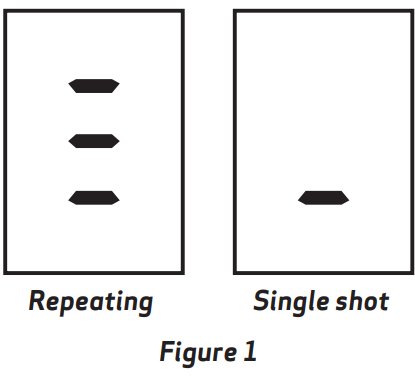
Roj teeb lub neej thiab roj teeb them
Lub roj teeb uas them tag nrho muab kwv yees li 15 teev ntawm kev siv. Thaum lub roj teeb tau qis, lub Charging LED (H) pib ntsais. Qhov no yog ib qho qhia tias koj yuav tsum them lub roj teeb sai sai.
Txuas lub charger cable rau hauv lub qhov (socket) them (J) thiab tom qab ntawd mus rau hauv lub qhov (socket USB) ntawm lub computer. Xyuas kom lub computer qhib.
Thaum them nyiaj, Charging LED yuav pom. Thaum them nyiaj tiav (qhov teeb meem ntawm ob peb teev yog tias tso tawm tag nrho) lub charger LED yuav raug tua. Tom qab ntawd koj tuaj yeem tshem tawm lub cable.
Nco ntsoov tias koj tuaj yeem nqa mus siv APPlicator thaum nws them.
Yog tias koj ua yuam kev ntawm kev them nyiaj cable, kev hloov pauv tuaj yeem yuav los ntawm kev nug koj lub khw muag khoom hluav taws xob hauv zos rau lub koob yees duab txuas txuas. Nws muaj USB hom A ntsaws ntawm ib kawg thiab ib lub ntsaws mini-USB ntawm lwm qhov.
APPlicator ntsaws rau hauv lub computer USB chaw nres nkoj rau them lub hom phiaj nkaus xwb - nws tsis muab kev sib txuas ua haujlwm li no.
Kev tu
Koj tus APPlicator tsis muaj cov neeg siv khoom siv tau. Yog tias tsim nyog kho, chav tsev yuav tsum raug xa rov qab mus rau Pretorian Technologies lossis tus neeg tsim khoom tau tso cai.
APPlicator muaj cov roj teeb lithium ion uas tsis yog neeg siv hloov tau. Txawm hais tias chav tsev siv lub roj teeb tshiab tshaj plaws, nws yuav tsum tau hloov pauv. Thov xa rov qab chav tsev rau Pretorian Technologies rau kev hloov pauv.
Kev pov tseg cov roj teeb feem ntau yog raws li txoj cai hauv zos. Thov nrog koj cov neeg saib xyuas hauv zos kom paub txog cov ntaub ntawv hais txog koj lub zos. Tsis txhob muab lub roj teeb pov tseg rau hauv hluav taws.
Kev daws teeb meem
Yog tias koj tus APPlicator ua haujlwm tsis raug, thov siv cov lus qhia hauv qab no los txiav txim qhov ua rau. Yog tias, tom qab ua raws li phau ntawv qhia no, koj lub tsev tseem tsis ua haujlwm, thov hu rau koj tus neeg muag khoom ua ntej xa rov qab.
| Cov tsos mob | Ua Tau/Kev Kho |
| Kuv tus APPlicator tsis yog 'discoverable' ntawm kuv iPad | • Xyuas kom lub roj teeb raug them. • Xyuas kom lub tsev yog tsaug zog los ntawm nias ib lub pob. • Chav tsev yuav txuas nrog lwm lub iPad uas nyob hauv ntau yam. Siv 'tsis nco qab lub cuab yeej no' hauv Bluetooth ntawv qhia zaub mov ntawm lwm lub iPad los ua kom muaj chav nyob dua. |
| Kuv APPlicator tau txuas nrog lub iPad no ua ntej tab sis yuav tsis txuas tam sim no. | • Kev sib txuas dua yuav tsum tsis siv neeg tab sis yog tias muaj teeb meem tshwm sim, sim 'tsis nco qab lub cuab yeej no' thiab tom qab ntawd rov txuas dua. Qhov no feem ntau daws teeb meem kev sib txuas. |
| Thaum kuv xaiv lub sijhawm ua si, suab paj nruag nres. | • Xyuas kom iPad playback yog ncua ua ntej xaiv ib lub sij hawm ua si. |
| Kuv APPlicator txuas nrog kuv lub iPad tab sis qhov kev xaiv hloov pauv tsis ua haujlwm. | • Xyuas tias chav tsev tsis nyob hauv QuickMediaTm hom. Yog tias nws yog, nias lub pob QuickMediaTm kom rov qab mus rau hom qub. |
| Kuv tus APPlicator tsis xa dab tsi rau lub ntsiav tshuaj thaum kuv nias keyboards | • Chav tsev tej zaum yuav raug kaw los ntawm tes. Nias ib lub pob kom awaken nws. |
Warranty
Koj tus APPlicator tau lav tiv thaiv qhov tsis xws luag hauv kev tsim khoom lossis cov khoom tsis ua haujlwm. Chav tsev yog tsim los rau kev siv hauv tsev thiab kev kawm. Siv sab nraum cov chaw no yuav invalidate lub warranty.
Kev kho lossis kev hloov kho tsis raug tso cai, kev tsim txom txhua yam, kev nkag mus rau hauv cov kua lossis kev sib txuas rau cov khoom siv tsis sib xws yuav ua rau lub warranty tsis raug.
Lub Apple, Android thiab Surface 'cov npe hom yog rau kev txheeb xyuas cov hom phiaj nkaus xwb thiab tau lees paub
 http://www.pretorianuk.com/applicator
wb 040021:4
Rau siv nrog firmware versions 130.1 onwards
Unit 37 Corringham Road Industrial Estate
Gainsborough Lincolnshire DN21 1G1B UK
Xov tooj +44 (0) 1427 678990
Fax +44 (0) 1427 678992
www.pretorianuk.com
Cov ntaub ntawv / Cov ntaub ntawv
 |
Pretorian TECHNOLOGIES APPlicator Bluetooth Switch Access Device [ua pdf] Phau ntawv qhia APPlicator Bluetooth Switch Access Device, Bluetooth Switch Access Device, Switch Access Device, Access Device, Device |