घर » Razer » रेज़र सिनैप्स 3 में सरफेस कैलिब्रेशन फ़ीचर का उपयोग कैसे करें 
रेज़र सिनैप्स 3 में सरफेस कैलिब्रेशन फ़ीचर का उपयोग कैसे करें
सरफेस कैलिब्रेशन आपको रेज़र प्रिसिजन सेंसर को बेहतर ट्रैकिंग के लिए किसी भी सतह पर ऑप्टिमाइज़ करने की अनुमति देता है। आप इस सुविधा के साथ सभी रेजर और तीसरे पक्ष के माउस मैट को कॉन्फ़िगर कर सकते हैं।
अपने Synapse 3 Razer माउस को जांचने के लिए, नीचे दिए गए चरणों का संदर्भ लें:
- सुनिश्चित करें कि आपका माउस Synapse 3 द्वारा समर्थित है।टिप्पणी: सभी Synapse 3 रेजर चूहे की सुविधा सतह अंशांकन का समर्थन किया। अधिक जानकारी के लिए, देखें Razer Synapse 3 द्वारा कौन से उत्पाद समर्थित हैं?
- Synapse 3 खोलें।
- उस माउस को चुनें जिसे आप कैलिब्रेट करना चाहते हैं।

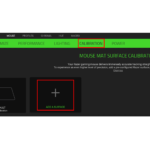
- “CALIBRATION” पर क्लिक करें और “ADD A SURFACE” चुनें।

- यदि आप एक रेजर माउस चटाई का उपयोग कर रहे हैं, तो सही रेजर माउस चटाई का चयन करें और पूर्व-कैलिब्रेटेड माउस चटाई डेटा का उपयोग करने के लिए "CALIBRATE" पर क्लिक करें।

- यदि आप एक गैर-रेजर माउस चटाई या सतह का उपयोग कर रहे हैं, "कस्टम" का चयन करें और "स्टार्ट" पर क्लिक करें।

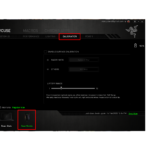
- "बाईं माउस बटन" पर क्लिक करें और माउस को स्थानांतरित करें (हम आपके माउस को ठीक से जांचने के लिए स्क्रीन पर प्रदर्शित माउस आंदोलन का पालन करने की सलाह देते हैं)।
- माउस के अंशांकन को समाप्त करने के लिए फिर से "बाईं माउस बटन" पर क्लिक करें।

- अपने माउस को सफलतापूर्वक कैलिब्रेट करने के बाद, कैलिब्रेशन प्रोfile स्वचालित रूप से सहेजा जाएगा।
संदर्भ
संबंधित पोस्ट
-
-
-

रेजर माउस अक्सर पूछे जाने वाले प्रश्नhttps://manuals.plus/uncategorized/razer-mamba-elite-firmware-updateshttps://manuals.plus/razer/razer-mamba-wireless-firmware-updateshttps://manuals.plus/razer/activate-razer-hypershifthttps://manuals.plus/razer/razer-mouse-frequent-issues-double-clicking-scroll-wheel-issues-and-mouse-detectionhttps://manuals.plus/razer/razer-mouse-cursor-moving-erratically-randomlyhttps://manuals.plus/razer/change-razer-mouse-dpi-sensitivityhttps://manuals.plus/razer/how-to-create-macros-on-razer-mousehttps://manuals.plus/razer/my-razer-mouse-tracking-issueshttps://manuals.plus/razer/razer-synapse-not-detecting-razer-devicehttps://manuals.plus/razer/how-to-clean-razer-device https://manuals.plus/razer/razer-synapse-not-detecting-razer-device https://manuals.plus/razer/my-razer-mouse-tracking-issues https://manuals.plus/razer/how-to-create-macros-on-razer-mouse https://manuals.plus/razer/change-razer-mouse-dpi-sensitivity https://manuals.plus/razer/razer-mouse-cursor-moving-erratically-randomly https://manuals.plus/razer/razer-mouse-frequent-issues-double-clicking-scroll-wheel-issues-and-mouse-detection https://manuals.plus/razer/activate-razer-hypershift https://manuals.plus/razer/razer-mamba-wireless-firmware-updates https://manuals.plus/razer/razer-mamba-elite-firmware-updates