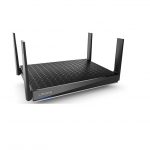
अपने Android मोबाइल डिवाइस का उपयोग करके Linksys Mesh Router को सेट अप करना इंस्टॉलेशन गाइड
अपने Android मोबाइल डिवाइस का उपयोग करके Linksys Mesh राउटर सेट करना
आवश्यकताएं:
- इंटरनेट कनेक्शन वाला मॉडेम या मॉडेम राउटर
- नवीनतम लिंक्सिस ऐप संस्करण वाला एक एंड्रॉइड मोबाइल डिवाइस
दिशा-निर्देश
स्टेप 1:
मॉडेम को पावर आउटलेट से डिस्कनेक्ट करें और अपने मौजूदा राउटर को हटा दें।
स्टेप 2:
मॉडेम को राउटर के इंटरनेट पोर्ट से कनेक्ट करें
स्टेप 3:
मॉडेम और राउटर को पावर आउटलेट से कनेक्ट करें। राउटर पर लाइट के बैंगनी रंग में बदलने का इंतज़ार करें।
स्टेप 4:
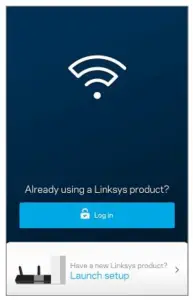
जब राउटर पर लाइट पूरी तरह बैंगनी हो जाए तो लिंकसिस ऐप खोलें और लॉन्च सेटअप पर टैप करें।

टिप्पणी:
इस आलेख में दी गई छवियां ऐप और राउटर के मॉडल नंबर के अनुसार भिन्न हो सकती हैं।
स्टेप 5:
संकेत मिलने पर ब्लूटूथ® चालू करें
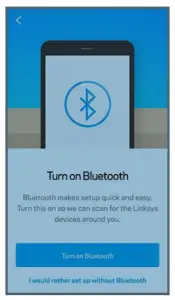
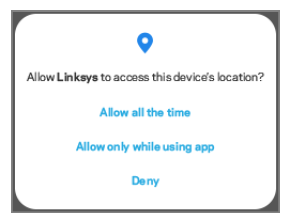
यदि आपको निम्नलिखित संकेत मिले, तो जारी रखने के लिए कोई विकल्प चुनें.
स्टेप 6:
ऐप आपके राउटर की खोज शुरू कर देगा

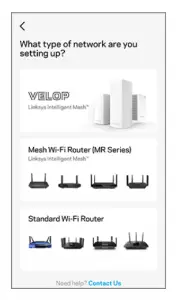
यदि राउटर नहीं मिलता है, तो आपसे यह पूछा जा सकता है कि आप किस प्रकार का डिवाइस सेट अप करना चाहते हैं, मेश वाई-फाई राउटर (एमआर सीरीज) पर टैप करें।
स्टेप 7:
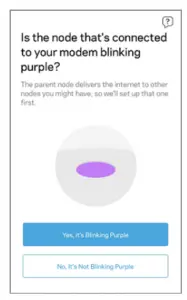
राउटर पर लाइट चेक करें। अगर यह बैंगनी रंग में चमक रही है, तो हाँ, यह बैंगनी रंग में चमक रही है पर टैप करें। अगर आपके राउटर पर लाइट बैंगनी रंग में नहीं चमक रही है, तो फिर से खोजने के लिए नहीं, यह बैंगनी रंग में नहीं चमक रही है पर टैप करें।
स्टेप 8:
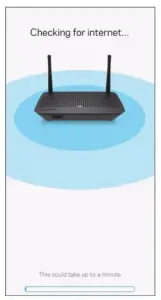
ऐप अब जांच करेगा कि आपके राउटर में इंटरनेट कनेक्शन है या नहीं।
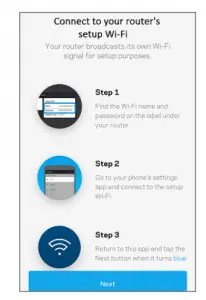
टिप्पणी: यदि आप ऐसे मोबाइल डिवाइस का उपयोग कर रहे हैं जिसमें डेटा प्लान नहीं है, तो आपको राउटर के डिफ़ॉल्ट वाई-फाई नाम से कनेक्ट करने के लिए कहा जाएगा। वाई-फाई नाम और पासवर्ड राउटर के निचले भाग पर स्थित हैं। यह केवल एक अस्थायी कनेक्शन है। एक बार जब आप डिफ़ॉल्ट वाई-फाई नाम से कनेक्ट हो जाते हैं, तो ऐप पर वापस जाएँ और जारी रखने के लिए अगला पर टैप करें।
स्टेप 9:
लिंकसिस सर्वर खाता बनाएं या अपने मौजूदा खाते के क्रेडेंशियल दर्ज करने के लिए यहां लॉग इन पर टैप करें।
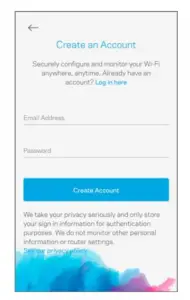
स्टेप 10:
वाई-फाई नाम और पासवर्ड बनाकर अपने वाई-फाई को वैयक्तिकृत करें, अगला पर टैप करें, और अपनी नई वाई-फाई सेटिंग लागू होने की प्रतीक्षा करें।
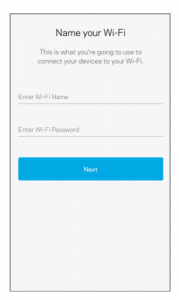
स्टेप 11:
राउटर के लिए स्थान चुनें या यदि आप नाम को अनुकूलित करना चाहते हैं तो इसे कुछ और नाम दें पर टैप करें।

स्टेप 12:
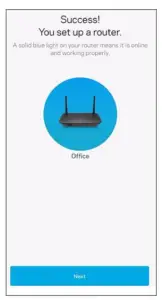
सफल! आपने अपना राउटर सेट कर लिया है। अगला पर टैप करें।
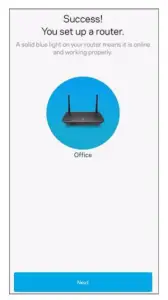
स्टेप 13:
यदि आपको चाइल्ड मोड को सपोर्ट करने वाला कोई दूसरा नोड या मेश राउटर जोड़ने की आवश्यकता है, तो Add a Node पर टैप करें, अन्यथा Skip this step पर टैप करें। आप बाद में कभी भी नोड या मेश राउटर जोड़ सकते हैं।

स्टेप 14:
राउटर के लिए अपडेट रात भर में अपने आप हो जाएंगे। राउटर आपके वाई-फाई को बेहतर बनाने के लिए Linksys को क्रैश की रिपोर्ट भी कर सकता है। Next पर टैप करें।

स्टेप 15:
आपका वाई-फाई तैयार है। अब आप अपनी डिवाइस को वाई-फाई या ज़रूरत पड़ने पर LAN पोर्ट से कनेक्ट कर सकते हैं। अपने कनेक्शन और डिवाइस की स्थिति देखने के लिए डैशबोर्ड पर जाएँ पर टैप करें।
अपने iOS मोबाइल डिवाइस के साथ Linksys Mesh Router को सेट करना
आवश्यकताएं:
- इंटरनेट कनेक्शन वाला मॉडेम या मॉडेम राउटर
- नवीनतम लिंक्सिस ऐप संस्करण वाला एक iOS मोबाइल डिवाइस
दिशा-निर्देश
स्टेप 1:
मॉडेम को पावर आउटलेट से डिस्कनेक्ट करें और अपने मौजूदा राउटर को हटा दें।
स्टेप 2:
मॉडेम को राउटर के इंटरनेट पोर्ट से कनेक्ट करें।
स्टेप 3:
मॉडेम और राउटर को पावर आउटलेट से कनेक्ट करें। राउटर पर एक ठोस बैंगनी प्रकाश के लिए प्रतीक्षा करें।
स्टेप 4:
Linksys ऐप लॉन्च करें और नया वाई-फाई नेटवर्क सेट अप करें चुनें
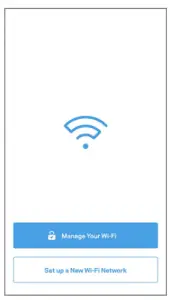
टिप्पणी: इस लेख में दी गई तस्वीरें ऐप और राउटर के मॉडल नंबर के अनुसार भिन्न हो सकती हैं
स्टेप 5:
संकेत मिलने पर ब्लूटूथ® चालू करें
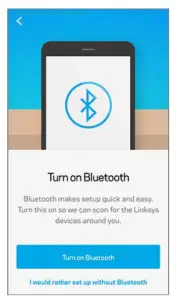
टिप्पणी: यदि आपसे Linksys को अपने डिवाइस के स्थान तक पहुंचने की अनुमति देने के लिए कहा जाए, तो जारी रखने के लिए कोई विकल्प चुनें
स्टेप 6:
ऐप राउटर की खोज शुरू कर देगा।
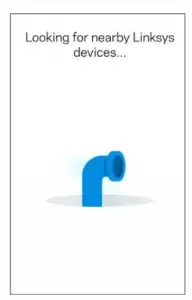
टिप्पणी: यदि आपसे यह पूछा जाए कि आप किस प्रकार का डिवाइस सेट अप करना चाहते हैं, तो मेश वाई-फाई राउटर (एमआर सीरीज) पर टैप करें।
स्टेप 7:
राउटर पर लाइट चेक करें। अगर यह बैंगनी रंग में चमक रही है, तो हाँ, यह बैंगनी रंग में चमक रही है पर टैप करें। अगर आपके राउटर पर लाइट बैंगनी रंग में नहीं चमक रही है, तो फिर से खोजने के लिए नहीं, यह बैंगनी रंग में नहीं चमक रही है पर टैप करें।
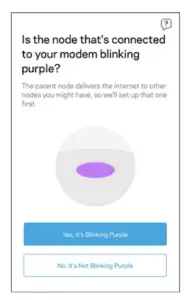
स्टेप 8:
ऐप अब जांच करेगा कि आपके राउटर में इंटरनेट कनेक्शन है या नहीं
टिप्पणी: ऐप आपको राउटर के डिफ़ॉल्ट वाई-फ़ाई नाम से कनेक्ट करने के लिए कह सकता है। वाई-फ़ाई नाम और पासवर्ड राउटर के निचले भाग पर स्थित हैं। यह केवल एक अस्थायी कनेक्शन है। एक बार जब आप डिफ़ॉल्ट वाई-फ़ाई नाम से कनेक्ट हो जाते हैं, तो ऐप पर वापस जाएँ और जारी रखने के लिए अगला पर टैप करें।
स्टेप 9:
लिंकसिस सर्वर खाता बनाएं या अपने मौजूदा खाते के क्रेडेंशियल दर्ज करने के लिए यहां लॉग इन पर टैप करें।
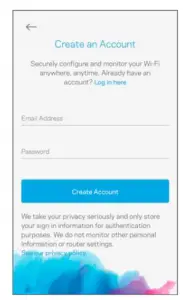
स्टेप 10:
वाई-फाई नाम और पासवर्ड बनाकर अपने वाई-फाई को निजीकृत करें, अगला पर टैप करें, और अपनी नई वाई-फाई सेटिंग लागू होने की प्रतीक्षा करें
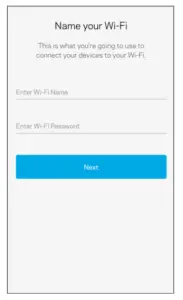
स्टेप 11:
राउटर के लिए स्थान चुनें या यदि आप नाम को अनुकूलित करना चाहते हैं तो इसे कुछ और नाम दें पर टैप करें।
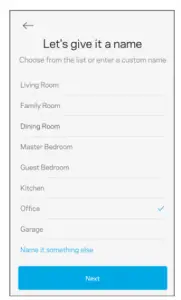
स्टेप 12:
सफल! आपने अपना राउटर सेट कर लिया है। अगला पर टैप करें।
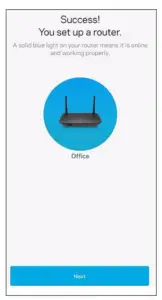
स्टेप 13:
यदि आपको चाइल्ड मोड को सपोर्ट करने वाला कोई दूसरा नोड या मेश राउटर जोड़ने की आवश्यकता है, तो Add a Node पर टैप करें, अन्यथा Skip this step पर टैप करें। आप बाद में कभी भी नोड या मेश राउटर जोड़ सकते हैं।
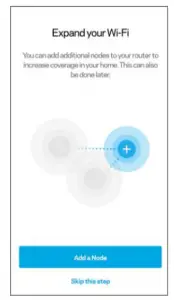
स्टेप 14:
राउटर के लिए अपडेट रात भर में अपने आप हो जाएंगे। राउटर आपके वाई-फाई को बेहतर बनाने के लिए Linksys को क्रैश की रिपोर्ट भी कर सकता है। अगला पर टैप करें
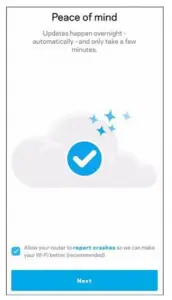
स्टेप 15:
आपका वाई-फाई तैयार है। अब आप अपनी डिवाइस को वाई-फाई या ज़रूरत पड़ने पर LAN पोर्ट से कनेक्ट कर सकते हैं। अपने कनेक्शन और डिवाइस की स्थिति देखने के लिए डैशबोर्ड पर जाएँ पर टैप करें।
इस मैनुअल के बारे में अधिक पढ़ें एवं पीडीएफ डाउनलोड करें:
दस्तावेज़ / संसाधन
 |
Linksys अपने Android मोबाइल डिवाइस का उपयोग करके Linksys Mesh Router सेट अप करना [पीडीएफ] इंस्टालेशन गाइड अपने Android मोबाइल डिवाइस का उपयोग करके Linksys Mesh राउटर सेट करना |