

REDTIGER VisionSync 10 ડેશ કેમેરા વપરાશકર્તા માર્ગદર્શિકા

redtigercam.com
આ માર્ગદર્શિકામાંની માહિતી સૂચના વિના બદલવાને પાત્ર છે.
નોટિસ
- કૃપા કરીને ઓપરેશન પહેલાં આ માર્ગદર્શિકાને કાળજીપૂર્વક વાંચો અને તેને ભવિષ્યના સંદર્ભ માટે રાખો. જો તમને કોઈ ઓપરેશનલ સમસ્યાઓનો સામનો કરવો પડે તો તે મદદરૂપ થશે.
- અયોગ્ય ઇન્સ્ટોલેશન ઉત્પાદકની વોરંટી રદબાતલ કરશે. ઇન્સ્ટોલેશન સૂચનાઓ તમામ પ્રકારના વાહનોને લાગુ પડતી નથી અને સિસ્ટમ ઇન્સ્ટોલ કરવામાં મદદ કરવા માટે માર્ગદર્શિકા તરીકે લખવામાં આવે છે.
- જો તમે તમારા પોતાના પર ઉપકરણને ઇન્સ્ટોલ કરવામાં આરામદાયક ન હોવ તો અનુભવી ટેકનિશિયનની સલાહ લો.
- કૃપા કરીને કૅમેરા અને વાહનમાં તેમના ઉપયોગ સંબંધિત સ્થાનિક કાયદાઓ અને નિયમો વાંચવા અને સમજવાની ખાતરી કરો. કાયદા રાજ્ય પ્રમાણે અલગ અલગ હોઈ શકે છે.
- અસ્પષ્ટ ન કરો view આગળના રસ્તાની અથવા અકસ્માતની ઘટનામાં કોઈપણ એરબેગની જમાવટમાં અવરોધ.
- જ્યારે ઉપયોગમાં ન હોય, ત્યારે કૃપા કરીને તમારા વાહનના 12/24V DC આઉટલેટ અને ઉપકરણ બંનેમાંથી કાર એડેપ્ટરને ડિસ્કનેક્ટ કરો.
- માત્ર સોફ્ટ સૂકા કપડાથી જ ઉપકરણને સાફ કરો, સખત ગંદકી માટે, નરમ કપડા પર 5 થી 6 ભાગોમાં પાણીમાં ઓગળેલા કેટલાક તટસ્થ ડિટર્જન્ટને લગાવો.
- નોંધ કરો કે આલ્કોહોલ, પાતળું, બેન્ઝીન, વગેરે ઉપકરણ પરના પેઇન્ટ અથવા કોટિંગ્સને નુકસાન પહોંચાડી શકે છે.
- લેન્સ સાથે સંપર્ક કરવાનું ટાળો કારણ કે તેનાથી નુકસાન થઈ શકે છે.
- આ ઉપકરણ દ્વારા કરવામાં આવેલ વિડિયો રેકોર્ડિંગ્સ ફક્ત વ્યક્તિગત ઉપયોગ માટે જ છે.
- વાહન ચલાવતી વખતે, તમારા ઉપકરણના નિયંત્રણોને સમાયોજિત કરશો નહીં, કારણ કે તે તમારી આસપાસના વાતાવરણથી તમારું ધ્યાન ખેંચી શકે છે.
ઉત્પાદન સ્પષ્ટીકરણો

નોંધ:
જો તમને ઉપયોગ દરમિયાન કોઈ સમસ્યા હોય, તો અમે ખરીદીના 18 મહિનાની અંદર મફત વોરંટી, આજીવન તકનીકી સપોર્ટ ઉપરાંત પ્રદાન કરીશું.
*ચોક્કસ વોરંટી અવધિ સ્થાનિક કાયદાઓને આધીન છે.
પેકેજ સામગ્રી

દેખાવ

 પાવર બટન
રેકોર્ડિંગ મોડ:
• સ્નેપશોટ લેવા માટે ટૂંકું દબાવો
• ફરી શરૂ કરવા માટે લાંબા સમય સુધી દબાવી રાખો
• ૧૫ સેકન્ડની ક્લિપ લેવા માટે બે વાર દબાવો
સેટઅપ મોડ:
• પાછલી સ્ક્રીન પર પાછા ફરવા માટે ટૂંકું દબાવો
પ્લેબેક મોડ:
• પાછલી સ્ક્રીન પર પાછા ફરવા માટે ટૂંકું દબાવો
 મેનુ બટન
રેકોર્ડિંગ મોડ:
• મુખ્ય મેનૂમાં પ્રવેશવા માટે ટૂંકું દબાવો
સેટઅપ મોડ:
• પાછલી સ્ક્રીન પર પાછા ફરવા માટે ટૂંકું દબાવો
પ્લેબેક મોડ:
• પાછલી સ્ક્રીન પર પાછા ફરવા માટે ટૂંકું દબાવો
 ડાબું બટન
રેકોર્ડિંગ મોડ:
• પ્લેબેક મોડમાં પ્રવેશવા માટે ટૂંકું દબાવો
સેટઅપ મોડ:
• પહેલાનું ફંક્શન પસંદ કરવા માટે ટૂંકું દબાવો
પ્લેબેક મોડ:
• પાછલું પસંદ કરવા માટે ટૂંકું દબાવો file
 જમણું બટન
રેકોર્ડિંગ મોડ:
• રેકોર્ડિંગને લોક/અનલોક કરવા માટે ટૂંકું દબાવો file
• ઑડિયો ચાલુ/બંધ કરવા માટે લાંબા સમય સુધી દબાવી રાખો
સેટઅપ મોડ:
• આગામી કાર્ય પસંદ કરવા માટે ટૂંકું દબાવો
પ્લેબેક મોડ:
• આગળ પસંદ કરવા માટે ટૂંકું દબાવો file
 ઓકે બટન
રેકોર્ડિંગ મોડ:
• સ્ક્રીનને સ્વિચ કરવા માટે ટૂંકું દબાવો
• SOS પર લાંબો સમય દબાવી રાખો
સેટઅપ મોડ:
• ચોક્કસ સેટિંગ્સ દાખલ કરવા/પુષ્ટિ કરવા માટે ટૂંકું દબાવો
પ્લેબેક મોડ:
• ચોક્કસ પસંદ કરવા અને ચલાવવા માટે ટૂંકું દબાવો file
• ચોક્કસ વસ્તુને ડિલીટ/લોક/અનલૉક કરવા માટે લાંબા સમય સુધી દબાવી રાખો file
યુઝર ઈન્ટરફેસ ઓવરview
રેકોર્ડિંગ મોડ


પ્લેબેક મોડ
- પ્લેબેક મોડમાં પ્રવેશવા માટે જમણું બટન દબાવો.
- તમે જે ફોલ્ડર ચલાવવા માંગો છો તે પસંદ કરવા માટે ડાબે અથવા જમણે બટન દબાવો, દબાવો M દાખલ કરવા માટે બટન.

- દબાવો OK રેકોર્ડ કરેલ વિડિઓ જોવા માટે બટન.
- લાંબા સમય સુધી દબાવો OK તમારા રેકોર્ડ્સ સંપાદિત કરવા માટે બટન 3s.

નોંધ:
ઉપરોક્ત તમામ કાર્યો ટચ સ્ક્રીન દ્વારા કરી શકાય છે.
કાર્ય સમાપ્તview
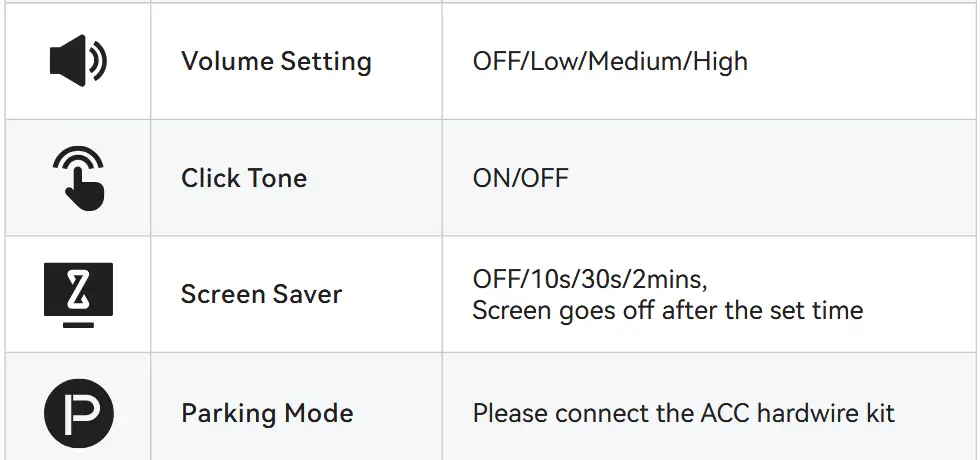
સેટિંગ્સ મેનૂ દાખલ કરવા માટે M બટનને ટૂંકું દબાવો, જ્યાં તમે કેમેરાના વિવિધ કાર્યો અને પરિમાણોને સમાયોજિત કરી શકો છો.



નોંધ:
- સરળ વપરાશકર્તા અનુભવ સુનિશ્ચિત કરવા માટે, એવું સૂચન કરવામાં આવે છે કે તમે મહિનામાં એકવાર તમારા મેમરી કાર્ડને ફોર્મેટ કરો.
- જ્યારે તમે વોલ્યુમ સેટિંગ બદલો છો, ત્યારે ક્લિક ટોન પણ બદલાશે.
APP અને Wi-Fi ફંક્શન
એપીપી કેવી રીતે ડાઉનલોડ કરવી?
— તમે ડાબી બાજુએ અથવા તમારા ડેશ કેમ પર સ્થિત QR કોડ સ્કેન કરીને ઓનાગો એપ ડાઉનલોડ કરી શકો છો (જમણી બાજુએ સ્થિત હોઈ શકે છે).
— એપ સ્ટોર અથવા ગુગલ પ્લેમાં “ઓનાગો” શોધો.

https://app.xcthings.com/app_url.php?pkg_name=com.xcthings.onago&ver=last
4G અને સક્રિયકરણને કેવી રીતે કનેક્ટ કરવું
- હાર્ડવાયર કીટનો ઉપયોગ કરીને તમારા VisionSync 10 નું ઇન્સ્ટોલેશન પૂર્ણ કર્યા પછી, VisionSync 10 વાહન ઇગ્નીશન ચાલુ થતાં આપમેળે ચાલુ થઈ જશે, અને
 VisionSync 10 સ્ક્રીનના ઉપરના ડાબા ખૂણામાં એક આઇકન પ્રદર્શિત થાય છે, જે દર્શાવે છે કે VisionSync 10 ને 4G નેટવર્ક્સ ઍક્સેસ કરવા માટે નીચેના પગલાં ભરવાની જરૂર છે.
 - Onago એપ્લિકેશનમાં, ➕ આઇકોન પર ક્લિક કરો અને ઉમેરણ પૂર્ણ કરવા માટે VisionSync 10 માં "ડિવાઇસ બાઇન્ડિંગ" મેનૂમાં રહેલા QR કોડને સ્કેન કરો (અથવા પેકેજમાં "ડિવાઇસ બાઇન્ડિંગ માટે" કાર્ડમાં QR કોડ સ્કેન કરો).
- સફળતાપૂર્વક ઉમેર્યા પછી, VisionSync 10 નું નામ બદલો અને ભેટ પેકેજ પ્રાપ્ત કરવા માટે એપ્લિકેશનના સંકેતોને અનુસરો.
- હવે કૃપા કરીને તમારા વાહનને હમણાં જ બંધ કરો અને જો તમે હાર્ડવાયર કીટનો ઉપયોગ કરીને VisionSync 10 ઇન્સ્ટોલ કર્યું હોય, તો એક મિનિટ પછી તેને ફરી શરૂ કરો.
- આયકન
 VisionSync 10 સ્ક્રીનના ઉપરના ડાબા ખૂણામાં પ્રદર્શિત થશે, જેનો અર્થ એ છે કે VisionSync 10 4G નેટવર્ક સાથે સફળતાપૂર્વક કનેક્ટ થઈ ગયું છે.
 - ઓનાગો એપ્લિકેશન પર પાછા ફરો અને શરૂઆત કરો.
Wi-Fi ફંક્શન સાથે કેવી રીતે કનેક્ટ કરવું
- જ્યારે ડેશ કેમ ચાલુ થશે ત્યારે WiFi આપમેળે ચાલુ થઈ જશે. કૃપા કરીને Wi-Fi મેનૂમાં SSID અને પાસવર્ડ તપાસો.
- તમારા ફોનના WLAN સેટિંગ્સમાં Redtiger ઉપસર્ગ સાથે SSID નામો પસંદ કરો અને કનેક્ટ કરો (ડિફોલ્ટ પાસવર્ડ 12345678 છે).
- ઓનાગો એપ ખોલો, કનેક્શન સફળ થયું.
foo કેવી રીતે પ્લેબેક કરવુંtage
- 4G કનેક્શન પર, એપ્લિકેશનમાં ડિવાઇસ પેજમાં તમારા VisionSync 10 પર ક્લિક કરો, પેજના બટન પર SD કાર્ડ મેનૂ પસંદ કરો અને તારીખ પસંદ કરો અથવા સમયરેખા ખેંચો. કૃપા કરીને 4G ટ્રાફિક વપરાશ પર ધ્યાન આપો.
- તમે foo વગાડી શકો છોtagજો તમે તમારી કારમાં હોવ તો હોટસ્પોટ દ્વારા.
- કૃપા કરીને નોંધ લો કે જો તમે ટાઈમ-લેપ્સ રેકોર્ડિંગ ચાલુ કરશો, તો તે તમારા SD કાર્ડ પર જગ્યા રોકશે.
એપ હોમ (4G કનેક્શન)

- 4G સિગ્નલ
- જીવંત view
- કાર્ય બટન
- જીપીએસ માહિતી
- નકશો
- સંદેશ
- SD કાર્ડ footage
- GPS ટ્રિપ માહિતી
- પૂર્ણ સ્ક્રીન
- સેટિંગ
ઓવર-ધ-એર અપડેટ્સ
- Onago એપ્લિકેશનમાં, કૃપા કરીને VisionSync 10 ના સેટિંગ્સમાં ફર્મવેર અપડેટ પસંદ કરો.
- જો અપડેટ કરી શકાય તેવું ફર્મવેર વર્ઝન હોય, તો કૃપા કરીને તેને એપના પ્રોમ્પ્ટ અનુસાર અપગ્રેડ કરો.
- અપગ્રેડ પૂર્ણ થયા પછી VisionSync 10 આપમેળે ફરી શરૂ થશે.
• 4G ટ્રાફિક વપરાશની આગાહી કરવી
*૧ જીબી ટ્રાફિકને સંદર્ભ તરીકે લો
૧. વાહન ઇગ્નીશનમાં હોય ત્યારે
- HD મોડમાં, બિટરેટ 1.24 ~ 2.48 Mbps છે, જેમાં સતત લાઇવ સ્ટ્રીમ લગભગ 54 મિનિટ, સામાન્ય રીતે લગભગ 110 મિનિટ હોય છે.
- SD મોડમાં, બીટ રેટ 0.72 ~ 1.45 Mbps (ડિફોલ્ટ) છે, સતત લાઇવ પ્રસારણ લગભગ 93 મિનિટે, સામાન્ય રીતે લગભગ 190 મિનિટ.
2. પાર્કિંગ મોનિટર સ્થિતિમાં
- ફ્રન્ટ કેમેરા HD મોડમાં છે જેનો બીટ રેટ લગભગ 1.8 Mbps (ડિફોલ્ટ) છે અને લગભગ 73 મિનિટ, સામાન્ય રીતે લગભગ 155 મિનિટનો સતત લાઇવ સ્ટ્રીમ રહે છે.
- પાછળનો કેમેરા HD મોડમાં 1.5 Mbps (ડિફોલ્ટ) પર, લગભગ 89 મિનિટ, સામાન્ય રીતે લગભગ 180 મિનિટ સુધી સતત લાઇવ સ્ટ્રીમિંગ.
સ્થાપન
 ચેતવણી
કેમેરા સ્ક્રીન પર પાવર ચાલુ કરતા પહેલા કૃપા કરીને બધા કેમેરા અને વાયરને કનેક્ટ કરવાની ખાતરી કરો, નહીં તો કેમેરા યોગ્ય રીતે કામ કરશે નહીં. VisionSync 10 નું ઇન્સ્ટોલેશન પૂર્ણ કરવા માટે કૃપા કરીને "મલ્ટિ-સાઇઝ ટાઇપ-સી હાર્ડવાયર કિટ" વપરાશકર્તા માર્ગદર્શિકાને અનુસરો.
મેમરી કાર્ડ દાખલ કરો
ડેશ કેમમાં મેમરી કાર્ડ દાખલ કરો, ધ્યાન રાખો કે ગોલ્ડ કોન્ટેક્ટ્સ ડેશ કેમની સ્ક્રીન તરફ હોય. જ્યાં સુધી તે સ્લોટમાં ક્લિક ન કરે ત્યાં સુધી મેમરી કાર્ડને દબાણ કરો.

ફ્રન્ટ કેમેરા ઇન્સ્ટોલેશન
સેલોફેન પર ઈલેક્ટ્રોસ્ટેટિક સ્ટીકરની છાલ ઉતારો અને જ્યાં તમે તેને ચોંટાડવા માંગો છો ત્યાં તેને સ્થાનાંતરિત કરો. આગળના કેમેરાને ઈલેક્ટ્રોસ્ટેટિક સ્ટીકર સાથે જોડો અને તેને વધુ મજબૂત બનાવવા માટે દબાવો.

પાછળના કેમેરાને માઉન્ટ કરો
- પાછળની વિન્ડશિલ્ડને સાફ કરવા માટે સ્વચ્છ કપડાનો ઉપયોગ કરો જ્યાં પાછળનો કૅમેરો ઇન્સ્ટોલ કરવાની જરૂર છે.
- ઈલેક્ટ્રોસ્ટેટિક સ્ટીકરની છાલ ઉતારો, તેને તમે જ્યાં ચોંટાડવા માંગો છો ત્યાં સ્થાનાંતરિત કરો.
- ઇલેક્ટ્રોસ્ટેટિક સ્ટીકર પર હવાના પરપોટાને ડ્રેઇન કરો.
- પાછળના કેમેરા પરના એડહેસિવને છાલ કરો અને તેને ઇલેક્ટ્રોસ્ટેટિક સ્ટીકર પર ચોંટાડો.
- કૃપા કરીને પાછળનો કેમેરા બતાવેલ ઓરિએન્ટેશનમાં મૂકો, જેમાં REDTIGER લોગો બારીની બહાર હોય.

વાહનમાં વાયર લેઆઉટ
- રીઅર કેબલના ઈન્ટરફેસને રીઅર કેમ કેબલના ઈન્ટરફેસ સાથે કનેક્ટ કરો.
- આગળની વિન્ડશિલ્ડ અને છત વચ્ચે, કારની બોડી અને પેસેન્જર સીટની બાજુની છત વચ્ચે અને પાછળની સીટ અને છત વચ્ચેના અંતર સાથે પાછળના કૅમ કેબલને છુપાવો.

મુશ્કેલી શૂટિંગ
・GPS સિગ્નલ કેમ નથી?
- મુખ્ય યુનિટ અને બ્રેકેટ પરના પ્રોબને સાફ કરો અને ફરીથી કનેક્ટ કરો. તમારી કારમાં કોઈપણ દખલગીરી, જેમ કે વિન્ડશિલ્ડ પર મેટલ ફિલ્મ, રેડિયો એન્ટેના અથવા રડાર ડિટેક્ટર માટે તપાસો.
- તમારી કારને ખુલ્લા વિસ્તારમાં ખસેડો. સ્ક્રીન પરનો GPS આઇકોન લીલો થઈ જાય છે અને GPS માહિતી પ્રદર્શિત કરે છે કે નહીં તેનું અવલોકન કરો.
- એકવાર GPS સિગ્નલ પર લોક થઈ જાય, પછી સ્ક્રીનના તળિયે ડાબી બાજુએ એક સેટેલાઇટ આઇકોન દેખાશે. લીલો રંગ પોઝિશનિંગ દર્શાવે છે, જ્યારે સફેદ રંગ કોઈ પોઝિશનિંગ દર્શાવે છે.
- કૃપા કરીને Onago એપ્લિકેશનમાં GPS અધિકૃતતા ચાલુ કરો.
・ડેશ કેમનું ચાલુ/બંધ સંગીત કેવી રીતે બંધ કરવું?
કૃપા કરીને સેટિંગ્સ > ટોન પર ક્લિક કરો > બંધ પર જાઓ.
જ્યારે ક્લિક ટોન બંધ થાય છે, ત્યારે પાવર ચાલુ અને બંધ સંગીત પણ બંધ થઈ જશે.
・મારા ડેશ કેમ પ્રોમ્પ્ટ કાર્ડમાં ભૂલ કેમ થાય છે અથવા કૃપા કરીને મેમરી કાર્ડને ક્યારેક ક્યારેક ફોર્મેટ કેમ કરે છે?
તપાસવા માટે કૃપા કરીને નીચેના પગલાં અનુસરો:
- નિયમિત ફોર્મેટ રીમાઇન્ડર સક્ષમ છે કે કેમ તે તપાસવા માટે કૃપા કરીને સેટિંગ્સ > ફોર્મેટ રીમાઇન્ડર પર જાઓ.
- મેમરી કાર્ડ ફોર્મેટ કરો.
- ફેક્ટરી સેટિંગ્સ પુનઃસ્થાપિત કરો અને ડેશ કૅમને પુનઃપ્રારંભ કરો.
- ફર્મવેર અપડેટ કરો.
・ઉપકરણ વારંવાર પુનઃપ્રારંભ થાય છે/બુટ થતું નથી?
- ખાતરી કરો કે તમે શામેલ હાર્ડવાયર કીટનો ઉપયોગ કરી રહ્યા છો.
- મેમરી કાર્ડ, કેમેરા કેબલ કાઢી નાખો અને ફરીથી ઇન્સ્ટોલ કરો. તપાસો કે એસેસરીઝને કારણે કોઈ સમસ્યા થઈ છે કે નહીં.
- કેમેરાના તળિયે બટનનો ઉપયોગ કરીને ઉપકરણને ફરીથી સેટ કરો.
- જો ઉપરોક્તમાંથી કોઈ સમસ્યા હલ કરી શકતું નથી, તો હોસ્ટનો સામાન્ય રીતે ઉપયોગ કરી શકાય છે કે કેમ તેની પુષ્ટિ કરવા માટે કૃપા કરીને USB કેબલ પર પાવર કરવાનો પ્રયાસ કરો.
- કૃપા કરીને અધિકારી પાસે જાઓ webફર્મવેર અપડેટ કરવા માટે સાઇટ.
- જો તે ઉકેલાય નહીં, તો રિપ્લેસમેન્ટ માટે કૃપા કરીને તમારી સમર્પિત ગ્રાહક સેવાનો સંપર્ક કરો.
・સ્ક્રીન પર "માસ સ્ટોરેજ" કેમ દેખાય છે?
"માસ સ્ટોરેજ" ત્યારે થાય છે જ્યારે તમે ડેટા ટ્રાન્સફર મોડ સાથે USB કેબલનો ઉપયોગ કરો છો જેના કારણે ડૅશ કૅમ ટ્રાન્સફર મોડમાં દાખલ થાય છે. આ મોડમાં, ડેટા ફક્ત ટ્રાન્સફર કરી શકાય છે; અન્ય કોઈ કાર્યો કામ કરતા નથી. શ્રેષ્ઠ પરિણામો માટે, ડેટા ટ્રાન્સફર મોડ વિના મૂળ કાર ચાર્જર અથવા USB કેબલનો ઉપયોગ કરો.
・હું Wi-Fi થી કેમ કનેક્ટ થઈ શકતો નથી?
- હોટસ્પોટનું કાર્યકારી અંતર તપાસો, લગભગ 15 ફૂટ.
- Wi-Fi નો SSID અને પાસવર્ડ તપાસો અથવા Wi-Fi સાથે અન્ય ઉપકરણો જોડાયેલા છે કે કેમ.
- તમારા ફોન પર મોબાઇલ ડેટા, સુરક્ષા સોફ્ટવેર અને VPN બંધ કરો.
- જો સમસ્યા ચાલુ રહે, તો કૃપા કરીને સહાય માટે ગ્રાહક સમર્થનનો સંપર્ક કરો.
・ હું 4G થી કેમ કનેક્ટ થઈ શકતો નથી?
- કૃપા કરીને તપાસો કે તમારા વિસ્તારમાં AT&T કવરેજ છે કે નહીં.
- કૃપા કરીને તપાસો કે તમારા વિસ્તારમાં 4G સિગ્નલની શક્તિ સારી છે કે નહીં.
ગ્રાહક સેવા કેન્દ્ર
જો તમને ડેશ કૅમનો ઉપયોગ કરવામાં અથવા ઇન્સ્ટોલ કરવામાં કોઈ સમસ્યા હોય, તો કૃપા કરીને કોઈપણ પ્રશ્નો સાથે અમારો સંપર્ક કરો.

સહાય કેન્દ્ર: https://www.redtigercam.com/pages/contact-us
Whatsapp: https://wa.me/qr/RK3PFZ6R2FQGD1

વધુ માહિતી માટે:
વેચાણ પછી: help@redtigercam.com
વ્યાપાર સહકાર: contact@redtigercam.com
ગ્રાહક ફોન સેવા: + 1 888 966 8028 (યુએસ)
ચેતવણી:
આ ઉપકરણ FCC નિયમોના ભાગ 15નું પાલન કરે છે. ઑપરેશન નીચેની બે શરતોને આધીન છે: (1) આ ઉપકરણ હાનિકારક હસ્તક્ષેપનું કારણ બની શકશે નહીં, અને (2) આ ઉપકરણે પ્રાપ્ત થયેલ કોઈપણ દખલને સ્વીકારવી જોઈએ, જેમાં અનિચ્છનીય કામગીરીનું કારણ બની શકે તેવા દખલ સહિત.
અનુપાલન માટે જવાબદાર પક્ષ દ્વારા સ્પષ્ટપણે મંજૂર ન કરાયેલ ફેરફારો અથવા ફેરફારો, સાધનસામગ્રીના સંચાલન માટે વપરાશકર્તાની સત્તાને રદ કરી શકે છે.
નોંધ: આ સાધનનું પરીક્ષણ કરવામાં આવ્યું છે અને FCC નિયમોના ભાગ 15 અનુસાર વર્ગ B ડિજિટલ ઉપકરણ માટેની મર્યાદાઓનું પાલન કરે છે. આ મર્યાદાઓ રેસિડેન્શિયલ ઇન્સ્ટોલેશનમાં હાનિકારક હસ્તક્ષેપ સામે વાજબી સુરક્ષા પ્રદાન કરવા માટે ડિઝાઇન કરવામાં આવી છે. આ સાધન રેડિયો ફ્રિકવન્સી ઉર્જા ઉત્પન્ન કરે છે, તેનો ઉપયોગ કરે છે અને તેને ફેલાવી શકે છે અને, જો સૂચનાઓ અનુસાર ઇન્સ્ટોલ અને ઉપયોગ કરવામાં ન આવે તો, રેડિયો સંચારમાં હાનિકારક દખલ થઈ શકે છે. જોકે. ત્યાં કોઈ ગેરેંટી નથી કે કોઈ ચોક્કસ સ્થાપનમાં હસ્તક્ષેપ થશે નહીં.
જો આ સાધન રેડિયો અથવા ટેલિવિઝન રિસેપ્શનમાં હાનિકારક દખલનું કારણ બને છે જે સાધનને બંધ અને ચાલુ કરીને નક્કી કરી શકાય છે, તો વપરાશકર્તાને નીચેનામાંથી એક અથવા વધુ પગલાં દ્વારા દખલગીરીને સુધારવાનો પ્રયાસ કરવા પ્રોત્સાહિત કરવામાં આવે છે:
-રિસીવિંગ એન્ટેનાને ફરીથી દિશા આપો અથવા સ્થાનાંતરિત કરો.
- સાધન અને રીસીવર વચ્ચેનું વિભાજન વધારવું
-સાધનને રીસીવર જે સર્કિટ સાથે જોડાયેલ છે તેનાથી અલગ સર્કિટ પરના આઉટલેટમાં કનેક્ટ કરો.
-મદદ માટે ડીલર અથવા અનુભવી રેડિયો/ટીવી ટેકનિશિયનની સલાહ લો
આરએફ એક્સપોઝર સ્ટેટમેન્ટ
FCC ની RF એક્સપોઝર માર્ગદર્શિકાઓનું પાલન જાળવવા માટે, આ સાધન તમારા શરીરના રેડિયેટરથી ઓછામાં ઓછા 20cm અંતરે સ્થાપિત અને સંચાલિત થવું જોઈએ. આ ઉપકરણ અને તેના એન્ટેના (ઓ) અન્ય કોઈપણ એન્ટેના એનઆર ટ્રાન્સમિટર સાથે સહ-સ્થિત અથવા કાર્યરત ન હોવા જોઈએ.
5745-5825 MHz બેન્ડ માટેનું ઉપકરણ ફક્ત ઇન્ડોર ઉપયોગ માટે છે જેથી કો-ચેનલ મોબાઇલ સેટેલાઇટ સિસ્ટમ્સમાં હાનિકારક દખલગીરીની સંભાવના ઓછી થાય.
IC ચેતવણી:
આ ઉપકરણમાં લાઇસન્સ-મુક્ત ટ્રાન્સમીટર/પ્રાપ્તકર્તા/નો સમાવેશ થાય છે જે ઇનોવેશન સાયન્સ એન્ડ ઇકોનોમિક ડેવલપમેન્ટ કેનેડાના લાઇસન્સ-મુક્તિ RSS(ઓ)નું પાલન કરે છે. ઓપરેશન નીચેની બે શરતોને આધીન છે:
1) આ ઉપકરણ હસ્તક્ષેપનું કારણ બની શકશે નહીં અને
2) આ ઉપકરણને કોઈપણ દખલને સ્વીકારવી આવશ્યક છે, જેમાં દખલ સહિત ઉપકરણના અનિચ્છનીય કામગીરીનું કારણ બની શકે છે.
રેડિયેશન એક્સપોઝર: આ ઉપકરણ અનિયંત્રિત વાતાવરણ માટે નિર્ધારિત કેનેડા રેડિયેશન એક્સપોઝર મર્યાદાઓનું પાલન કરે છે; IC ના RF એક્સપોઝર માર્ગદર્શિકાનું પાલન જાળવવા માટે.
આ ઉપકરણ તમારા શરીરથી રેડિયેટરથી ઓછામાં ઓછા 20 સેમીના અંતરે ઇન્સ્ટોલ અને સંચાલિત હોવું જોઈએ. આ ઉપકરણ અને તેના એન્ટેના(ઓ) કોઈપણ અન્ય એન્ટેના અથવા ટ્રાન્સમીટર સાથે એકસાથે સ્થિત અથવા કાર્યરત ન હોવા જોઈએ.

દસ્તાવેજો / સંસાધનો
 |
રેડટાઇગર વિઝનસિંક 10 ડેશ કેમેરા [પીડીએફ] વપરાશકર્તા માર્ગદર્શિકા 2BBBN-VISIONSYNC, 2BBBNVISIONSYNC, VisionSync 10 ડેશ કેમેરા, VisionSync 10, ડેશ કેમેરા, કેમેરા |