M5stack M5STICKC PLUS ESP32-PICO-D4 મોડ્યુલ
આઉટલાઇન
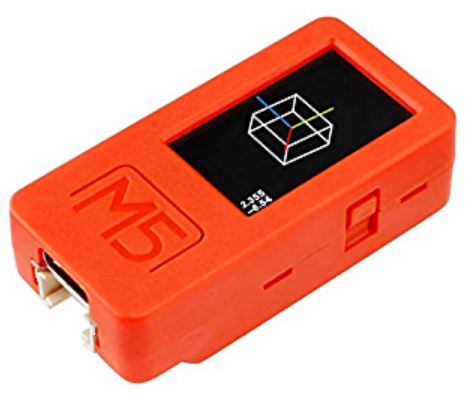
StickC PLUS એ ESP32-PICO-D32 મોડ્યુલ પર આધારિત ESP4 બોર્ડ છે, જેમાં એક LED અને એક બટન છે બોર્ડ PC+ABC નું બનેલું છે.

હાર્ડવેર કમ્પોઝિશન
M5StickC PLUSનું હાર્ડવેર: ESP32-PICO-D4 મોડ્યુલ, TFT સ્ક્રીન, IMU, IR ટ્રાન્સમીટર, રેડ LED, બટન, GROVE ઇન્ટરફેસ, TypeC-to-USB ઇન્ટરફેસ, પાવર મેનેજમેન્ટ ચિપ અને બેટરી.
- સ્ટીકટી ઇન્ફ્રારેડ કેમેરા ઉમેરો.
- ESP32- PICO-D4 સિસ્ટમ-ઇન-પેકેજ (SiP) મોડ્યુલ છે જે ESP32 પર આધારિત છે, સંપૂર્ણ Wi-Fi અને બ્લૂટૂથ કાર્યક્ષમતા પ્રદાન કરે છે. મોડ્યુલ 4-MB SPI ફ્લેશને એકીકૃત કરે છે. ESP32-PICO-D4 એક જ પેકેજમાં ક્રિસ્ટલ ઓસિલેટર, ફ્લેશ, ફિલ્ટર કેપેસિટર્સ અને RF મેચિંગ લિંક્સ સહિત તમામ પેરિફેરલ ઘટકોને એકીકૃત રીતે એકીકૃત કરે છે.
- TFT સ્ક્રીન 1.14 x 7789 ના રિઝોલ્યુશન સાથે સિટ્રોનિક્સના ST135 દ્વારા સંચાલિત 240-ઇંચની રંગીન સ્ક્રીન છે. ઓપરેટિંગ વોલ્યુમtage રેન્જ 2.5~3.3V છે
- IMU MPU-6886 એ 6-અક્ષ ગતિ ટ્રેકિંગ ઉપકરણ છે જે નાના 3 mm x 3 mm x 3 mm 3-પિન એલજીએ પેકેજમાં 0.75-અક્ષ ગાયરોસ્કોપ અને 24-અક્ષ એક્સીલેરોમીટરને જોડે છે.
- પાવર મેનેજમેન્ટ ચિપ X-Powers ની AXP192 છે. ઓપરેટિંગ વોલ્યુમtage રેન્જ 2.9V~6.3V છે અને ચાર્જિંગ કરંટ 1.4A છે.
- M5StickC PLUS ESP32 ને પ્રોગ્રામિંગ માટે જરૂરી દરેક વસ્તુ, ઓપરેશન અને વિકાસ માટે જરૂરી દરેક વસ્તુથી સજ્જ કરે છે
પિન વર્ણન
- યુ.એસ.બી. ઇન્ટરફેસ
M5CAMREA રૂપરેખાંકન પ્રકાર-C પ્રકાર USB ઇન્ટરફેસ, USB2.0 પ્રમાણભૂત સંચાર પ્રોટોકોલને સપોર્ટ કરે છે.

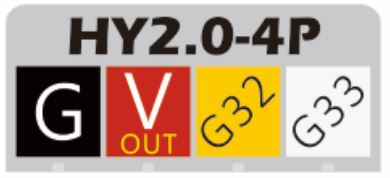
- ગ્રોવ ઈન્ટરફેસ
4mm M2.0CAMREA GROVE ઇન્ટરફેસ, આંતરિક વાયરિંગ અને GND, 5V, GPIO5, GPIO32 કનેક્ટેડની 33p નિકાલ કરેલી પિચ.
કાર્યાત્મક વર્ણન
આ પ્રકરણ ESP32-PICO-D4 વિવિધ મોડ્યુલો અને કાર્યોનું વર્ણન કરે છે.
CPU અને મેમરી
ESP32-PICO-D4 બે લો-પાવર Xtensa® 32-bit LX6 MCU ધરાવે છે. ઓન-ચિપ મેમરી સમાવે છે:
- ROM ના 448-KB, અને પ્રોગ્રામ કર્નલ ફંક્શન કૉલ્સ માટે શરૂ થાય છે
- 520 KB સૂચના અને ડેટા સ્ટોરેજ ચિપ SRAM માટે (ફ્લેશ મેમરી 8 KB RTC સહિત)
- 8 KB SRAM ની RTC ફ્લેશ મેમરી, જ્યારે RTC ને ડીપ-સ્લીપ મોડમાં શરૂ કરી શકાય છે, અને મુખ્ય CPU દ્વારા એક્સેસ કરાયેલ ડેટા સ્ટોર કરવા માટે
- RTC ધીમી મેમરી, 8 KB SRAM ની, કોપ્રોસેસર દ્વારા ડીપ-સ્લીપ મોડમાં એક્સેસ કરી શકાય છે
- 1 kbit ઉપયોગ, જે 256-bit સિસ્ટમ-વિશિષ્ટ છે (MAC સરનામું અને ચિપસેટ); બાકીના 768 બિટ્સ યુઝર પ્રોગ્રામ માટે આરક્ષિત છે, આ ફ્લેશ પ્રોગ્રામ્સમાં એન્ક્રિપ્શન અને ચિપ આઈડીનો સમાવેશ થાય છે.
સ્ટોરેજ વર્ણન
બાહ્ય ફ્લેશ અને SRAM
ESP32 બહુવિધ બાહ્ય QSPI ફ્લેશ અને સ્ટેટિક રેન્ડમ એક્સેસ મેમરી (SRAM) ને સપોર્ટ કરે છે, જેમાં વપરાશકર્તા પ્રોગ્રામ્સ અને ડેટાને સુરક્ષિત રાખવા માટે હાર્ડવેર-આધારિત AES એન્ક્રિપ્શન છે.
- ESP32 કેશીંગ દ્વારા બાહ્ય QSPI ફ્લેશ અને SRAM ને ઍક્સેસ કરે છે. 16 MB સુધીની બાહ્ય ફ્લેશ કોડ જગ્યા CPU માં મેપ કરવામાં આવી છે, 8-બીટ, 16-બીટ અને 32-બીટ એક્સેસને સપોર્ટ કરે છે અને કોડને એક્ઝિક્યુટ કરી શકે છે.
- CPU ડેટા સ્પેસમાં 8 MB સુધીની બાહ્ય ફ્લેશ અને SRAM મેપ કરવામાં આવી છે, 8-બીટ, 16-બીટ અને 32-બીટ એક્સેસ માટે સપોર્ટ. ફ્લેશ માત્ર રીડ ઓપરેશનને સપોર્ટ કરે છે અને SRAM રીડ અને રાઈટ ઓપરેશનને સપોર્ટ કરે છે.
ESP32-PICO-D4 4 MB સંકલિત SPI ફ્લેશ, કોડને CPU સ્પેસમાં મેપ કરી શકાય છે, 8-bit, 16-bit અને 32-bit એક્સેસ માટે સપોર્ટ, અને કોડ એક્ઝિક્યુટ કરી શકે છે. GPIO6 ESP32 of, GPIO7, GPIO8, GPIO9, GPIO10, અને GPIO11 ને કનેક્ટ કરવા માટે મોડ્યુલ ઇન્ટિગ્રેટેડ SPI Flash ને પિન કરો, અન્ય કાર્યો માટે આગ્રહણીય નથી.
ક્રિસ્ટલ
- ESP32-PICO-D4 40 MHz ક્રિસ્ટલ ઓસિલેટરને સંકલિત કરે છે.
આરટીસી મેનેજમેન્ટ અને ઓછો પાવર વપરાશ
ESP32 અદ્યતન પાવર મેનેજમેન્ટ તકનીકોનો ઉપયોગ કરે છે જે વિવિધ પાવર-સેવિંગ મોડ્સ વચ્ચે સ્વિચ કરી શકાય છે. (કોષ્ટક 5 જુઓ).
- પાવર સેવિંગ મોડ
- સક્રિય મોડ: આરએફ ચિપ કાર્યરત છે. ચિપ ધ્વનિ સંકેત પ્રાપ્ત કરી શકે છે અને પ્રસારિત કરી શકે છે.
- મોડેમ-સ્લીપ મોડ: CPU ચાલી શકે છે, અને ઘડિયાળ રૂપરેખાંકિત થઈ શકે છે. Wi-Fi / બ્લૂટૂથ બેઝબેન્ડ અને RF
- લાઇટ-સ્લીપ મોડ: CPU સસ્પેન્ડ. RTC અને મેમરી અને પેરિફેરલ્સ ULP કોપ્રોસેસર કામગીરી. કોઈપણ વેક-અપ ઇવેન્ટ (MAC, હોસ્ટ, RTC ટાઈમર અથવા બાહ્ય વિક્ષેપ) ચિપને જાગૃત કરશે.
- ડીપ સ્લીપ મોડ: માત્ર RTC મેમરી અને પેરિફેરલ્સ જ કાર્યરત સ્થિતિમાં છે. વાઇફાઇ અને બ્લૂટૂથ કનેક્ટિવિટી ડેટા RTCમાં સંગ્રહિત છે. ULP કોપ્રોસેસર કામ કરી શકે છે.
- હાઇબરનેશન મોડ: 8 MHz ઓસિલેટર અને બિલ્ટ-ઇન કોપ્રોસેસર ULP અક્ષમ છે. પાવર સપ્લાય પુનઃસ્થાપિત કરવા માટે આરટીસી મેમરી કાપી છે. માત્ર એક RTC ઘડિયાળ ટાઈમર ધીમી ઘડિયાળ પર સ્થિત છે અને કેટલાક RTC GPIO કામ પર છે. RTC RTC ઘડિયાળ અથવા ટાઈમર GPIO હાઇબરનેશન મોડમાંથી જાગી શકે છે.
- ડીપ સ્લીપ મોડ
- સંબંધિત સ્લીપ મોડ: એક્ટિવ, મોડેમ-સ્લીપ અને લાઇટ-સ્લીપ મોડ વચ્ચે પાવર સેવ મોડ સ્વિચિંગ કરે છે. CPU, Wi-Fi, Bluetooth, અને રેડિયો પ્રીસેટ સમય અંતરાલને જાગૃત કરવા, Wi-Fi/Bluetooth કનેક્શનની ખાતરી કરવા માટે.
- અલ્ટ્રા લો-પાવર સેન્સર મોનિટરિંગ પદ્ધતિઓ: મુખ્ય સિસ્ટમ ડીપ-સ્લીપ મોડ છે, સેન્સર ડેટાને માપવા માટે ULP કોપ્રોસેસર સમયાંતરે ખોલવામાં અથવા બંધ કરવામાં આવે છે. સેન્સર ડેટાને માપે છે, ULP કોપ્રોસેસર નક્કી કરે છે કે મુખ્ય સિસ્ટમને જાગૃત કરવી કે નહીં.
વિવિધ પાવર વપરાશ મોડમાં કાર્યો: કોષ્ટક 5

ઇલેક્ટ્રિકલ લાક્ષણિકતાઓ
પરિમાણોને મર્યાદિત કરો
કોષ્ટક 8: મર્યાદિત મૂલ્યો

- પાવર સપ્લાય પેડ પર VIO, VDD_SDIO માટે પાવર સપ્લાયના SD_CLK તરીકે ESP32 ટેકનિકલ સ્પેસિફિકેશન પરિશિષ્ટ IO_MUX નો સંદર્ભ લો
UIFlow ક્વિક સ્ટાર્ટ
- આ ટ્યુટોરીયલ M5StickC અને M5StickC PLUS પર લાગુ થાય છે
બર્નિંગ સાધન
તમારી ઓપરેટિંગ સિસ્ટમ અનુસાર અનુરૂપ M5Burner ફર્મવેર બર્નિંગ ટૂલ ડાઉનલોડ કરવા માટે કૃપા કરીને નીચેના બટનને ક્લિક કરો. અનઝિપ કરો અને એપ્લિકેશન ખોલો.
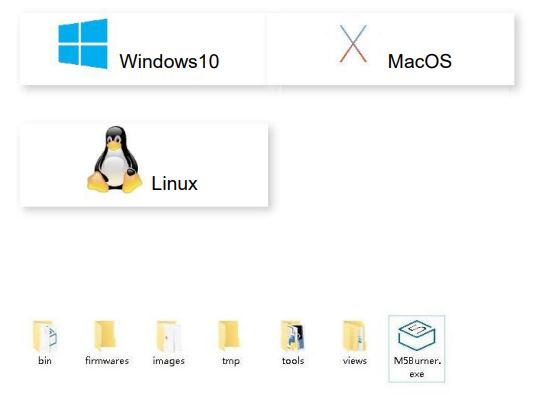
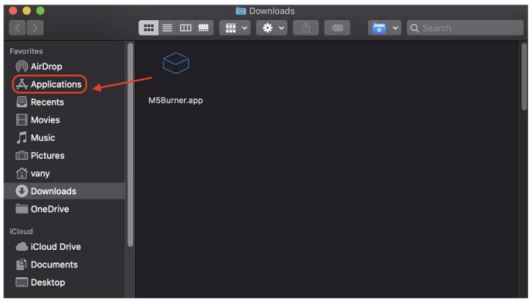
નોંધ: macOS વપરાશકર્તાઓના ઇન્સ્ટોલેશન પછી, કૃપા કરીને નીચેની આકૃતિમાં બતાવ્યા પ્રમાણે એપ્લિકેશનને એપ્લિકેશન ફોલ્ડરમાં મૂકો.
ફર્મવેર બર્નિંગ
- બર્નર બર્નિંગ ટૂલ ખોલવા માટે ડબલ-ક્લિક કરો, ડાબા મેનુમાં અનુરૂપ ઉપકરણ પ્રકાર પસંદ કરો, તમને જોઈતું ફર્મવેર સંસ્કરણ પસંદ કરો અને ડાઉનલોડ કરવા માટે ડાઉનલોડ બટન પર ક્લિક કરો.

- પછી M5 ઉપકરણને Type-C કેબલ દ્વારા કમ્પ્યુટર સાથે કનેક્ટ કરો, અને અનુરૂપ COM પોર્ટ પસંદ કરો, બૉડ રેટ M5Burner માં ડિફૉલ્ટ ગોઠવણીનો ઉપયોગ કરી શકે છે, વધુમાં, તમે WIFI પણ ભરી શકો છો જેની સાથે ઉપકરણ કનેક્ટ થશે. ફર્મવેર બર્નિંગ દરમિયાન stage માહિતી. રૂપરેખાંકન પછી, બર્નિંગ શરૂ કરવા માટે "બર્ન" પર ક્લિક કરો

- જ્યારે બર્નિંગ લોગ સફળતાપૂર્વક બર્ન કરવા માટે સંકેત આપે છે, તેનો અર્થ એ થાય છે કે ફર્મવેર બર્ન થઈ ગયું છે.

- જ્યારે પ્રથમ બર્ન થાય છે અથવા ફર્મવેર પ્રોગ્રામ અસામાન્ય રીતે ચાલે છે, ત્યારે તમે ફ્લેશ મેમરીને ભૂંસી નાખવા માટે "ઇરેઝ" પર ક્લિક કરી શકો છો. અનુગામી ફર્મવેર અપડેટમાં, ફરીથી ભૂંસી નાખવાની જરૂર નથી, અન્યથા સાચવેલ Wi-Fi માહિતી કાઢી નાખવામાં આવશે અને API કી તાજી કરવામાં આવશે.
WIFI ને ગોઠવો
UIFlow ઑફલાઇન અને web પ્રોગ્રામરની આવૃત્તિઓ. નો ઉપયોગ કરતી વખતે web સંસ્કરણ, અમારે ઉપકરણ માટે WiFi કનેક્શન ગોઠવવાની જરૂર છે. નીચે ઉપકરણ માટે વાઇફાઇ કનેક્શનને ગોઠવવાની બે રીતોનું વર્ણન કરે છે (બર્ન કન્ફિગરેશન અને એપી હોટસ્પોટ કન્ફિગરેશન).
બર્ન કન્ફિગરેશન વાઇફાઇ (ભલામણ કરો)
UIFlow-1.5.4 અને ઉપરની આવૃત્તિઓ M5Burner દ્વારા સીધી WiFi માહિતી લખી શકે છે.

એપી હોટસ્પોટ ગોઠવણી WiFi
- મશીન ચાલુ કરવા માટે ડાબી બાજુના પાવર બટનને દબાવી રાખો. જો WiFi રૂપરેખાંકિત ન હોય, તો સિસ્ટમ જ્યારે તે પ્રથમ વખત ચાલુ થાય ત્યારે આપમેળે નેટવર્ક ગોઠવણી મોડમાં પ્રવેશ કરશે. ધારો કે તમે અન્ય પ્રોગ્રામ્સ ચલાવ્યા પછી નેટવર્ક રૂપરેખાંકન મોડને ફરીથી દાખલ કરવા માંગો છો, તો તમે નીચેની કામગીરીનો સંદર્ભ લઈ શકો છો. સ્ટાર્ટઅપ પર UIFlow લોગો દેખાય તે પછી, રૂપરેખાંકન પૃષ્ઠ દાખલ કરવા માટે હોમ બટન (મધ્યમાં M5 બટન) પર ઝડપથી ક્લિક કરો. વિકલ્પને સેટિંગ પર સ્વિચ કરવા માટે ફ્યુઝલેજની જમણી બાજુનું બટન દબાવો અને પુષ્ટિ કરવા માટે હોમ બટન દબાવો. વિકલ્પને WiFi સેટિંગ પર સ્વિચ કરવા માટે જમણું બટન દબાવો, પુષ્ટિ કરવા માટે હોમ બટન દબાવો અને ગોઠવણી શરૂ કરો.

- તમારા મોબાઇલ ફોનથી હોટસ્પોટ સાથે સફળતાપૂર્વક કનેક્ટ થયા પછી, સ્ક્રીન પર QR કોડ સ્કેન કરવા માટે મોબાઇલ ફોન બ્રાઉઝર ખોલો અથવા સીધા 192.168.4.1 ઍક્સેસ કરો, તમારી વ્યક્તિગત WIFI માહિતી ભરવા માટે પૃષ્ઠ દાખલ કરો, અને તમારી WiFi માહિતી રેકોર્ડ કરવા માટે ગોઠવો પર ક્લિક કરો. . ઉપકરણ સફળતાપૂર્વક ગોઠવ્યા પછી અને પ્રોગ્રામિંગ મોડ દાખલ કર્યા પછી આપમેળે પુનઃપ્રારંભ થશે.
નોંધ: રૂપરેખાંકિત WiFi માહિતીમાં "સ્પેસ" જેવા વિશિષ્ટ અક્ષરોને મંજૂરી નથી.

નેટવર્ક પ્રોગ્રામિંગ મોડ અને API KEY
નેટવર્ક પ્રોગ્રામિંગ મોડ દાખલ કરો
નેટવર્ક પ્રોગ્રામિંગ મોડ એ M5 ઉપકરણ અને UIFlow વચ્ચેનો ડોકિંગ મોડ છે web પ્રોગ્રામિંગ પ્લેટફોર્મ. સ્ક્રીન ઉપકરણની વર્તમાન નેટવર્ક કનેક્શન સ્થિતિ બતાવશે. જ્યારે સૂચક લીલો હોય છે, તેનો અર્થ એ છે કે તમે કોઈપણ સમયે પ્રોગ્રામ પુશ પ્રાપ્ત કરી શકો છો. ડિફૉલ્ટ પરિસ્થિતિમાં, પ્રથમ સફળ WiFi નેટવર્ક ગોઠવણી પછી, ઉપકરણ આપમેળે પુનઃપ્રારંભ થશે અને નેટવર્ક પ્રોગ્રામિંગ મોડમાં પ્રવેશ કરશે. જો તમે અન્ય એપ્લિકેશનો ચલાવ્યા પછી પ્રોગ્રામિંગ મોડમાં ફરીથી કેવી રીતે પ્રવેશવું તે જાણતા નથી, તો તમે નીચેની કામગીરીનો સંદર્ભ લઈ શકો છો. પુનઃપ્રારંભ કરી રહ્યા છીએ, પ્રોગ્રામિંગ મોડ પસંદ કરવા માટે મુખ્ય મેનુ ઈન્ટરફેસમાં બટન A દબાવો અને પ્રોગ્રામિંગ મોડ પેજમાં નેટવર્ક ઈન્ડિકેટરનો જમણો સૂચક લીલો ન થાય ત્યાં સુધી રાહ જુઓ. મુલાકાત લઈને UIFlow પ્રોગ્રામિંગ પૃષ્ઠને ઍક્સેસ કરો flow.m5stack.com કમ્પ્યુટર બ્રાઉઝર પર.

API KEY પેરિંગ
API KEY એ UIFlow નો ઉપયોગ કરતી વખતે M5 ઉપકરણો માટે સંચાર પ્રમાણપત્ર છે web પ્રોગ્રામિંગ UIFlow બાજુ પર અનુરૂપ API KEY ને ગોઠવીને, પ્રોગ્રામને ચોક્કસ ઉપકરણ માટે દબાણ કરી શકાય છે. વપરાશકર્તાએ કમ્પ્યુટરમાં flow.m5stack.com ની મુલાકાત લેવાની જરૂર છે web UIFlow પ્રોગ્રામિંગ પૃષ્ઠ દાખલ કરવા માટે બ્રાઉઝર. પૃષ્ઠના ઉપરના જમણા ખૂણે મેનુ બારમાં સેટિંગ બટનને ક્લિક કરો, અનુરૂપ ઉપકરણ પર API કી દાખલ કરો, વપરાયેલ હાર્ડવેર પસંદ કરો, સાચવવા માટે ઓકે ક્લિક કરો અને જ્યાં સુધી તે સફળતાપૂર્વક કનેક્ટ થવાનો સંકેત આપે ત્યાં સુધી રાહ જુઓ.

LED લાઇટ કરો
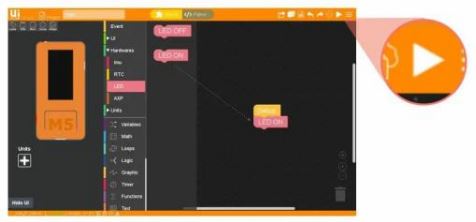
ઉપરોક્ત પગલાંઓ પૂર્ણ કરો, પછી તમે UIFlow સાથે પ્રોગ્રામિંગ શરૂ કરી શકો છો. નીચેના તમને LED સૂચકને પ્રકાશિત કરવા માટે M5StickC ચલાવવાનો એક સરળ પ્રોગ્રામ બતાવશે. (1. પ્રોગ્રામ બ્લોકને પ્રકાશિત કરવા માટે LED ને ખેંચો. 2. સેટઅપ આરંભિક પ્રોગ્રામમાં જોડો. 3 ઉપરના જમણા ખૂણે રન બટનને ક્લિક કરો)
UIFlow ડેસ્કટોપ IDE
UIFlow ડેસ્કટોપ IDE એ UIFlow પ્રોગ્રામરનું ઑફલાઇન સંસ્કરણ છે જેને નેટવર્ક કનેક્શનની જરૂર નથી અને તે તમને પ્રતિભાવશીલ પ્રોગ્રામ પુશ અનુભવ પ્રદાન કરી શકે છે. કૃપા કરીને તમારી ઓપરેટિંગ સિસ્ટમ અનુસાર ડાઉનલોડ કરવા માટે UIFlow-Desktop-IDE ના અનુરૂપ સંસ્કરણ પર ક્લિક કરો.

યુએસબી પ્રોગ્રામિંગ મોડ
ડાઉનલોડ કરેલ UIFlow ડેસ્કટોપ IDE આર્કાઇવને અનઝિપ કરો અને એપ્લિકેશન ચલાવવા માટે ડબલ-ક્લિક કરો.

એપ્લિકેશન શરૂ થયા પછી, તે આપમેળે શોધી કાઢશે કે તમારા કમ્પ્યુટરમાં USB ડ્રાઇવર (CP210X) છે કે નહીં, ઇન્સ્ટોલ પર ક્લિક કરો અને ઇન્સ્ટોલેશન સમાપ્ત કરવા માટેના સંકેતોને અનુસરો. (M5StickC ને CP210X ડ્રાઇવરની જરૂર નથી, તેથી વપરાશકર્તાઓ ઇન્સ્ટોલ અથવા છોડવાનું પસંદ કરી શકે છે)

એપ્લિકેશન શરૂ થયા પછી, તે આપમેળે શોધી કાઢશે કે તમારા કમ્પ્યુટરમાં USB ડ્રાઇવર (CP210X) છે કે નહીં, ઇન્સ્ટોલ પર ક્લિક કરો અને ઇન્સ્ટોલેશન સમાપ્ત કરવા માટેના સંકેતોને અનુસરો. (M5StickC ને CP210X ડ્રાઇવરની જરૂર નથી, તેથી વપરાશકર્તાઓ ઇન્સ્ટોલ અથવા છોડવાનું પસંદ કરી શકે છે)
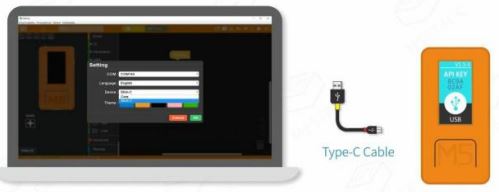
UIFlow ડેસ્કટોપ IDE નો ઉપયોગ કરવા માટે UIFlow ફર્મવેર સાથે M5 ઉપકરણ અને ** USB પ્રોગ્રામિંગ મોડ દાખલ કરવાની જરૂર છે
પુનઃપ્રારંભ કરવા માટે ઉપકરણની ડાબી બાજુના પાવર બટનને ક્લિક કરો, મેનૂ દાખલ કર્યા પછી, USB મોડને પસંદ કરવા માટે ઝડપથી જમણા બટનને ક્લિક કરો.
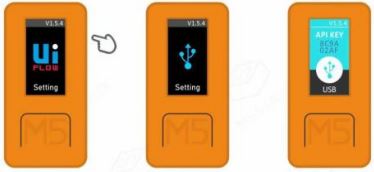
અનુરૂપ પોર્ટ અને પ્રોગ્રામિંગ ઉપકરણ પસંદ કરો અને કનેક્ટ કરવા માટે ઓકે ક્લિક કરો.

BLE UART
કાર્ય વર્ણન
બ્લૂટૂથ કનેક્શન સ્થાપિત કરો અને બ્લૂટૂથ પાસથ્રુ સેવાને સક્ષમ કરો
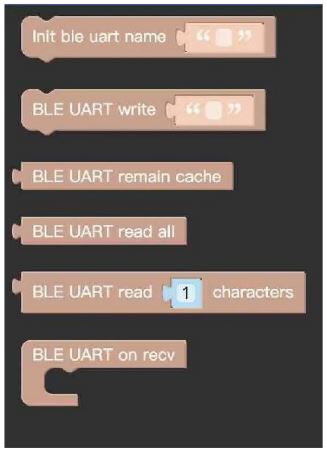
- Init ble uart નામ સેટિંગ્સ શરૂ કરો, બ્લૂટૂથ ઉપકરણનું નામ ગોઠવો.
- BLE UART લેખક BLE UART નો ઉપયોગ કરીને ડેટા મોકલો.
- BLE UART કેશ રહે છે BLE UART ડેટાની બાઈટની સંખ્યા તપાસો.
- BLE UART BLE UART કેશમાં તમામ ડેટા વાંચો.
- BLE UART વાંચો અક્ષરો BLE UART કેશમાં n ડેટા વાંચો.
સૂચનાઓ
બ્લૂટૂથ પાસથ્રુ કનેક્શન સ્થાપિત કરો અને નિયંત્રણ LED ચાલુ/બંધ મોકલો.

- M5StickC IoT શરૂ કરવાનું ટ્યુટોરીયલ
- UIFlow બ્લોક પરિચય
FCC નિવેદન
અનુપાલન માટે જવાબદાર પક્ષ દ્વારા સ્પષ્ટપણે મંજૂર કરાયેલા કોઈપણ ફેરફારો અથવા ફેરફારો, સાધનસામગ્રીના સંચાલન માટે વપરાશકર્તાની સત્તાને રદ કરી શકે છે.
આ ઉપકરણ FCC નિયમોના ભાગ 15નું પાલન કરે છે. ઓપરેશન નીચેની બે શરતોને આધીન છે:
- આ ઉપકરણ હાનિકારક હસ્તક્ષેપનું કારણ બની શકશે નહીં, અને
- આ ઉપકરણે પ્રાપ્ત થયેલ કોઈપણ દખલને સ્વીકારવી આવશ્યક છે, જેમાં દખલગીરીનો સમાવેશ થાય છે જે અનિચ્છનીય કામગીરીનું કારણ બની શકે છે. એક્સપોઝર સ્ટેટમેન્ટ એક્સપોઝર સ્ટેટમેન્ટ એક્સપોઝર સ્ટેટમેન્ટ એક્સપોઝર સ્ટેટમેન્ટ નોંધ: આ સાધનનું પરીક્ષણ કરવામાં આવ્યું છે અને FCC નિયમોના ભાગ 15 અનુસાર વર્ગ B ડિજિટલ ઉપકરણ માટેની મર્યાદાઓનું પાલન કરે છે. આ મર્યાદાઓ રેસિડેન્શિયલ ઇન્સ્ટોલેશનમાં હાનિકારક હસ્તક્ષેપ સામે વાજબી સુરક્ષા પ્રદાન કરવા માટે ડિઝાઇન કરવામાં આવી છે. આ સાધન રેડિયો ફ્રિકવન્સી ઉર્જા ઉત્પન્ન કરે છે, તેનો ઉપયોગ કરે છે અને તેને ફેલાવી શકે છે અને, જો સૂચનાઓ અનુસાર ઇન્સ્ટોલ અને ઉપયોગ કરવામાં ન આવે તો, રેડિયો સંચારમાં હાનિકારક દખલ થઈ શકે છે. જો કે, ત્યાં કોઈ ગેરેંટી નથી કે કોઈ ચોક્કસ ઇન્સ્ટોલેશનમાં હસ્તક્ષેપ થશે નહીં. જો આ સાધન રેડિયો અથવા ટેલિવિઝન રિસેપ્શનમાં હાનિકારક દખલનું કારણ બને છે, જે સાધનને બંધ અને ચાલુ કરીને નક્કી કરી શકાય છે, તો વપરાશકર્તાને નીચેનામાંથી એક અથવા વધુ પગલાં દ્વારા દખલગીરીને સુધારવાનો પ્રયાસ કરવા પ્રોત્સાહિત કરવામાં આવે છે:
- રીસીવિંગ એન્ટેનાને ફરીથી ગોઠવો અથવા સ્થાનાંતરિત કરો.
- સાધનસામગ્રી અને રીસીવર વચ્ચેનું વિભાજન વધારવું.
- સાધનસામગ્રીને એક સર્કિટ પરના આઉટલેટમાં કનેક્ટ કરો જે રીસીવર સાથે જોડાયેલ છે તેનાથી અલગ.
- મદદ માટે ડીલર અથવા અનુભવી રેડિયો/ટીવી ટેકનિશિયનની સલાહ લો.
FCC રેડિયેશન એક્સપોઝર સ્ટેટમેન્ટ:
આ સાધન અનિયંત્રિત વાતાવરણ માટે નિર્ધારિત FCC રેડિયેશન એક્સપોઝર મર્યાદાઓનું પાલન કરે છે. આ સાધન રેડિયેટર અને તમારા શરીર વચ્ચે ઓછામાં ઓછા 20 સે.મી.ના અંતર સાથે ઇન્સ્ટોલ અને સંચાલિત થવું જોઈએ. ઉપકરણ શરૂ કરવા માટે બાજુના પાવર બટનને બે સેકન્ડ માટે દબાવી રાખો. ઉપકરણને બંધ કરવા માટે 6 સેકન્ડથી વધુ સમય માટે દબાવી રાખો. હોમ સ્ક્રીન દ્વારા ફોટો મોડ પર સ્વિચ કરો અને કેમેરા દ્વારા મેળવી શકાય તેવો અવતાર TFT સ્ક્રીન પર પ્રદર્શિત થાય છે. કામ કરતી વખતે USB કેબલ જોડાયેલ હોવી આવશ્યક છે, અને લિથિયમ બેટરીનો ઉપયોગ પાવર નિષ્ફળતા અટકાવવા ટૂંકા ગાળાના સ્ટોરેજ માટે થાય છે.
દસ્તાવેજો / સંસાધનો
 |
M5stack M5STICKC PLUS ESP32-PICO-D4 મોડ્યુલ [પીડીએફ] વપરાશકર્તા માર્ગદર્શિકા M5STICKCPLUS, 2AN3WM5STICKCPLUS, ESP32-PICO-D4 મોડ્યુલ |