


LILYGO T-Deck Arduino સોફ્ટવેર
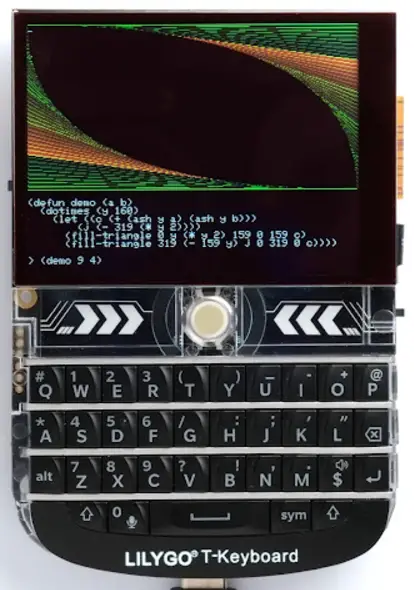
ઉત્પાદન માહિતી
વિશિષ્ટતાઓ:
- ઉત્પાદન નામ: ટી-ડેક
- સંસ્કરણ: V1.0
- પ્રકાશન તારીખ: 2024.05
- હાર્ડવેર: ESP32 મોડ્યુલ
- સૉફ્ટવેર: આર્ડુઇનો
ઉત્પાદન વપરાશ સૂચનાઓ
પરિચય
આ માર્ગદર્શિકા ટી-ડેક હાર્ડવેરનો ઉપયોગ કરીને એપ્લિકેશનો માટે સોફ્ટવેર ડેવલપમેન્ટ એન્વાયર્નમેન્ટ સેટ કરવામાં વપરાશકર્તાઓને મદદ કરવા માટે રચાયેલ છે.
- ટી-ડેક
ટી-ડેક એ હાર્ડવેર પ્લેટફોર્મ છે જે વિવિધ એપ્લિકેશનો માટે સોફ્ટવેર ડેવલપમેન્ટને સપોર્ટ કરે છે. - આર્ડુઇનો
Arduino એ T-Deck હાર્ડવેરના પ્રોગ્રામિંગ માટે ઉપયોગમાં લેવાતું સોફ્ટવેર છે. - તૈયારી
શરૂ કરતા પહેલા, ખાતરી કરો કે તમારી પાસે પર્યાવરણને સેટ કરવા માટે જરૂરી ઘટકો અને સાધનો તૈયાર છે.
પ્રારંભ કરો
સોફ્ટવેર ડેવલપમેન્ટ એન્વાયર્નમેન્ટ સેટ કરવાનું શરૂ કરવા માટે આ માર્ગદર્શિકામાં આપેલી સૂચનાઓને અનુસરો.
રૂપરેખાંકિત કરો
તમારી પ્રોજેક્ટ આવશ્યકતાઓના આધારે સૉફ્ટવેર સેટિંગ્સને ગોઠવો.
કનેક્ટ કરો
T-Deck હાર્ડવેર અને તમારી ડેવલપમેન્ટ સિસ્ટમ વચ્ચે જોડાણ સ્થાપિત કરો.
ટેસ્ટ ડેમો
હાર્ડવેર અને સોફ્ટવેર સેટઅપ યોગ્ય રીતે કાર્ય કરે છે તેની ખાતરી કરવા માટે ટેસ્ટ ડેમો ચલાવો.
સ્કેચ અપલોડ કરો
આપેલ સૂચનાઓનો ઉપયોગ કરીને તમારા Arduino સ્કેચને ESP32 મોડ્યુલમાં અપલોડ કરો.
- બિલ્ડ અને ફ્લેશ
તમારા Arduino કોડને કમ્પાઇલ કરો અને તેને ESP32 મોડ્યુલમાં ફ્લેશ કરો. - મોનીટર
T-Deck હાર્ડવેર પર તમારા સ્કેચના આઉટપુટ અને વર્તનનું નિરીક્ષણ કરો.
SSC આદેશ સંદર્ભ
T-Deck હાર્ડવેર સંબંધિત ચોક્કસ કામગીરી માટે આદેશ સંદર્ભોનો સંદર્ભ લો.
op
ઓપરેશન 'ઓપ'નું વર્ણન.
FAQ (વારંવાર પૂછાતા પ્રશ્નો)
જો મારું અપલોડ નિષ્ફળ જાય તો મારે શું કરવું જોઈએ?
જો તમારું અપલોડ નિષ્ફળ જાય, તો તમારી ડેવલપમેન્ટ સિસ્ટમ અને T-Deck હાર્ડવેર વચ્ચેનું જોડાણ તપાસો. ખાતરી કરો કે બધી સેટિંગ્સ સાચી છે અને ફરીથી અપલોડ કરવાનો પ્રયાસ કરો.
આ માર્ગદર્શિકા વિશે
આ દસ્તાવેજનો હેતુ T-Deck પર આધારિત હાર્ડવેરનો ઉપયોગ કરીને એપ્લિકેશન્સ વિકસાવવા માટે મૂળભૂત સોફ્ટવેર ડેવલપમેન્ટ એન્વાયર્નમેન્ટ સેટ કરવામાં વપરાશકર્તાઓને મદદ કરવાનો છે. એક સરળ ભૂતપૂર્વ દ્વારાampતેથી, આ દસ્તાવેજ ESP32 મોડ્યુલ પર Arduino અને ફર્મવેર ડાઉનલોડનું સંકલન કરીને, મેનુ-આધારિત રૂપરેખાંકન વિઝાર્ડ સહિત, Arduino નો ઉપયોગ કેવી રીતે કરવો તે સમજાવે છે.
પ્રકાશન નોંધો
| તારીખ | સંસ્કરણ | પ્રકાશન નોંધો |
| 2024.05 | V1.0 | પ્રથમ પ્રકાશન. |
પરિચય
ટી-ડેક
- ટી-ડેક એ ડેવલપમેન્ટ બોર્ડ છે. તે સ્વતંત્ર રીતે કામ કરી શકે છે.
- તેમાં ESP32-S3 MCU સપોર્ટિંગ Wi-Fi + BLE કોમ્યુનિકેશન પ્રોટોકોલ અને મધરબોર્ડ PCB નો સમાવેશ થાય છે.
- આ પ્રોડક્ટમાં LCD અને LoRa ફંક્શન છે. 7789×320 રિઝોલ્યુશન સાથે LCD મોડલ ST240 LCD. LoRa ચિપ SX1262 છે.
- નીચા-પાવર સેન્સર નેટવર્ક્સથી લઈને સૌથી વધુ માંગવાળા કાર્યો સુધીની એપ્લિકેશનો માટે.
- આ મોડ્યુલના મૂળમાં ESP32S3 ચિપ છે.
- ESP32-S3 Wi-Fi (2.4 GHz બેન્ડ) અને બ્લૂટૂથ 5.0 સોલ્યુશનને સિંગલ ચિપ પર સંકલિત કરે છે, સાથે ડ્યુઅલ ઉચ્ચ-પ્રદર્શન કોરો અને અન્ય ઘણા સર્વતોમુખી પેરિફેરલ્સ છે. ESP32 કાર્યક્ષમ પાવર વપરાશ, કોમ્પેક્ટ ડિઝાઇન અને સુરક્ષા માટેની સતત માંગને પહોંચી વળવા માટે એક મજબૂત, અત્યંત સંકલિત પ્લેટફોર્મ પૂરું પાડે છે.
- Xinyuan મૂળભૂત હાર્ડવેર અને સોફ્ટવેર સંસાધનો પૂરા પાડે છે જે એપ્લિકેશન વિકાસકર્તાઓને ESP32-S3 શ્રેણીના હાર્ડવેરની આસપાસ તેમના વિચારો બનાવવા માટે સશક્ત બનાવે છે. Xinyuan દ્વારા પ્રદાન કરવામાં આવેલ સોફ્ટવેર ડેવલપમેન્ટ માળખું Wi-Fi, બ્લૂટૂથ, ફ્લેક્સિબલ પાવર મેનેજમેન્ટ અને અન્ય અદ્યતન સિસ્ટમ સુવિધાઓ સાથે ઇન્ટરનેટ-ઓફ-થિંગ્સ (IoT) એપ્લિકેશનને ઝડપથી વિકસાવવા માટે છે.
- ઉત્પાદક શેનઝેન Xin Yuan Electronic Technology Co., Ltd.
આર્ડુઇનો
Java માં લખાયેલ ક્રોસ-પ્લેટફોર્મ એપ્લિકેશનનો સમૂહ. Arduino સૉફ્ટવેર IDE પ્રોસેસિંગ પ્રોગ્રામિંગ ભાષા અને વાયરિંગ પ્રોગ્રામના સંકલિત વિકાસ વાતાવરણમાંથી ઉતરી આવ્યું છે. વપરાશકર્તાઓ Arduino પર આધારિત Windows/Linux/MacOS માં એપ્લિકેશન વિકસાવી શકે છે. વિન્ડોઝ 10 નો ઉપયોગ કરવાની ભલામણ કરવામાં આવે છે. વિન્ડોઝ ઓએસનો ઉપયોગ ભૂતપૂર્વ તરીકે કરવામાં આવ્યો છેampઉદાહરણ હેતુ માટે આ દસ્તાવેજમાં.
તૈયારી
ESP32-S3 માટે એપ્લિકેશન્સ વિકસાવવા માટે તમારે આની જરૂર છે:
- Windows, Linux, અથવા Mac ઓપરેટિંગ સિસ્ટમ સાથે લોડ થયેલ PC
- ESP32-S3 માટે એપ્લિકેશન બનાવવા માટે ટૂલચેન
- Arduino આવશ્યકપણે ESP32-S3 માટે API અને ટૂલચેન ચલાવવા માટે સ્ક્રિપ્ટ ધરાવે છે
- CH9102 સીરીયલ પોર્ટ ડ્રાઈવર
- ESP32-S3 બોર્ડ પોતે અને તેને PC સાથે કનેક્ટ કરવા માટે USB કેબલ
પ્રારંભ કરો
Arduino સોફ્ટવેર ડાઉનલોડ કરો
વિન્ડોઝ મશીનો પર Arduino સોફ્ટવેર (IDE) કેવી રીતે ઇન્સ્ટોલ કરવું તે સૌથી ઝડપી
ઝડપી પ્રારંભ માર્ગદર્શિકા
આ webસાઇટ ઝડપી પ્રારંભ ટ્યુટોરીયલ પ્રદાન કરે છે
- વિન્ડોઝ:
https://www.arduino.cc/en/Guide/Windows - Linux:
https://www.arduino.cc/en/Guide/Linux - Mac OS X:
https://www.arduino.cc/en/Guide/MacOSX
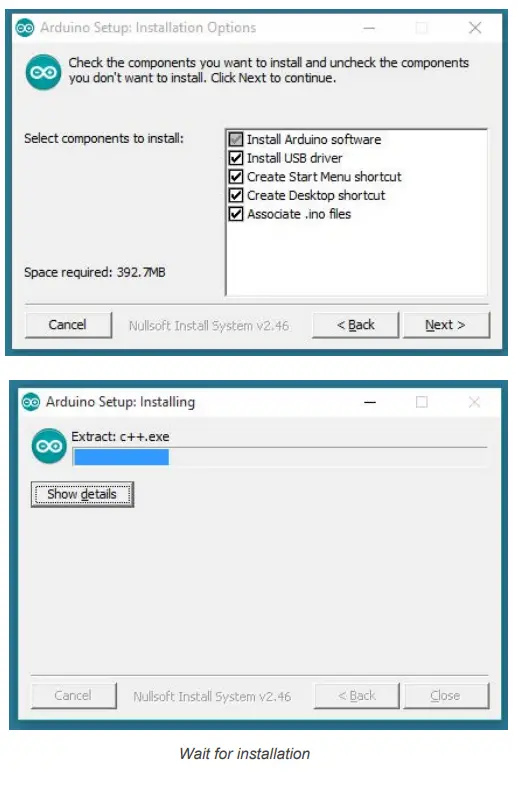
વિન્ડોઝ પ્લેટફોર્મ Arduino માટે સ્થાપન પગલાં
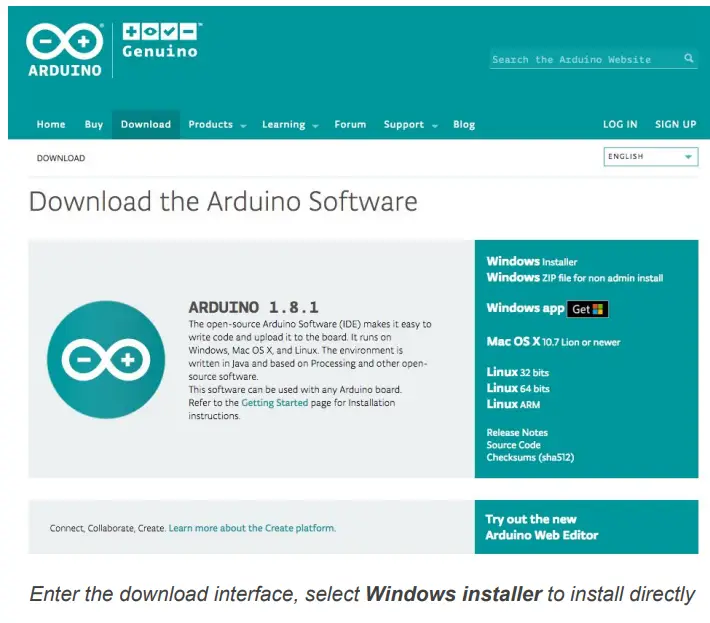
Arduino સોફ્ટવેર ઇન્સ્ટોલ કરો
રૂપરેખાંકિત કરો
ગિટ ડાઉનલોડ કરો
ઇન્સ્ટોલેશન પેકેજ ડાઉનલોડ કરો Git.exe

પ્રી-બિલ્ડ રૂપરેખાંકન
- Arduino આયકન પર ક્લિક કરો, પછી જમણું ક્લિક કરો અને "ઓપન ફોલ્ડર જ્યાં" પસંદ કરો
- હાર્ડવેર પસંદ કરો ->
- માઉસ ** જમણું ક્લિક કરો ** ->
- Git Bash અહીં ક્લિક કરો
રિમોટ રિપોઝીટરીનું ક્લોનિંગ
- mkdir espressif
- cd espressif
- git ક્લોન - પુનરાવર્તિત https://github.com/espressif/arduino-esp32.gitesp32
કનેક્ટ કરો
તમે લગભગ ત્યાં જ છો. આગળ વધવા માટે, ESP32-S3 બોર્ડને PC સાથે કનેક્ટ કરો, બોર્ડ કયા સીરીયલ પોર્ટ હેઠળ દેખાય છે તે તપાસો અને સીરીયલ કોમ્યુનિકેશન કામ કરે છે કે કેમ તે ચકાસો.
ટેસ્ટ ડેમો
પસંદ કરો File>> દા.તample>>WiFi>>WiFiScan

સ્કેચ અપલોડ કરો
બોર્ડ પસંદ કરો
સાધનો<
અપલોડ કરો
સ્કેચ << અપલોડ કરો
સીરીયલ મોનિટર
સાધનો << સીરીયલ મોનિટર

SSC આદેશ સંદર્ભ
મોડ્યુલને ચકાસવા માટે તમારા માટે અહીં કેટલાક સામાન્ય Wi-Fi આદેશોની સૂચિ છે.
op
- વર્ણન
op આદેશોનો ઉપયોગ સિસ્ટમના Wi-Fi મોડને સેટ કરવા અને ક્વેરી કરવા માટે થાય છે. - Example

- પરિમાણ
-Q Wi-Fi મોડ ક્વેરી કરો. -S Wi-Fi મોડ સેટ કરો. wmode
ત્યાં 3 Wi-Fi મોડ છે: • મોડ = 1: STA મોડ
• મોડ = 2: AP મોડ
• મોડ = 3: STA+AP મોડ
sta
- વર્ણન
sta આદેશોનો ઉપયોગ STA નેટવર્ક ઈન્ટરફેસને સ્કેન કરવા, APને કનેક્ટ કરવા અથવા ડિસ્કનેક્ટ કરવા અને STA નેટવર્ક ઈન્ટરફેસના કનેક્ટિંગ સ્ટેટસની ક્વેરી કરવા માટે થાય છે. - Example

- પરિમાણ
-s ssid ssid સાથે એક્સેસ પોઈન્ટ્સને સ્કેન કરો અથવા કનેક્ટ કરો. -b bssid bssid વડે એક્સેસ પોઈન્ટ્સ સ્કેન કરો. -n ચેનલ ચેનલ સ્કેન કરો. -h છુપાયેલા ssid એક્સેસ પોઈન્ટ્સ સાથે સ્કેન પરિણામો બતાવો. -Q STA કનેક્ટ સ્ટુટસ બતાવો. -D વર્તમાન એક્સેસ પોઈન્ટ્સ સાથે ડિસ્કનેક્ટ.
ap
- વર્ણન
ap આદેશોનો ઉપયોગ AP નેટવર્ક ઈન્ટરફેસના પરિમાણને સેટ કરવા માટે થાય છે. - Example

- પરિમાણ
-S એપી મોડ સેટ કરો. -s ssid AP ssid સેટ કરો. -p પાસવર્ડ AP પાસવર્ડ સેટ કરો. -t એન્ક્રિપ્ટ AP એન્ક્રિપ્ટ મોડ સેટ કરો. -h ssid છુપાવો. -m max_sta AP મહત્તમ જોડાણો સેટ કરો. -Q AP પરિમાણો બતાવો. -L કનેક્ટેડ સ્ટેશનનું MAC એડ્રેસ અને IP એડ્રેસ બતાવો.
મેક
- વર્ણન
મેક આદેશોનો ઉપયોગ નેટવર્ક ઈન્ટરફેસના MAC એડ્રેસને પૂછવા માટે થાય છે. - Example

- પરિમાણ
-Q MAC સરનામું બતાવો. -o મોડ
• મોડ = 1: STA મોડમાં MAC સરનામું. • મોડ = 2: AP મોડમાં MAC સરનામું.
dhcp
- વર્ણન
dhcp આદેશોનો ઉપયોગ dhcp સર્વર/ક્લાયન્ટને સક્ષમ અથવા અક્ષમ કરવા માટે થાય છે. - Example

- પરિમાણ
-S DHCP (ક્લાયન્ટ/સર્વર) શરૂ કરો. -E અંત DHCP (ક્લાયન્ટ/સર્વર). -Q DHCP સ્થિતિ બતાવો. -o મોડ
• મોડ = 1 : STA ઈન્ટરફેસનો DHCP ક્લાયંટ. • મોડ = 2 : AP ઈન્ટરફેસનું DHCP સર્વર.
• મોડ = 3 : બંને.
ip
- વર્ણન
ip આદેશનો ઉપયોગ નેટવર્ક ઇન્ટરફેસના IP સરનામાંને સેટ કરવા અને ક્વેરી કરવા માટે થાય છે. - Example

- પરિમાણ
-Q IP સરનામું બતાવો. -o મોડ
• મોડ = 1 : ઈન્ટરફેસ STA નું IP સરનામું. • મોડ = 2 : ઈન્ટરફેસ APનું IP સરનામું.
• મોડ = 3 : બંને
-S IP સરનામું સેટ કરો. -હું આઈપી IP સરનામું. -એમ માસ્ક સબનેટ એડ્રેસ માસ્ક. -g ગેટવે ડિફૉલ્ટ ગેટવે.
રીબૂટ કરો
- વર્ણન
reboot આદેશનો ઉપયોગ બોર્ડને રીબુટ કરવા માટે થાય છે. - Example

રેમ
ram આદેશનો ઉપયોગ સિસ્ટમમાં બાકીના ઢગલાના કદને પૂછવા માટે થાય છે.
Example

FCC સાવધાન
અનુપાલન માટે જવાબદાર પક્ષ દ્વારા સ્પષ્ટપણે મંજૂર કરાયેલા કોઈપણ ફેરફારો અથવા ફેરફારો, સાધનસામગ્રીના સંચાલન માટે વપરાશકર્તાની સત્તાને રદ કરી શકે છે.
આ ઉપકરણ FCC નિયમોના ભાગ 15નું પાલન કરે છે. ઓપરેશન નીચેની બે શરતોને આધીન છે:
- આ ઉપકરણ હાનિકારક હસ્તક્ષેપનું કારણ બની શકશે નહીં
- આ ઉપકરણે પ્રાપ્ત થયેલ કોઈપણ દખલને સ્વીકારવી આવશ્યક છે, જેમાં દખલગીરીનો સમાવેશ થાય છે જે અનિચ્છનીય કામગીરીનું કારણ બની શકે છે.
મહત્વપૂર્ણ નોંધ:
નોંધ: આ સાધનનું પરીક્ષણ કરવામાં આવ્યું છે અને FCC નિયમોના ભાગ 15 હેઠળ, વર્ગ B ડિજિટલ ઉપકરણ માટેની મર્યાદાઓનું પાલન કરે છે. આ મર્યાદાઓ રેસિડેન્શિયલ ઇન્સ્ટોલેશનમાં હાનિકારક હસ્તક્ષેપ સામે વાજબી સુરક્ષા પ્રદાન કરવા માટે ડિઝાઇન કરવામાં આવી છે. આ સાધન રેડિયો ફ્રિકવન્સી ઉર્જા ઉત્પન્ન કરે છે, તેનો ઉપયોગ કરે છે અને વિકિરણ કરી શકે છે અને, જો સૂચનાઓ દ્વારા ઇન્સ્ટોલ અને ઉપયોગ કરવામાં ન આવે તો, રેડિયો સંચારમાં હાનિકારક દખલ થઈ શકે છે. જો કે, ત્યાં કોઈ ગેરેંટી નથી કે કોઈ ચોક્કસ ઇન્સ્ટોલેશનમાં હસ્તક્ષેપ થશે નહીં. જો આ સાધન રેડિયો અથવા ટેલિવિઝન રિસેપ્શનમાં હાનિકારક દખલનું કારણ બને છે, જે સાધનને બંધ અને ચાલુ કરીને નક્કી કરી શકાય છે, તો વપરાશકર્તાને નીચેનામાંથી એક અથવા વધુ પગલાં દ્વારા દખલગીરીને સુધારવાનો પ્રયાસ કરવા પ્રોત્સાહિત કરવામાં આવે છે:
- રીસીવિંગ એન્ટેનાને ફરીથી ગોઠવો અથવા સ્થાનાંતરિત કરો.
- સાધનસામગ્રી અને રીસીવર વચ્ચેનું વિભાજન વધારવું.
- સાધનસામગ્રીને રીસીવર જે સર્કિટ સાથે જોડાયેલ છે તેનાથી અલગ સર્કિટ પરના આઉટલેટ સાથે કનેક્ટ કરો.
- મદદ માટે ડીલર અથવા અનુભવી રેડિયો/ટીવી ટેકનિશિયનની સલાહ લો.
FCC રેડિયેશન એક્સપોઝર સ્ટેટમેન્ટ:
આ સાધન અનિયંત્રિત વાતાવરણ માટે નિર્ધારિત FCC રેડિયેશન એક્સપોઝર મર્યાદાઓનું પાલન કરે છે.
દસ્તાવેજો / સંસાધનો
 |
LILYGO T-Deck Arduino સોફ્ટવેર [પીડીએફ] વપરાશકર્તા માર્ગદર્શિકા T-DECK, TDECK, 2ASYE-T-DECK, 2ASYETDECK, T-Deck Arduino સૉફ્ટવેર, Arduino સૉફ્ટવેર, સૉફ્ટવેર |


