


EDA ED-IPC2100 શ્રેણી પ્રમાણભૂત રાસ્પબેરીનો ઉપયોગ કરીને
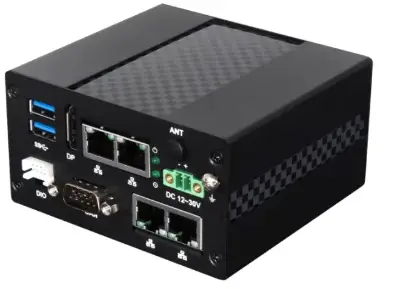
ઉત્પાદન માહિતી
વિશિષ્ટતાઓ
- ઉત્પાદનનું નામ: ED-IPC2100 શ્રેણી
- ઉત્પાદક: EDA ટેકનોલોજી કું., લિ
- એપ્લિકેશન: રાસ્પબેરી પી ઓએસ
- સમર્થિત વાચકો: મિકેનિકલ એન્જિનિયર, ઇલેક્ટ્રિકલ એન્જિનિયર, સૉફ્ટવેર એન્જિનિયર, સિસ્ટમ એન્જિનિયર
- ઉપયોગ: IOT, ઔદ્યોગિક નિયંત્રણ, ઓટોમેશન, ગ્રીન એનર્જી, આર્ટિફિશિયલ ઇન્ટેલિજન્સ
- આધાર: માત્ર ઇન્ડોર ઉપયોગ
ઉત્પાદન વપરાશ સૂચનાઓ
સલામતી સૂચનાઓ
- આ ઉત્પાદનનો ઉપયોગ એવા વાતાવરણમાં થવો જોઈએ જે નિષ્ફળતા અને નુકસાનને ટાળવા માટે ડિઝાઇન વિશિષ્ટતાઓની જરૂરિયાતોને પૂર્ણ કરે.
- ગેરકાયદેસર કામગીરી ટાળો જેનાથી વ્યક્તિગત સલામતી અકસ્માતો અથવા મિલકતને નુકસાન થઈ શકે.
- સાધનની નિષ્ફળતાને રોકવા માટે પરવાનગી વિના સાધનોમાં ફેરફાર કરશો નહીં.
- તેને પડતા અટકાવવા માટે ઇન્સ્ટોલેશન દરમિયાન તેને સુરક્ષિત રીતે ઠીક કરો.
- જો સાધન એન્ટેનાથી સજ્જ હોય તો તેનાથી ઓછામાં ઓછું 20cm નું અંતર જાળવો.
- પ્રવાહી સફાઈ સાધનોનો ઉપયોગ કરવાનું ટાળો અને પ્રવાહી અને જ્વલનશીલ પદાર્થોથી દૂર રહો.
સંપર્ક માહિતી
જો તમને વધુ સહાયની જરૂર હોય અથવા કોઈ પ્રશ્નો હોય, તો તમે EDA Technology Co., LTD નો સંપર્ક કરી શકો છો:
- સરનામું: બિલ્ડિંગ 29, નંબર 1661 જિયાલુઓ હાઇવે, જિયાડિંગ ડિસ્ટ્રિક્ટ, શાંઘાઈ
- ઈમેલ: sales@edatec.cn
- ફોન: +86-18217351262
- Webસાઇટ: www.edatec.cn
- ટેકનિકલ સપોર્ટ ઈમેલ: support@edatec.cn
- ટેકનિકલ સપોર્ટ ફોન: +86-18627838895
- વીચેટ: zzw_1998-
કૉપિરાઇટ નિવેદન
સર્વાધિકાર આરક્ષિત. EDA Technology Co., LTD ની લેખિત પરવાનગી વિના આ દસ્તાવેજનો કોઈપણ ભાગ સંશોધિત, વિતરિત અથવા નકલ કરી શકાશે નહીં.
અસ્વીકરણ
પ્રસ્તાવના: આ માર્ગદર્શિકા મિકેનિકલ એન્જિનિયર્સ, ઇલેક્ટ્રિકલ એન્જિનિયર્સ, સોફ્ટવેર એન્જિનિયર્સ અને સિસ્ટમ એન્જિનિયર્સ માટે માર્ગદર્શન પૂરું પાડે છે.
સાંકેતિક સંમેલન
સૂચના પ્રોમ્પ્ટ પ્રતીકો મહત્વપૂર્ણ લક્ષણો અથવા કામગીરી સૂચવે છે. સૂચના પ્રતીકો વ્યક્તિગત ઈજા, સિસ્ટમ નુકસાન અથવા સિગ્નલ વિક્ષેપ/નુકસાનનું કારણ બની શકે છે. ચેતવણી ચિહ્નો લોકોને ભારે નુકસાન પહોંચાડી શકે છે.
FAQ
- પ્ર: શું ઉત્પાદનનો બહાર ઉપયોગ કરી શકાય છે?
A: ના, ઉત્પાદન માત્ર ઇન્ડોર ઉપયોગ માટે સમર્થિત છે. - પ્ર: જો મને સાધનોની નિષ્ફળતા મળે તો મારે શું કરવું જોઈએ?
A: સહાયતા માટે ટેક્નિકલ સપોર્ટનો સંપર્ક કરો અને પરવાનગી વિના સાધનોમાં ફેરફાર કરવાનો પ્રયાસ કરશો નહીં.
એપ્લિકેશન માર્ગદર્શિકા
ED-IPC2100 સિરીઝ પર સ્ટાન્ડર્ડ રાસ્પબેરી Pi OS નો ઉપયોગ
EDA ટેકનોલોજી કું., લિ
ફેબ્રુઆરી 2024
અમારો સંપર્ક કરો
ખરીદી માટે ખૂબ ખૂબ આભારasing and using our products, and we will serve you wholeheartedly.
Raspberry Pi ના વૈશ્વિક ડિઝાઇન ભાગીદારોમાંના એક તરીકે, અમે Raspberry Pi ટેકનોલોજી પ્લેટફોર્મ પર આધારિત IOT, ઔદ્યોગિક નિયંત્રણ, ઓટોમેશન, ગ્રીન એનર્જી અને આર્ટિફિશિયલ ઇન્ટેલિજન્સ માટે હાર્ડવેર સોલ્યુશન્સ પ્રદાન કરવા માટે પ્રતિબદ્ધ છીએ.
તમે નીચેની રીતે અમારો સંપર્ક કરી શકો છો:
- EDA ટેકનોલોજી કું., લિ
- સરનામું: બિલ્ડિંગ 29, નંબર 1661 જિયાલુઓ હાઇવે, જિયાડિંગ ડિસ્ટ્રિક્ટ, શાંઘાઈ મેઇલ: sales@edatec.cn
- ફોન: +86-18217351262
- Webસાઇટ: https://www.edatec.cn
ટેકનિકલ સપોર્ટ
- મેઇલ: support@edatec.cn
- ફોન: +86-18627838895
- વેચેટ: zzw_1998-
કૉપિરાઇટ નિવેદન
ED-IPC2100 શ્રેણી અને તેના સંબંધિત બૌદ્ધિક સંપદા અધિકારો EDA Technology Co., LTD ની માલિકીના છે.
EDA Technology Co., LTD આ દસ્તાવેજના કોપીરાઈટની માલિકી ધરાવે છે અને તમામ હકો અનામત રાખે છે. EDA Technology Co., LTD ની લેખિત પરવાનગી વિના, આ દસ્તાવેજના કોઈપણ ભાગને કોઈપણ રીતે અથવા સ્વરૂપમાં સંશોધિત, વિતરણ અથવા નકલ કરી શકાશે નહીં.
અસ્વીકરણ
EDA Technology Co., LTD ખાતરી આપતું નથી કે આ માર્ગદર્શિકામાંની માહિતી અદ્યતન, સાચી, સંપૂર્ણ અથવા ઉચ્ચ ગુણવત્તાની છે. EDA Technology Co., LTD પણ આ માહિતીના વધુ ઉપયોગની ખાતરી આપતું નથી. જો સામગ્રી અથવા બિન-સામગ્રી સંબંધિત નુકસાન આ માર્ગદર્શિકામાંની માહિતીનો ઉપયોગ અથવા ઉપયોગ ન કરવાથી અથવા ખોટી અથવા અપૂર્ણ માહિતીનો ઉપયોગ કરવાથી થાય છે, જ્યાં સુધી તે સાબિત ન થાય કે તે EDA ટેક્નોલોજી કંપનીનો ઈરાદો અથવા બેદરકારી છે, LTD, EDA Technology Co., LTD માટે જવાબદારીના દાવામાંથી મુક્તિ મળી શકે છે. EDA Technology Co., LTD સ્પષ્ટપણે આ માર્ગદર્શિકાની સામગ્રી અથવા ભાગને વિશેષ સૂચના વિના સંશોધિત કરવાનો અથવા પૂરક કરવાનો અધિકાર અનામત રાખે છે.
પ્રસ્તાવના
રીડર સ્કોપ
આ માર્ગદર્શિકા નીચેના વાચકોને લાગુ પડે છે:
- મિકેનિકલ એન્જિનિયર
- ઇલેક્ટ્રિકલ એન્જિનિયર
- સોફ્ટવેર એન્જિનિયર
- સિસ્ટમ એન્જિનિયર
સંબંધિત કરાર
સાંકેતિક સંમેલન
| સાંકેતિક | સૂચના |
 |
પ્રોમ્પ્ટ પ્રતીકો, મહત્વપૂર્ણ લક્ષણો અથવા કામગીરી સૂચવે છે. |
 |
નોટિસ પ્રતીકો, જે વ્યક્તિગત ઈજા, સિસ્ટમને નુકસાન અથવા સિગ્નલ વિક્ષેપ/નુકશાનનું કારણ બની શકે છે. |
 |
ચેતવણી પ્રતીકો, જે લોકોને ભારે નુકસાન પહોંચાડી શકે છે. |
સલામતી સૂચનાઓ
- આ ઉત્પાદનનો ઉપયોગ એવા વાતાવરણમાં થવો જોઈએ જે ડિઝાઇન વિશિષ્ટતાઓની જરૂરિયાતોને પૂર્ણ કરે છે, અન્યથા તે નિષ્ફળતાનું કારણ બની શકે છે, અને સંબંધિત નિયમોનું પાલન ન કરવાને કારણે કાર્યાત્મક અસાધારણતા અથવા ઘટક નુકસાન ઉત્પાદન ગુણવત્તા ખાતરીના અવકાશમાં નથી.
- અમારી કંપની વ્યક્તિગત સલામતી અકસ્માતો અને ઉત્પાદનોના ગેરકાયદેસર સંચાલનને કારણે મિલકતના નુકસાન માટે કોઈપણ કાનૂની જવાબદારી સહન કરશે નહીં.
- કૃપા કરીને પરવાનગી વિના સાધનોમાં ફેરફાર કરશો નહીં, જે સાધનની નિષ્ફળતાનું કારણ બની શકે છે.
- સાધનસામગ્રી ઇન્સ્ટોલ કરતી વખતે, તેને પડતા અટકાવવા માટે તેને ઠીક કરવું જરૂરી છે.
- જો સાધન એન્ટેનાથી સજ્જ હોય, તો કૃપા કરીને ઉપયોગ દરમિયાન સાધનથી ઓછામાં ઓછું 20cm નું અંતર રાખો.
- પ્રવાહી સફાઈ સાધનોનો ઉપયોગ કરશો નહીં, અને પ્રવાહી અને જ્વલનશીલ પદાર્થોથી દૂર રહો.
- આ ઉત્પાદન માત્ર ઇન્ડોર ઉપયોગ માટે સમર્થિત છે.
ઉપરview
આ પ્રકરણ ED-IPC2100 શ્રેણી પર પ્રમાણભૂત Raspberry Pi OS નો ઉપયોગ કરવાની પૃષ્ઠભૂમિ માહિતી અને એપ્લિકેશન શ્રેણીનો પરિચય આપે છે.
- પૃષ્ઠભૂમિ
- એપ્લિકેશન શ્રેણી
પૃષ્ઠભૂમિ
ED-IPC2100 શ્રેણીના ઉત્પાદનોમાં ફેક્ટરી છોડતી વખતે મૂળભૂત રીતે ઇન્સ્ટોલ કરેલ BSP સાથેની ઓપરેટિંગ સિસ્ટમ હોય છે. તેણે BSP માટે સમર્થન ઉમેર્યું છે, વપરાશકર્તાઓ બનાવ્યા છે, SSH સક્ષમ કર્યું છે અને BSP ઑનલાઇન અપગ્રેડને સપોર્ટ કરે છે. તે સલામત અને વિશ્વસનીય છે, અને વપરાશકર્તાઓ ઓપરેટિંગ સિસ્ટમનો ઉપયોગ કરી શકે છે.
નોંધ
જો વપરાશકર્તાને કોઈ વિશેષ જરૂરિયાતો ન હોય, તો ડિફૉલ્ટ ઑપરેટિંગ સિસ્ટમનો ઉપયોગ કરવાની ભલામણ કરવામાં આવે છે. ડાઉનલોડ પાથ ED-IPC2100/raspios છે.
જો વપરાશકર્તા ઉત્પાદન પ્રાપ્ત કર્યા પછી પ્રમાણભૂત Raspberry Pi OS નો ઉપયોગ કરવા માંગે છે, તો ઓપરેટિંગ સિસ્ટમને પ્રમાણભૂત Raspberry Pi OS માં બદલ્યા પછી કેટલાક કાર્યો અનુપલબ્ધ રહેશે. આ સમસ્યાને ઉકેલવા માટે, ED-IPC2100 ફર્મવેર પેકેજો માટે ઓનલાઈન ઇન્સ્ટોલેશનને સપોર્ટ કરે છે જેથી ઉત્પાદનને પ્રમાણભૂત Raspberry Pi OS સાથે વધુ સારી રીતે સુસંગત બનાવી શકાય અને તમામ કાર્યોનો ઉપયોગ કરી શકાય તેની ખાતરી કરી શકાય.
ED-IPC2100 પ્રમાણભૂત Raspberry Pi OS (બુકવોર્મ અને બુલસી) પર કર્નલ પેકેજ અને ફર્મવેર પેકેજ ઓનલાઈન ઇન્સ્ટોલ કરીને પ્રમાણભૂત રાસ્પબેરી Pi OS ને સપોર્ટ કરે છે. બુકવોર્મ સિસ્ટમ અને બુલસી સિસ્ટમની કામગીરી અલગ છે. બુકવોર્મ સિસ્ટમ નવી હોવાથી, તેથી આ એપ્લિકેશનને સપોર્ટ કરવા માટે બુલસી સિસ્ટમ પર ફર્મવેર પેકેજ ઇન્સ્ટોલ કરવાની ભલામણ કરવામાં આવે છે.
એપ્લિકેશન શ્રેણી
આ એપ્લિકેશનમાં સામેલ ઉત્પાદનોમાં ED-IPC2110, ED-IPC2130 અને ED-IPC2140નો સમાવેશ થાય છે.
64-બીટ ઓપરેટિંગ સિસ્ટમનો ઉપયોગ કરવાથી ઉત્પાદનના હાર્ડવેર પ્રદર્શનનો વધુ સારી રીતે ઉપયોગ કરી શકાય છે, તેથી 64-બીટ પ્રમાણભૂત રાસ્પબેરી પી ઓએસ (બુકવોર્મ અને બુલસી) નો ઉપયોગ કરવાની ભલામણ કરવામાં આવે છે. જેની વિગતો નીચે મુજબ છે.
| ઉત્પાદન મોડલ | સપોર્ટેડ OS |
| ED-IPC2110 | રાસ્પબેરી પી ઓએસ(ડેસ્કટોપ) 64-બીટ-બુકવોર્મ (ડેબિયન 12) રાસ્પબેરી પી ઓએસ(ડેસ્કટોપ) 64-બીટ-બુલસી (ડેબિયન 11) રાસ્પબેરી પી ઓએસ (લાઇટ) 64-બીટ-બુકવોર્મ (ડેબિયન 12) રાસ્પબેરી પી ઓએસ (એલ ) 64-બીટ-બુલસી (ડેબિયન 11) |
| ED-IPC2130 | |
| ED-IPC2140 |
એપ્લિકેશન માર્ગદર્શન
આ પ્રકરણ ED-IPC2100 શ્રેણી પર પ્રમાણભૂત Raspberry Pi OS નો ઉપયોગ કરવાના ઓપરેશન સ્ટેપ્સનો પરિચય આપે છે.
- Ratingપરેટિંગ પ્રક્રિયા
- OS ડાઉનલોડ કરી રહ્યું છે File
- eMMC પર ફ્લેશિંગ
- પ્રથમ બુટ-અપ રૂપરેખાંકન
- ફર્મવેર પેકેજ ઇન્સ્ટોલ કરી રહ્યું છે
Ratingપરેટિંગ પ્રક્રિયા
એપ્લિકેશન રૂપરેખાંકનની મુખ્ય કામગીરી પ્રક્રિયા નીચે બતાવ્યા પ્રમાણે છે.
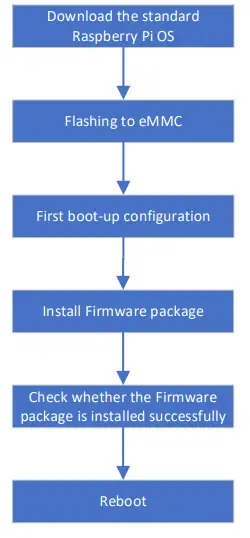
ડાઉનલોડ કરોing OS File
તમે જરૂરી Raspberry Pi OS ડાઉનલોડ કરી શકો છો file વાસ્તવિક જરૂરિયાતો અનુસાર. ડાઉનલોડ પાથ નીચે મુજબ છે:
| OS | પાથ ડાઉનલોડ કરો |
| રાસ્પબેરી પી ઓએસ (ડેસ્કટોપ) 64-બીટ-બુકવોર્મ (ડેબિયન 12) | https://downloads.raspberrypi.com/raspios_arm64/images/raspios_arm64-2023-12-06/2023-12-05-raspios-bookworm-arm64.img.xz |
| રાસ્પબેરી પી ઓએસ (ડેસ્કટોપ) 64-બીટ-બુલસી (ડેબિયન 11) | https://downloads.raspberrypi.com/raspios_oldstable_arm64/images/raspios_oldstable_arm64-2023-12-06/2023-12-05-raspios-bullseye-arm64.img.xz |
| રાસ્પબેરી પી ઓએસ (લાઇટ) 64-બીટ- બુકવોર્મ (ડેબિયન 12) | https://downloads.raspberrypi.com/raspios_lite_arm64/images/raspios_lite_arm64-2023-12-11/2023-12-11-raspios-bookworm-arm64-lite.img.xz |
| રાસ્પબેરી પી ઓએસ (લાઇટ) 64-બીટ- બુલસી (ડેબિયન 11) | https://downloads.raspberrypi.com/raspios_lite_arm64/images/raspios_lite_arm64-2023-12-11/2023-12-11-raspios-bookworm-arm64-lite.img.xz |
eMMC પર ફ્લેશિંગ
સત્તાવાર રાસ્પબેરી પી ફ્લેશિંગ ટૂલનો ઉપયોગ કરવાની ભલામણ કરવામાં આવે છે, અને ડાઉનલોડ પાથ નીચે મુજબ છે:
- રાસ્પબેરી પી ઈમેજર: https://downloads.raspberrypi.org/imager/imager_latest.exe
- SD કાર્ડ ફોર્મેટર: https://www.sdcardformatter.com/download/
- Rpiboot: https://github.com/raspberrypi/usbboot/raw/master/win32/rpiboot_setup.exe
તૈયારી
- કમ્પ્યુટર પર ફ્લેશિંગ ટૂલનું ડાઉનલોડ અને ઇન્સ્ટોલેશન પૂર્ણ થઈ ગયું છે.
- માઇક્રો USB થી USB-A કેબલ તૈયાર કરવામાં આવી છે.
- ઓએસ file પ્રાપ્ત થયેલ છે.
પગલાં
પગલાંઓનું વર્ણન વિન્ડોઝ ઓએસનો ઉપયોગ કરીને ભૂતપૂર્વ તરીકે કરવામાં આવે છેample
- પાવર કેબલ અને USB કેબલને કનેક્ટ કરો.
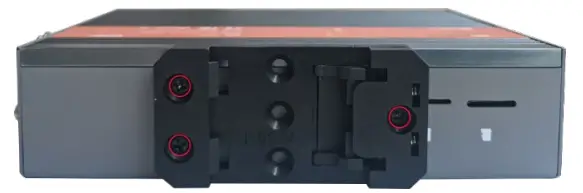
- DIN-રેલ કૌંસ પર ઘડિયાળની વિરુદ્ધ દિશામાં ત્રણ સ્ક્રૂને છૂટા કરવા માટે ક્રોસ સ્ક્રુડ્રાઈવરનો ઉપયોગ કરો (નીચેની આકૃતિમાં લાલ બૉક્સની સ્થિતિ) અને ડિફોલ્ટ DIN-રેલ કૌંસને દૂર કરો.
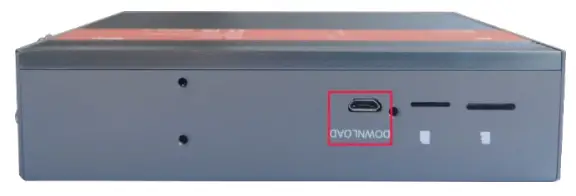
- નીચેના લાલ બૉક્સમાં બતાવ્યા પ્રમાણે, ઉપકરણ પર માઇક્રો યુએસબી પોર્ટ શોધો.
- નીચેની આકૃતિમાં બતાવ્યા પ્રમાણે પાવર કેબલ અને USB કેબલને કનેક્ટ કરો.

- DIN-રેલ કૌંસ પર ઘડિયાળની વિરુદ્ધ દિશામાં ત્રણ સ્ક્રૂને છૂટા કરવા માટે ક્રોસ સ્ક્રુડ્રાઈવરનો ઉપયોગ કરો (નીચેની આકૃતિમાં લાલ બૉક્સની સ્થિતિ) અને ડિફોલ્ટ DIN-રેલ કૌંસને દૂર કરો.
- ED-IPC2100 ના પાવર સપ્લાયને ડિસ્કનેક્ટ કરો, અને પછી તેને ફરીથી ચાલુ કરો.
- ડ્રાઇવને આપમેળે અક્ષરમાં કન્વર્ટ કરવા માટે rpiboot ટૂલ ખોલો.
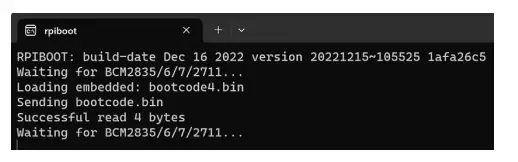
- ડ્રાઇવ લેટર પૂર્ણ થયા પછી, ડ્રાઇવ લેટર કમ્પ્યુટરના નીચેના જમણા ખૂણે પોપ અપ થશે, જેમ કે E ડ્રાઇવની નીચેની આકૃતિમાં બતાવેલ છે.

- SD કાર્ડ ફોર્મેટ ખોલો, ફોર્મેટ કરેલ ડ્રાઇવ લેટર પસંદ કરો અને ફોર્મેટ કરવા માટે નીચે જમણી બાજુએ "ફોર્મેટ" પર ક્લિક કરો.
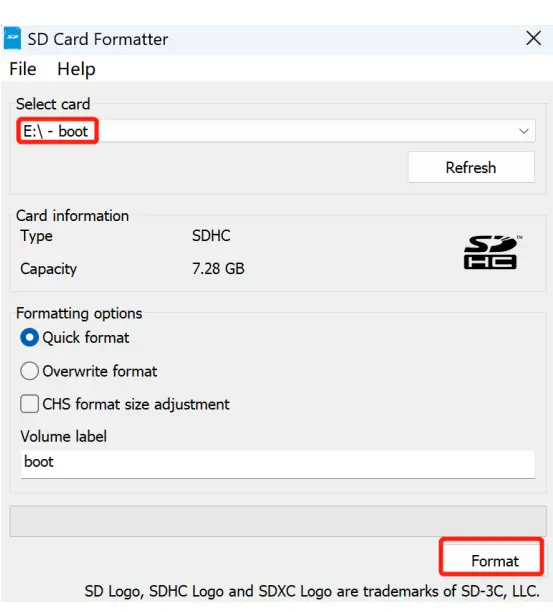
- પોપ-અપ પ્રોમ્પ્ટ બોક્સમાં, "હા" પસંદ કરો.
- જ્યારે ફોર્મેટિંગ પૂર્ણ થાય, ત્યારે પ્રોમ્પ્ટ બોક્સમાં "ઓકે" ક્લિક કરો.
- SD કાર્ડ ફોર્મેટર બંધ કરો.
- Raspberry Pi Imager ખોલો, “CHOOSE OS” પસંદ કરો અને પોપ-અપ પેનમાં “Custom નો ઉપયોગ કરો” પસંદ કરો.
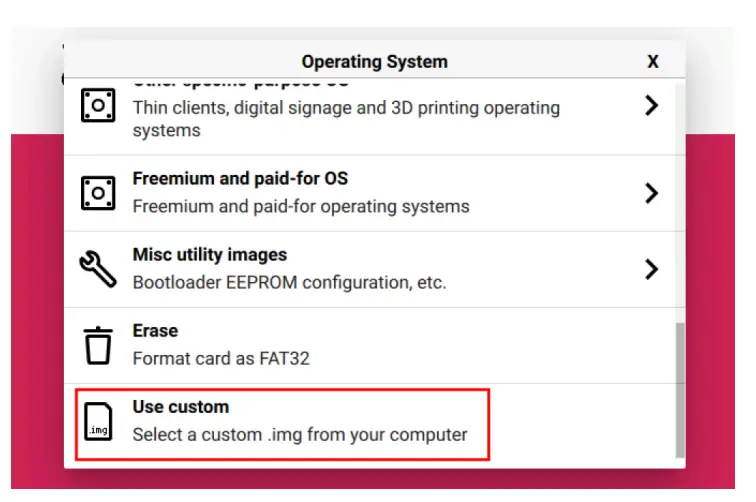
- પ્રોમ્પ્ટ મુજબ, ડાઉનલોડ કરેલ OS પસંદ કરો file વપરાશકર્તા દ્વારા નિર્ધારિત પાથ હેઠળ અને મુખ્ય પૃષ્ઠ પર પાછા ફરો.
- OS લખવાનું શરૂ કરવા માટે "લખો" પર ક્લિક કરો અને પોપ-અપ પ્રોમ્પ્ટ બોક્સમાં "હા" પસંદ કરો.

- OS લેખન પૂર્ણ થયા પછી, ધ file ચકાસણી કરવામાં આવશે.

- આ પછી file ચકાસણી પૂર્ણ થાય છે, પ્રોમ્પ્ટ બોક્સ "સફળ લખો" પોપ અપ થાય છે, અને eMMC પર ફ્લેશિંગ સમાપ્ત કરવા માટે "ચાલુ રાખો" પર ક્લિક કરો.
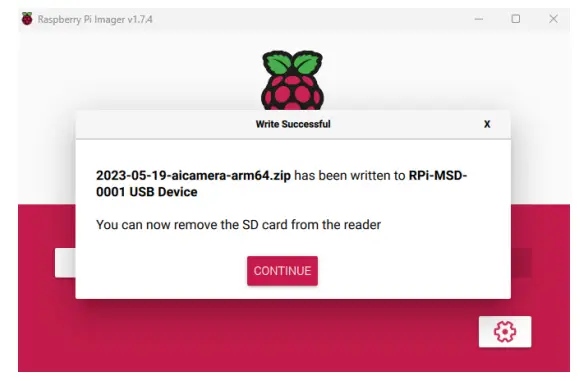
- Raspberry Pi Imager બંધ કરો, USB કેબલ દૂર કરો અને ઉપકરણ પર ફરીથી પાવર કરો.
પ્રથમ બુટ-અપ રૂપરેખાંકન
જ્યારે વપરાશકર્તાઓ પ્રથમ વખત સિસ્ટમ શરૂ કરે છે ત્યારે આ વિભાગ સંબંધિત રૂપરેખાંકનોનો પરિચય આપે છે.
માનક રાસ્પબેરી પી ઓએસ (ડેસ્કટોપ)
જો તમે પ્રમાણભૂત Raspberry Pi OS ના ડેસ્કટૉપ સંસ્કરણનો ઉપયોગ કરો છો, અને OS એ eMMC પર ફ્લેશ કરતા પહેલા Raspberry Pi Imager ની અદ્યતન સેટિંગ્સમાં ગોઠવેલ નથી. જ્યારે સિસ્ટમ પ્રથમ શરૂ થાય ત્યારે પ્રારંભિક રૂપરેખાંકન પૂર્ણ કરવાની જરૂર છે.
તૈયારી
- ડિસ્પ્લે, માઉસ, કીબોર્ડ અને પાવર એડેપ્ટર જે સામાન્ય રીતે ઉપયોગમાં લઈ શકાય તેવી એસેસરીઝ તૈયાર થઈ ગઈ છે.
- નેટવર્ક જેનો સામાન્ય રીતે ઉપયોગ કરી શકાય છે.
- HDMI કેબલ અને નેટવર્ક કેબલ મેળવો જેનો સામાન્ય રીતે ઉપયોગ કરી શકાય.
પગલાં
- નેટવર્ક કેબલ દ્વારા ઉપકરણને નેટવર્ક સાથે કનેક્ટ કરો, HDMI કેબલ દ્વારા ડિસ્પ્લેને કનેક્ટ કરો અને માઉસ, કીબોર્ડ અને પાવર એડેપ્ટરને કનેક્ટ કરો.
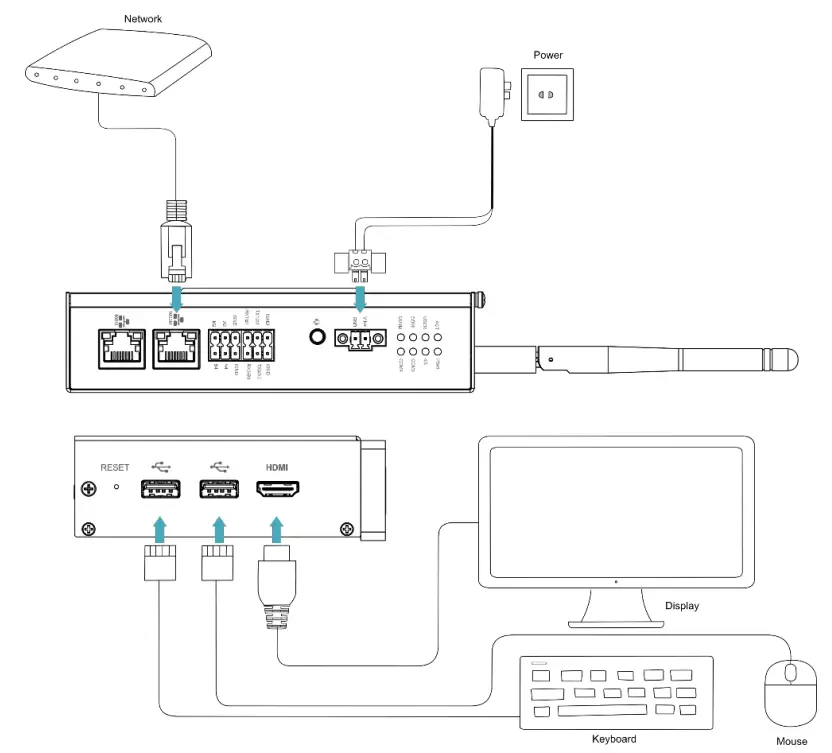
- ઉપકરણ પર પાવર અને સિસ્ટમ શરૂ થશે. સિસ્ટમ સામાન્ય રીતે શરૂ થાય તે પછી, “વેલકમ ટુ રાસ્પબેરી પી ડેસ્કટોપ” પેન પોપ અપ થશે.

- "આગલું" પર ક્લિક કરો અને વાસ્તવિક જરૂરિયાતો અનુસાર પૉપ-અપ "દેશ સેટ કરો" ફલકમાં "દેશ", "ભાષા" અને "સમય ઝોન" જેવા પરિમાણો સેટ કરો.
 ટીપ:
ટીપ:
સિસ્ટમનું ડિફૉલ્ટ કીબોર્ડ લેઆઉટ બ્રિટિશ કીબોર્ડ લેઆઉટ છે, અથવા તમે જરૂર મુજબ "યુએસ કીબોર્ડનો ઉપયોગ કરો" ચેક કરી શકો છો. - પૉપ-અપ “Create User” ફલકમાં સિસ્ટમમાં લૉગ ઇન કરવા માટે “username” અને “password” કસ્ટમાઇઝ કરવા અને બનાવવા માટે “આગલું” ક્લિક કરો.

- "આગલું" ક્લિક કરો:
- જો તમે યુઝરનેમ અને પાસવર્ડ બનાવતી વખતે ડિફોલ્ટ યુઝરનેમ pi અને ડિફોલ્ટ પાસવર્ડ રાસ્પબેરીના જૂના વર્ઝનનો ઉપયોગ કરો છો, તો નીચેનો પ્રોમ્પ્ટ બોક્સ પોપ અપ થશે અને "ઓકે" ક્લિક કરશે.
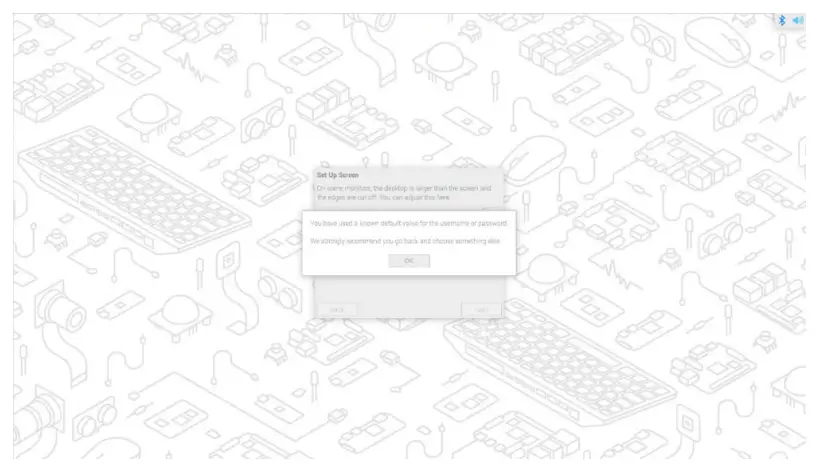
- "સેટ અપ સ્ક્રીન" પેન પૉપ અપ થાય છે, અને સ્ક્રીનના સંબંધિત પરિમાણો જરૂરી મુજબ સેટ કરવામાં આવે છે.
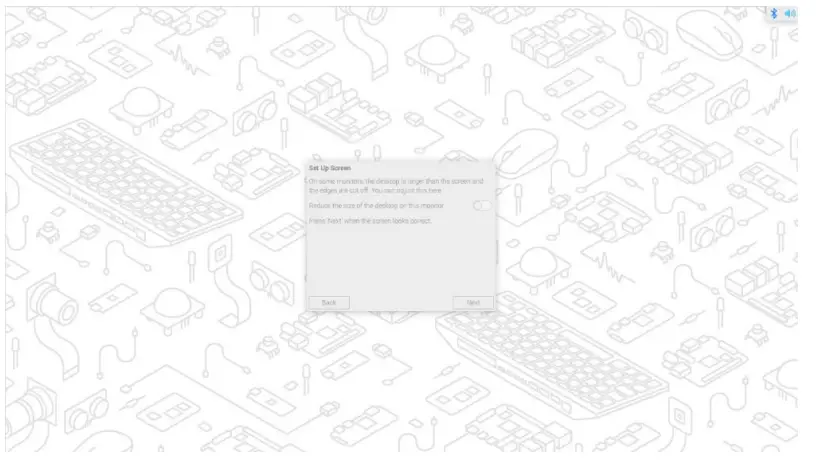
- જો તમે યુઝરનેમ અને પાસવર્ડ બનાવતી વખતે ડિફોલ્ટ યુઝરનેમ pi અને ડિફોલ્ટ પાસવર્ડ રાસ્પબેરીના જૂના વર્ઝનનો ઉપયોગ કરો છો, તો નીચેનો પ્રોમ્પ્ટ બોક્સ પોપ અપ થશે અને "ઓકે" ક્લિક કરશે.
- (વૈકલ્પિક) "આગલું" ક્લિક કરો અને પૉપ-અપ "વાઇફાઇ નેટવર્ક પસંદ કરો" ફલકમાં કનેક્ટ થવા માટે વાયરલેસ નેટવર્ક પસંદ કરો.
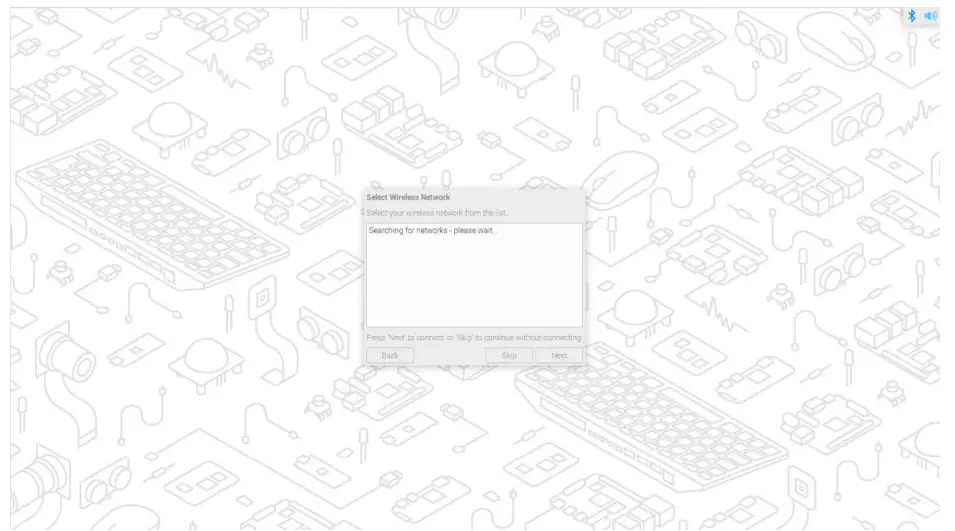 ટીપ:
ટીપ:
જો તમે Wi-Fi ફંક્શન વિના કોઈ ઉત્પાદન ખરીદો છો, તો આવી કોઈ પગલું નથી. - (વૈકલ્પિક) "આગલું" ક્લિક કરો અને પૉપ-અપ "વાઇફાઇ પાસવર્ડ દાખલ કરો" ફલકમાં વાયરલેસ નેટવર્કનો પાસવર્ડ દાખલ કરો.
ટીપ:
જો તમે Wi-Fi ફંક્શન વિના કોઈ ઉત્પાદન ખરીદો છો, તો આવી કોઈ પગલું નથી. - "આગલું" ક્લિક કરો, પછી સૉફ્ટવેરને આપમેળે તપાસવા અને અપડેટ કરવા માટે પોપ-અપ "અપડેટ સૉફ્ટવેર" ઇન્ટરફેસમાં "આગલું" ક્લિક કરો.
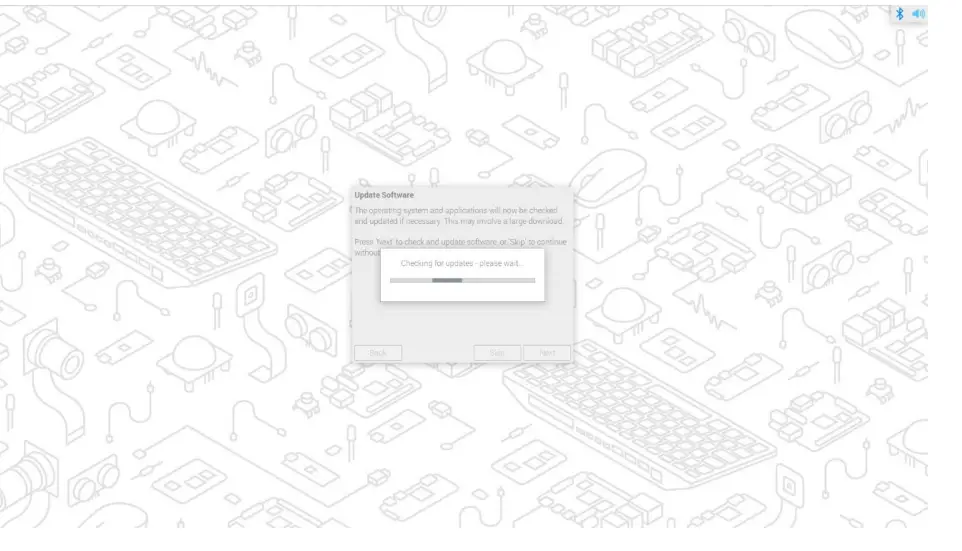
- સોફ્ટવેરને તપાસ્યા અને અપડેટ કર્યા પછી, "ઓકે" ક્લિક કરો, પછી પ્રારંભિક રૂપરેખાંકન પૂર્ણ કરવા અને સિસ્ટમ શરૂ કરવા માટે પોપ-અપ "સેટઅપ પૂર્ણ" ફલકમાં "પુનઃપ્રારંભ કરો" પર ક્લિક કરો.

- સ્ટાર્ટઅપ પછી, OS ડેસ્કટોપ દાખલ કરો.
નોંધ
Raspberry Pi OS ના વિવિધ સંસ્કરણોની પ્રારંભિક ગોઠવણીમાં થોડો તફાવત હોઈ શકે છે, કૃપા કરીને વાસ્તવિક ઇન્ટરફેસનો સંદર્ભ લો. સંબંધિત કામગીરી માટે, કૃપા કરીને સંદર્ભ લો
https://www.raspberrypi.com/documentation/computers/getting-started.html#getting-started-with-your-raspberry-pi.
માનક રાસ્પબેરી પી ઓએસ (લાઇટ)
જો તમે પ્રમાણભૂત Raspberry Pi OS ના લાઇટ સંસ્કરણનો ઉપયોગ કરો છો, અને OS એ eMMC પર ફ્લેશ કરતા પહેલા Raspberry Pi Imager ની અદ્યતન સેટિંગ્સમાં ગોઠવેલ નથી. જ્યારે સિસ્ટમ પ્રથમ શરૂ થાય ત્યારે પ્રારંભિક રૂપરેખાંકન પૂર્ણ કરવાની જરૂર છે.
તૈયારી
- ડિસ્પ્લે, માઉસ, કીબોર્ડ અને પાવર એડેપ્ટર જે સામાન્ય રીતે ઉપયોગમાં લઈ શકાય તેવી એસેસરીઝ તૈયાર થઈ ગઈ છે.
- નેટવર્ક જેનો સામાન્ય રીતે ઉપયોગ કરી શકાય છે.
- HDMI કેબલ અને નેટવર્ક કેબલ મેળવો જેનો સામાન્ય રીતે ઉપયોગ કરી શકાય.
પગલાં
- નેટવર્ક કેબલ દ્વારા ઉપકરણને નેટવર્ક સાથે કનેક્ટ કરો, HDMI કેબલ દ્વારા ડિસ્પ્લેને કનેક્ટ કરો અને માઉસ, કીબોર્ડ અને પાવર એડેપ્ટરને કનેક્ટ કરો.

- ઉપકરણ પર પાવર અને સિસ્ટમ શરૂ થશે. સિસ્ટમ સામાન્ય રીતે શરૂ થાય પછી, “કીબોર્ડ-રૂપરેખાંકન ગોઠવણી” પેન પોપ અપ થશે. તમારે વાસ્તવિક જરૂરિયાતો અનુસાર કીબોર્ડ સેટ કરવાની જરૂર છે.

- "ઓકે" પસંદ કરો, પછી તમે ફલકમાં નવું વપરાશકર્તાનામ બનાવવાનું શરૂ કરી શકો છો.

- "ઓકે" પસંદ કરો, પછી તમે ફલકમાં નવા વપરાશકર્તા માટે પાસવર્ડ સેટ કરવાનું શરૂ કરી શકો છો.
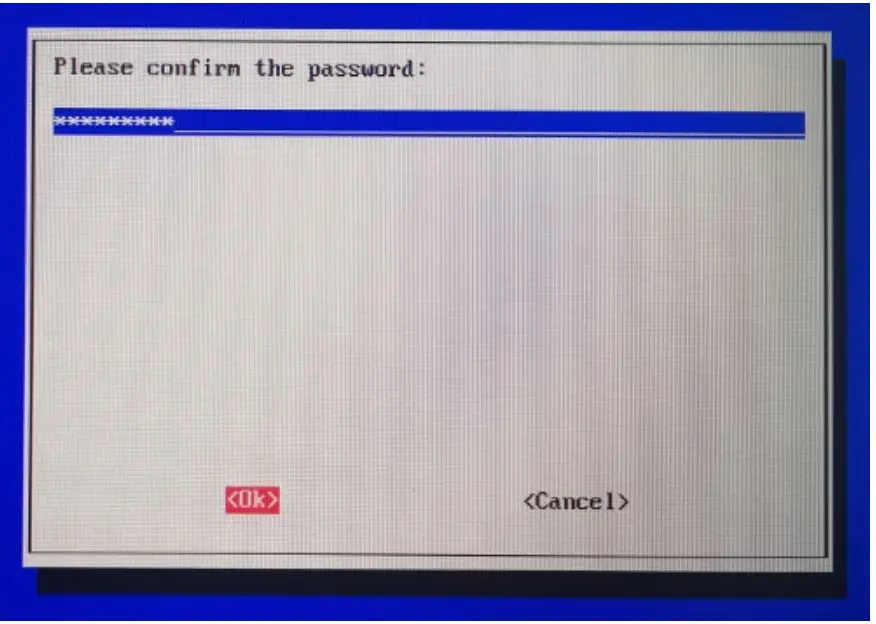
- "ઓકે" પસંદ કરો, પછી ફલકમાં ફરીથી પાસવર્ડ ઇનપુટ કરો.
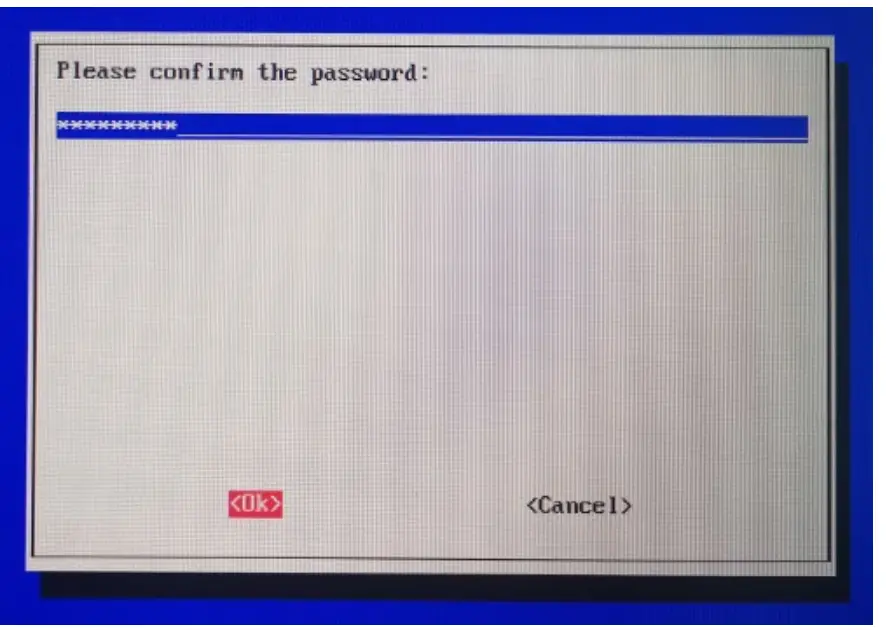
- પ્રારંભિક સેટઅપ પૂર્ણ કરવા માટે "ઓકે" પસંદ કરો અને લોગિન ઈન્ટરફેસ દાખલ કરો.
- પ્રોમ્પ્ટ મુજબ, સિસ્ટમમાં લૉગ ઇન કરવા માટે વપરાશકર્તા નામ અને પાસવર્ડ દાખલ કરો. સ્ટાર્ટઅપ પૂર્ણ થયા પછી, ઑપરેટિંગ સિસ્ટમ દાખલ કરો.
ફર્મવેર પેકેજ ઇન્સ્ટોલ કરી રહ્યું છે
આ વિભાગ પ્રમાણભૂત Raspberry Pi OS પર ફર્મવેર પૅકેજને ઇન્સ્ટોલ કરવાની ચોક્કસ કામગીરીનો પરિચય આપે છે. તે પ્રમાણભૂત રાસ્પબેરી પી ઓએસ (બુકવોર્મ, ડેબિયન 12) અને સ્ટાન્ડર્ડ રાસ્પબેરી પી ઓએસ (બુલસી, ડેબિયન 11) સાથે સુસંગત છે.
ડેબિયન 11 (બુલસી)
ED-IPC2100 શ્રેણી પર Raspberry Pi OS (bullseye) ના eMMC પર ફ્લેશિંગ કર્યા પછી, તમે edatec apt સ્ત્રોત ઉમેરીને, કર્નલ પેકેજ ઇન્સ્ટોલ કરીને અને ફર્મવેર પેકેજ ઇન્સ્ટોલ કરીને સિસ્ટમને ગોઠવી શકો છો, જેથી સિસ્ટમનો સામાન્ય રીતે ઉપયોગ કરી શકાય.
તૈયારી
ઇએમએમસીમાં ફ્લેશિંગ અને રાસ્પબેરી પી સ્ટાન્ડર્ડ OS (બુલસી)નું સ્ટાર્ટઅપ કન્ફિગરેશન પૂર્ણ થઈ ગયું છે.
પગલાં
- ઉપકરણ સામાન્ય રીતે શરૂ થાય તે પછી, edatec apt સ્ત્રોત ઉમેરવા માટે આદેશ ફલકમાં નીચેના આદેશો ચલાવો. curl -sS https://apt.edatec.cn/pubkey.gpg | sudo apt-key ઉમેરો – echo “deb https://apt.edatec.cn/raspbian સ્થિર મુખ્ય" | sudo tee /etc/apt/sources.list.d/edatec.list sudo apt અપડેટ
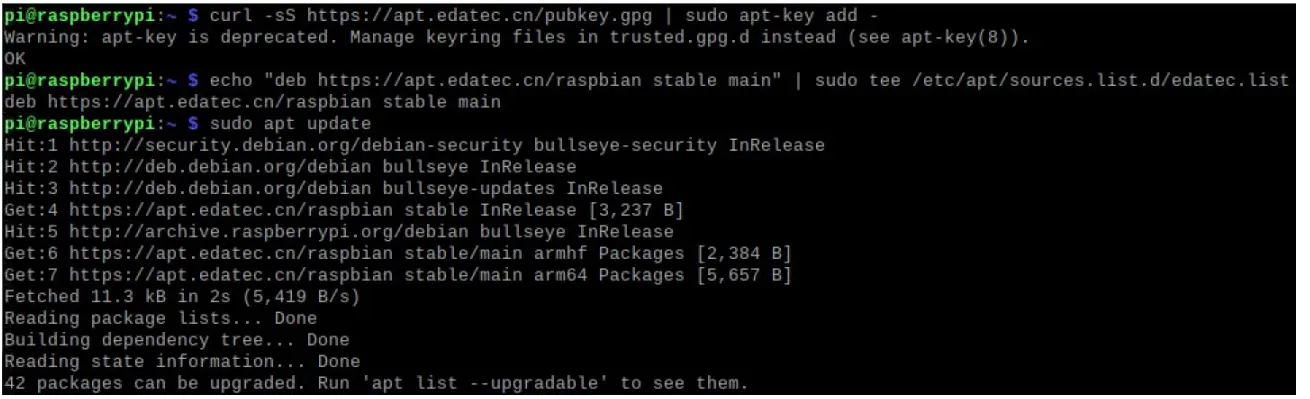
- કર્નલ પેકેજ ઇન્સ્ટોલ કરવા માટે નીચેનો આદેશ ચલાવો.
sudo apt install -y raspberrypi-kernel - ફર્મવેર પેકેજ ઇન્સ્ટોલ કરવા માટે નીચેનો આદેશ ચલાવો.
sudo apt install -y ed-ipc2110-ફર્મવેર
ટીપ:
જો તમે ખોટું ફર્મવેર પેકેજ ઇન્સ્ટોલ કર્યું હોય, તો તમે તેને કાઢી નાખવા માટે “sudo apt-get –purge remove package” ચલાવી શકો છો, જ્યાં “package” એ પેકેજનું નામ છે. - ઇન્સ્ટોલેશન પૂર્ણ થયા પછી, ફર્મવેર પેકેજ સફળતાપૂર્વક ઇન્સ્ટોલ થયું છે કે કેમ તે ચકાસવા માટે નીચેનો આદેશ ચલાવો.

- ઉપકરણને પુનઃપ્રારંભ કરવા માટે નીચેનો આદેશ ચલાવો.
sudo રીબૂટ
ડેબિયન 12 (પુસ્તકનો કીડો)
ED-IPC2100 શ્રેણી પર Raspberry Pi OS (bookworm) ના eMMC પર ફ્લેશિંગ કર્યા પછી, તમે edatec apt સ્ત્રોત ઉમેરીને, કર્નલ પેકેજ ઇન્સ્ટોલ કરીને, ફર્મવેર પેકેજ ઇન્સ્ટોલ કરીને અને રાસ્પબેરી કર્નલ અપગ્રેડને અક્ષમ કરીને સિસ્ટમને ગોઠવી શકો છો, જેથી કરીને સિસ્ટમનો સામાન્ય રીતે ઉપયોગ કરી શકાય છે.
તૈયારી
ઇએમએમસીમાં ફ્લેશિંગ અને રાસ્પબેરી પી સ્ટાન્ડર્ડ OS (બુકવોર્મ)નું સ્ટાર્ટઅપ કન્ફિગરેશન પૂર્ણ થઈ ગયું છે.
પગલાં
- ઉપકરણ સામાન્ય રીતે શરૂ થાય તે પછી, edatec apt સ્ત્રોત ઉમેરવા માટે આદેશ ફલકમાં નીચેના આદેશો ચલાવો.
curl -sS https://apt.edatec.cn/pubkey.gpg | sudo apt-key add-echo “deb https://apt.edatec.cn/raspbian સ્થિર મુખ્ય" | sudo tee /etc/apt/sources.list.d/edatec.list
sudo apt અપડેટ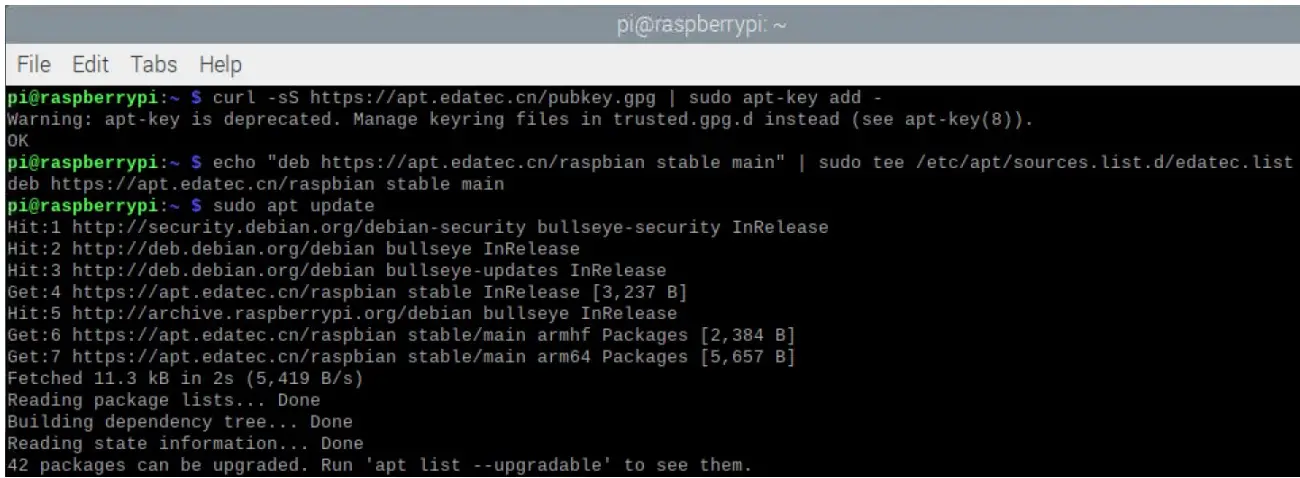
- કર્નલ પેકેજ ઇન્સ્ટોલ કરવા માટે નીચેનો આદેશ ચલાવો.
sudo apt install -y ed-linux-image-6.1.58-v8
curl -ઓ'https://apt.edatec.cn/downloads/202403/kernel-change.sh' | sudo bash -s 6.1.58-rpi7-rpi-v8 - ફર્મવેર પેકેજ ઇન્સ્ટોલ કરવા માટે નીચેનો આદેશ ચલાવો.
sudo apt install -y ed-ipc2110-ફર્મવેર
ટીપ:
જો તમે ખોટું ફર્મવેર પેકેજ ઇન્સ્ટોલ કર્યું હોય, તો તમે તેને કાઢી નાખવા માટે “sudo apt-get –purge remove package” ચલાવી શકો છો, જ્યાં “package” એ પેકેજનું નામ છે. - રાસ્પબેરી કર્નલ અપગ્રેડને નિષ્ક્રિય કરવા માટે નીચેનો આદેશ ચલાવો.
dpkg -l | grep linux-image | awk '{print $2}' | grep ^linux | વાક્ય વાંચતી વખતે; do sudo apt-mark $line હોલ્ડ કરો; પૂર્ણ - ઇન્સ્ટોલેશન પૂર્ણ થયા પછી, ફર્મવેર પેકેજ સફળતાપૂર્વક ઇન્સ્ટોલ થયું છે કે કેમ તે ચકાસવા માટે નીચેનો આદેશ ચલાવો.
dpkg -l | grep ed-ipc2110-ફર્મવેર
નીચેના ચિત્રમાં પરિણામ સૂચવે છે કે ફર્મવેર પેકેજ સફળતાપૂર્વક ઇન્સ્ટોલ થઈ ગયું છે.  ઉપકરણને પુનઃપ્રારંભ કરવા માટે નીચેનો આદેશ ચલાવો.
sudo રીબૂટ
ફર્મવેર અપડેટ (વૈકલ્પિક)
સિસ્ટમ સામાન્ય રીતે શરૂ થાય તે પછી, તમે સિસ્ટમ ફર્મવેરને અપગ્રેડ કરવા અને સૉફ્ટવેર કાર્યોને ઑપ્ટિમાઇઝ કરવા માટે આદેશ ફલકમાં નીચેના આદેશો ચલાવી શકો છો.
ટીપ:
જો તમને ED-IPC2100 શ્રેણીના ઉત્પાદનોનો ઉપયોગ કરતી વખતે સોફ્ટવેરની સમસ્યા હોય, તો તમે સિસ્ટમ ફર્મવેરને અપગ્રેડ કરવાનો પ્રયાસ કરી શકો છો.
- sudo apt અપડેટ
- sudo apt અપગ્રેડ
દસ્તાવેજો / સંસાધનો
 |
EDA ED-IPC2100 શ્રેણી પ્રમાણભૂત રાસ્પબેરીનો ઉપયોગ કરીને [પીડીએફ] વપરાશકર્તા માર્ગદર્શિકા ED-IPC2100 શ્રેણી પ્રમાણભૂત રાસ્પબેરીનો ઉપયોગ કરીને, ED-IPC2100 શ્રેણી, પ્રમાણભૂત રાસ્પબેરીનો ઉપયોગ કરીને, પ્રમાણભૂત રાસ્પબેરી, રાસ્પબેરી |


