

 Stiùireadh Iarrtais
A’ cleachdadh Standard Raspberry Pi OS air adhart
Sreath ED-IPC3020
Sreath ED-IPC3020 a’ cleachdadh sùbh-craoibh àbhaisteach
EDA Technology Co., LTD
Gearran 2024
Cuir fios thugainn
Mòran taing airson a’ cheannachasing and using our products, and we will serve you wholeheartedly.
Mar aon de na com-pàirtichean dealbhaidh cruinneil aig Raspberry Pi, tha sinn dealasach a thaobh fuasglaidhean bathar-cruaidh a thoirt seachad airson IOT, smachd gnìomhachais, fèin-ghluasad, lùth uaine agus inntleachd fuadain stèidhichte air àrd-ùrlar teicneòlas Raspberry Pi.
Faodaidh tu fios a chuir thugainn anns na dòighean a leanas:
EDA Technology Co., LTD
Seòladh: Togalach 29, Àir.1661 Jialuo Highway, Sgìre Jiading, Shanghai
Post: reic@edatec.cn
Fòn: +86-18217351262
Weblàrach: https://www.edatec.cn
Taic Teicnigeach:
Post: taic@edatec.cn
Fòn: +86-18627838895
Wechat: zzw_1998-
Aithris Dlighe-sgrìobhaidh
Is ann le EDA Technology Co.,LTD a tha ED-IPC3020 agus na còraichean seilbh inntleachdail co-cheangailte ris.
Tha seilbh aig EDA Technology Co.,LTD air dlighe-sgrìobhaidh na sgrìobhainn seo agus tha e a’ glèidheadh a h-uile còir. Às aonais cead sgrìobhte bho EDA Technology Co.,LTD, chan fhaodar pàirt sam bith den sgrìobhainn seo atharrachadh, a sgaoileadh no a chopaigeadh ann an dòigh no cruth sam bith.
Àicheadh
Chan eil EDA Technology Co., LTD a’ gealltainn gu bheil am fiosrachadh san leabhar-làimhe seo ùraichte, ceart, coileanta no de chàileachd àrd. Chan eil EDA Technology Co.,LTD cuideachd a’ gealltainn tuilleadh feum den fhiosrachadh seo. Ma tha call stuthan no neo-stuthan air adhbhrachadh le bhith a’ cleachdadh no gun a bhith a’ cleachdadh an fhiosrachaidh san leabhar-làimhe seo, no le bhith a’ cleachdadh fiosrachadh ceàrr no neo-choileanta, fhad ‘s nach eil e air a dhearbhadh gur e rùn no dearmad EDA Technology Co.,LTD a th’ ann, faodaidh an tagradh buailteachd airson EDA Technology Co.,LTD a bhith saor. Tha EDA Technology Co.,LTD gu sònraichte a’ gleidheadh na còrach susbaint no pàirt den leabhar-làimhe seo atharrachadh no cur ris gun rabhadh sònraichte.
Facal-toisich
Raon Leughadair
Tha an leabhar-làimhe seo a’ buntainn ris na leughadairean a leanas:
◆ Einnseanair meacanaigeach
◆ Einnseanair Dealain
◆ Einnseanair bathar-bog
◆ Einnseanair siostam
Aonta co-cheangailte
Co-chruinneachadh samhlachail
| samhlachail | Teagasg |
 |
Samhlaidhean brosnachail, a 'comharrachadh feartan no gnìomhan cudromach. |
 |
Samhlaidhean mothachaidh, a dh’ fhaodadh dochann pearsanta adhbhrachadh, milleadh siostam, no briseadh / call chomharran. |
|
Samhlaidhean rabhaidh, a dh'fhaodadh cron mòr a dhèanamh air daoine. |
Stiùireadh sàbhailteachd
◆ Bu chòir an toradh seo a chleachdadh ann an àrainneachd a tha a ’coinneachadh ri riatanasan mion-chomharrachadh dealbhaidh, air dhòigh eile dh’ fhaodadh e fàilligeadh, agus chan eil ana-cainnt gnìomh no milleadh co-phàirteach air adhbhrachadh le neo-ghèilleadh ri riaghailtean buntainneach taobh a-staigh raon gealltanas càileachd toraidh.
◆ Cha bhith uallach laghail sam bith air a’ chompanaidh againn airson tubaistean sàbhailteachd pearsanta agus call seilbh air adhbhrachadh le gnìomhachd mì-laghail de thoraidhean.
◆ Feuch nach atharraich thu an uidheamachd gun chead, a dh’ fhaodadh fàilligeadh uidheamachd adhbhrachadh.
◆ Nuair a bhios tu a’ stàladh uidheamachd, feumar an uidheamachd a chàradh gus nach tuit e.
◆ Ma tha an uidheamachd uidheamaichte le antenna, feuch an cùm thu astar co-dhiù 20cm bhon uidheamachd fhad ‘s a thathar ga chleachdadh.
◆ Na cleachd uidheamachd glanaidh leaghaidh, agus cùm air falbh bho lioftaichean agus stuthan lasanta.
◆ Chan eil an toradh seo a 'faighinn taic ach airson cleachdadh a-staigh.
Thairisview
Tha a’ chaibideil seo a’ toirt a-steach cùl-fhiosrachadh agus raon tagraidh cleachdadh àbhaisteach
Raspberry Pi OS air an t-sreath ED-IPC3020.
✔ Cùl-fhiosrachadh
✔ Raon tagraidh
1.1 Cùl-fhiosrachadh
Tha siostam obrachaidh aig toraidhean sreath ED-IPC3020 le BSP air a chuir a-steach gu bunaiteach nuair a dh’ fhàgas iad an fhactaraidh. Tha e air taic a chuir ris airson BSP, air luchd-cleachdaidh a chruthachadh, air SSH a chomasachadh agus a’ toirt taic do ùrachadh air-loidhne BSP. Tha e sàbhailte agus earbsach, agus faodaidh luchd-cleachdaidh a 'cleachdadh an siostam-obrachaidh.
NOTA:
Mura h-eil feumalachdan sònraichte aig an neach-cleachdaidh, thathas a’ moladh an siostam obrachaidh bunaiteach a chleachdadh. Tha an t-slighe a luchdadh a-nuas ED-IPC3020/raspios.
Ma tha an neach-cleachdaidh airson an Raspberry Pi OS àbhaisteach a chleachdadh às deidh dha an toradh fhaighinn, cha bhith cuid de ghnìomhan rim faighinn às deidh dhaibh an siostam obrachaidh atharrachadh gu Raspberry Pi OS àbhaisteach. Gus an duilgheadas seo fhuasgladh, tha ED-IPC3020 a’ toirt taic do stàladh air-loidhne airson pasganan Firmware gus am bi an toradh nas freagarraiche don OS àbhaisteach Raspberry Pi agus dèanamh cinnteach gun gabh a h-uile gnìomh a chleachdadh.
Tha ED-IPC3020 a’ toirt taic don OS àbhaisteach Raspberry Pi le bhith a’ stàladh a’ phacaid kernel agus am pasgan firmware air-loidhne air an Raspberry Pi OS àbhaisteach (bookworm).
1.2 Raon Iarrtais
Tha na toraidhean a tha an sàs san tagradh seo a’ toirt a-steach ED-IPC3020.
Leis gum faod cleachdadh siostam obrachaidh 64-bit feum nas fheàrr a dhèanamh de choileanadh bathar-cruaidh an toraidh, thathas a’ moladh an Raspberry Pi OS àbhaisteach 64-bit (bookworm) a chleachdadh. Tha am mion-fhiosrachadh mar a leanas:
| Modail Bathar | OS le taic |
| ED-IPC3020 | Raspberry Pi OS (Desktop) 64-bit-bookworm (Debian 12) Raspberry Pi OS (Lite) 64-bit-bookworm (Debian 12) |
Stiùireadh Iarrtais
Tha a’ chaibideil seo a’ toirt a-steach na ceumannan obrachaidh ann a bhith a’ cleachdadh Raspberry Pi OS àbhaisteach air sreath ED-IPC3020.
✔ Pròiseas Obrachaidh
✔ Luchdaich sìos OS File
✔ A’ frasadh gu cairt SD
✔ A’ chiad rèiteachadh tòiseachaidh
✔ A 'stàladh pasgan firmware
2.1 Pròiseas Obrachaidh
Tha prìomh phròiseas obrachaidh rèiteachadh an tagraidh mar a chithear gu h-ìosal.  2.2 Luchdaich sìos OS File
Faodaidh tu an Raspberry Pi OS a tha a dhìth a luchdachadh sìos file a rèir fìor fheumalachdan. Tha na slighean luchdachadh sìos mar a leanas:
| OS | Luchdaich sìos Path |
| Raspberry Pi OS (Desktop) Cnuic-leabhraichean 64-bit (Debian 12) |
https://downloads.raspberrypi.com/raspios_arm64/images/raspios_arm64-202312-06/2023-12-05-raspios-bookworm-arm64.img.xz |
| Raspberry Pi OS (Lite) 64-bitbookworm (Debian12) | https://downloads.raspberrypi.com/raspios_lite_arm64/images/raspios_lite_arm64 -2023-12-11/2023-12-11-raspios-bookworm-arm64-lite.img.xz |
2.3 A’ lasadh gu cairt SD
Tòisichidh ED-IPC3020 an siostam bhon chairt SD gu bunaiteach. Ma tha thu airson an OS as ùire a chleachdadh, feumaidh tu flash OS chun a’ chairt SD. Thathas a’ moladh an inneal Raspberry Pi a chleachdadh, agus tha an t-slighe luchdaich sìos mar a leanas:
Dealbhadair Raspberry Pi: https://downloads.raspberrypi.org/imager/imager_latest.exe.
Ag ullachadh:
◆ Tha luchdachadh sìos agus stàladh inneal Raspberry Pi Imager gu Windows PC air a chrìochnachadh.
◆ Tha leughadair cairt air ullachadh.
◆ An t-Suirbhidh Òrdanais file air fhaighinn.
◆ Tha cairt SD ED-IPC3020 air fhaighinn.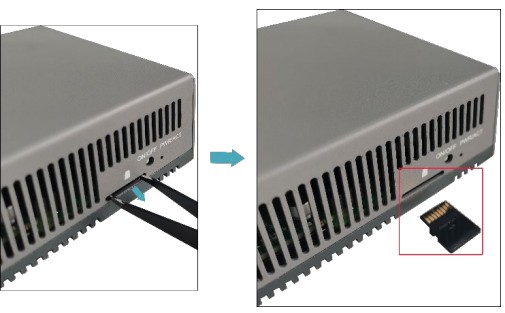 Ceumannan:
Tha na ceumannan air am mìneachadh le bhith a’ cleachdadh Windows OS mar example.
- Cuir a-steach a’ chairt SD a-steach don leughadair cairt, agus an uairsin cuir a-steach an leughadair cairt a-steach do phort USB PC.
- Fosgail Raspberry Pi Imager, tagh “CHOOSE OS” agus tagh “Cleachd Custom” anns a’ phana pop-up.
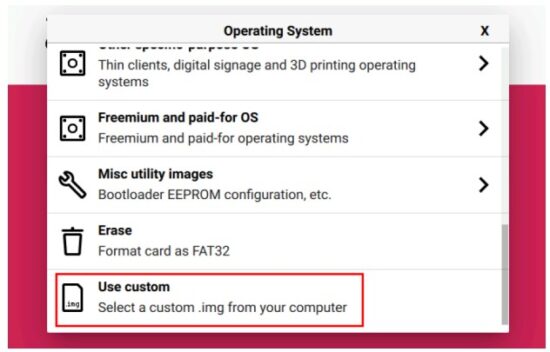
- A rèir an àithne, tagh an OS a chaidh a luchdachadh sìos file fon t-slighe a chaidh a shònrachadh leis a’ chleachdaiche agus till air ais chun phrìomh dhuilleag.
- Cliog air “CHOOSE STORAGE”, tagh a’ chairt SD de ED-IPC3020 anns a’ phana “Storage”, agus till air ais chun phrìomh dhuilleag.
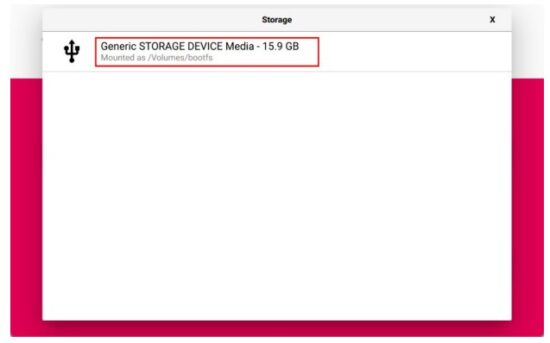
- Cliog air “ATH”, tagh “THA” anns an uinneag pop-up “Cleachd gnàthachadh OS?” pana.

- Tagh “THA” anns a’ phana pop-up “Rabhadh” gus tòiseachadh air an ìomhaigh a sgrìobhadh.
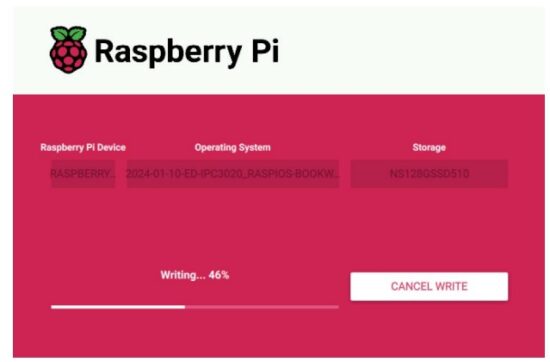
- Às deidh an sgrìobhadh OS a chrìochnachadh, bidh an file thèid a dhearbhadh.

- Às deidh an dearbhadh a chrìochnachadh, cliog air “LEANTAINN” anns a ’bhogsa pop-up“Write Successful”.
- Dùin Raspberry Pi Imager, an uairsin thoir air falbh an leughadair cairt.
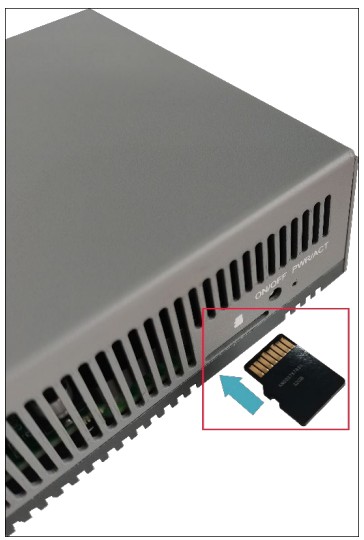
- Cuir a-steach a’ chairt SD a-steach do ED-IPC3020 agus cumhachd air a-rithist.
2.4 A 'chiad boot-up Configuration
Tha an earrann seo a’ toirt a-steach na rèiteachaidhean iomchaidh nuair a thòisicheas luchd-cleachdaidh an siostam airson a’ chiad uair.
2.4.1 Standard Raspberry Pi OS (Desktop)
Ma chleachdas tu an dreach Deasg de Raspberry Pi OS àbhaisteach, agus nach eil an OS air a rèiteachadh ann an “gnàthachadh OS” de Raspberry Pi Imager mus tèid e gu cairt SD. Feumar an rèiteachadh tùsail a chrìochnachadh nuair a thòisicheas an siostam an toiseach.
Ag ullachadh:
◆ Accessories leithid taisbeanadh, luchag, meur-chlàr agus cumhachd adapter a dh'fhaodar a chleachdadh mar as trice air a bhith deiseil.
◆ Lìonra a dh'fhaodar a chleachdadh mar as trice.
◆ Faigh an HDMI càball agus lìonra càball a dh'fhaodar a chleachdadh mar as trice.
Ceumannan:
- Ceangail an inneal ris an lìonra tro chàball lìonra, ceangail an taisbeanadh tro chàball HDMI, agus ceangail an luchag, meur-chlàr agus inneal-atharrachaidh cumhachd.
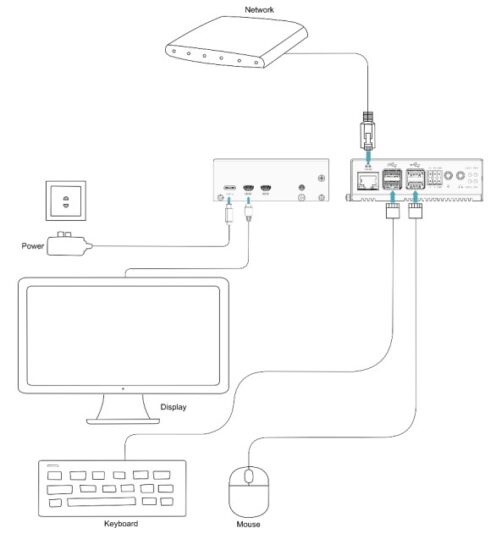
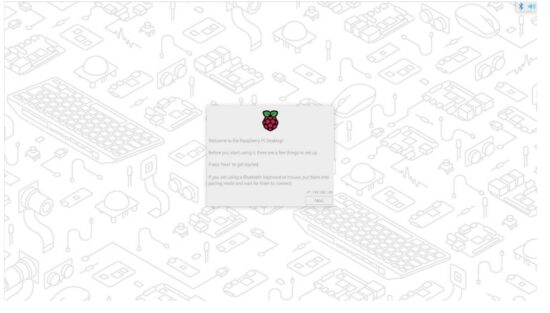
- Tòisichidh cumhachd air an inneal agus an siostam. Às deidh don t-siostam tòiseachadh gu h-àbhaisteach, nochdaidh am pane “Welcome to Raspberry Pi Desktop”.
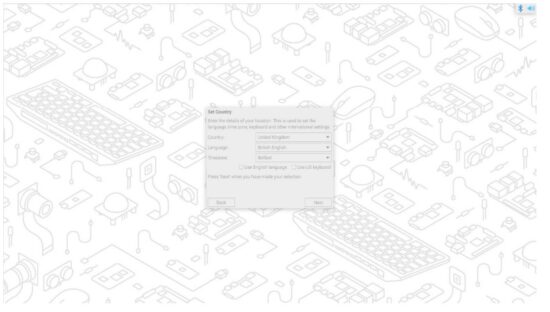
- Cliog air “Air adhart” agus suidhich paramadairean leithid “Dùthaich”, “Cànan” agus “Timezone” anns a’ phana pop-up “Set Country” a rèir feumalachdan fìor.
 TIP:
TIP:
Is e cruth meur-chlàr bunaiteach an t-siostaim cruth meur-chlàr Bhreatainn, no faodaidh tu sgrùdadh a dhèanamh air “Cleachd meur-chlàr na SA” mar a dh ’fheumar. - Cliog air “Air adhart” gus “ainm-cleachdaidh” agus “facal-faire” a ghnàthachadh agus a chruthachadh airson logadh a-steach don t-siostam anns a’ phana pop-up “Cruthaich Cleachdaiche”.
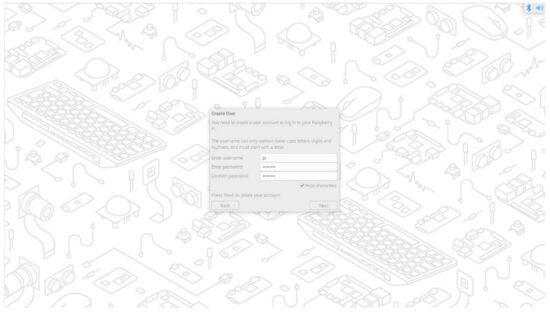
- Cliog air “Air adhart”:
◆ Ma chleachdas tu an seann dreach den ainm-cleachdaidh bunaiteach pi agus sùbh-craoibh facal-faire bunaiteach nuair a chruthaicheas tu an t-ainm-cleachdaidh agus am facal-faire, nochdaidh am bogsa sgiobalta a leanas agus cliog air “OK”.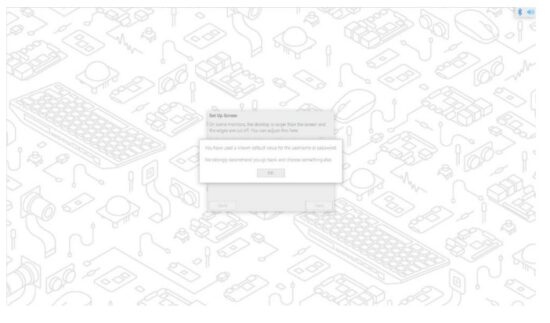 ◆ Bidh am pana “Set Up Screen” a’ nochdadh, agus tha paramadairean sgrion co-cheangailte air an suidheachadh mar a dh’ fheumar.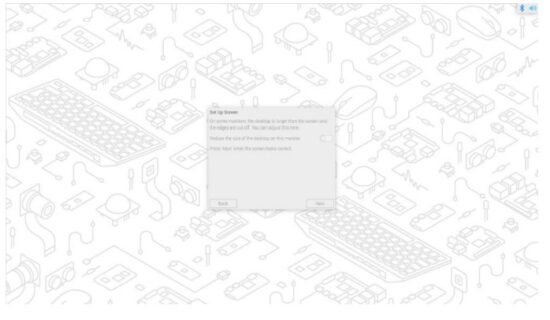
- Cliog air “Air adhart” agus tagh an lìonra gun uèir airson a bhith ceangailte anns a ’phana pop-up“ Tagh Lìonra WiFi ”.
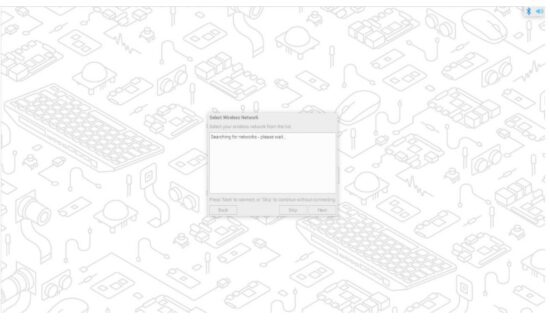
- Cliog air “Air adhart” agus cuir a-steach facal-faire lìonra gun uèir anns a ’phana pop-up“ Enter WiFi Password ”.
- Cliog air “Air adhart”, agus an uairsin cliog air “Air adhart” anns an eadar-aghaidh pop-up “Update Software” gus am bathar-bog a sgrùdadh agus ùrachadh gu fèin-ghluasadach.

- Às deidh dhut am bathar-bog a sgrùdadh agus ùrachadh, cliog air “OK”, agus an uairsin cliog air “Ath-thòisich” anns a ’phana pop-up“ Setup Complete” gus an rèiteachadh tùsail a chrìochnachadh agus an siostam a thòiseachadh.

- Às deidh tòiseachadh, cuir a-steach an deasg OS.
NOTA:
Dh’ fhaodadh gu bheil eadar-dhealachaidhean beaga ann an rèiteachadh tùsail diofar dhreachan de Raspberry Pi OS, feuch an toir thu sùil air an fhìor eadar-aghaidh. Airson gnìomhan co-cheangailte, thoir sùil air
https://www.raspberrypi.com/documentation/computers/getting-started.html#getting-started-withyour-raspberry-pi.
2.4.2 Standard Raspberry Pi OS (Lite)
Ma chleachdas tu an dreach Lite de Raspberry Pi OS àbhaisteach, agus nach eil an OS air a rèiteachadh ann an “gnàthachadh OS” de Raspberry Pi Imager mus tèid e gu cairt SD. Feumar an rèiteachadh tùsail a chrìochnachadh nuair a thòisicheas an siostam an toiseach.
Ullachadh:
◆ Accessories leithid taisbeanadh, luchag, meur-chlàr agus cumhachd adapter a dh'fhaodar a chleachdadh mar as trice air a bhith deiseil.
◆ Lìonra a dh'fhaodar a chleachdadh mar as trice.
◆ Faigh an HDMI càball agus lìonra càball a dh'fhaodar a chleachdadh mar as trice.
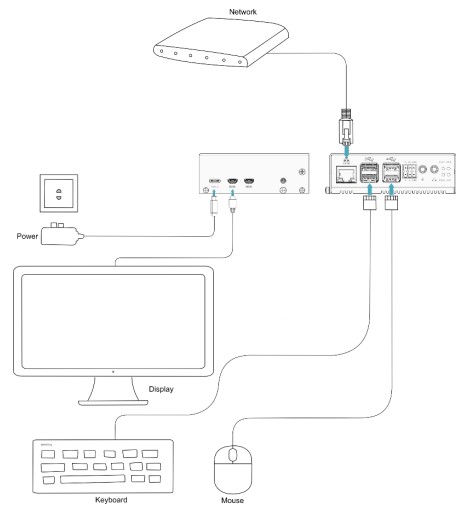
Ceumannan:
- Ceangail an inneal ris an lìonra tro chàball lìonra, ceangail an taisbeanadh tro chàball HDMI, agus ceangail an luchag, meur-chlàr agus inneal-atharrachaidh cumhachd.
- Tòisichidh cumhachd air an inneal agus an siostam. Às deidh don t-siostam tòiseachadh gu h-àbhaisteach, nochdaidh am pane “Configuring keyboard-configuration”. Feumaidh tu meur-chlàr a stèidheachadh a rèir na fìor fheumalachdan.
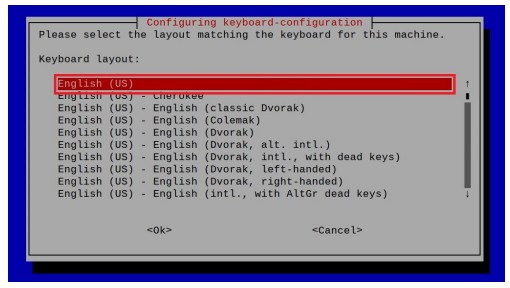
- Tagh “OK”, an uairsin faodaidh tu tòiseachadh air ainm-cleachdaidh ùr a chruthachadh sa phana.
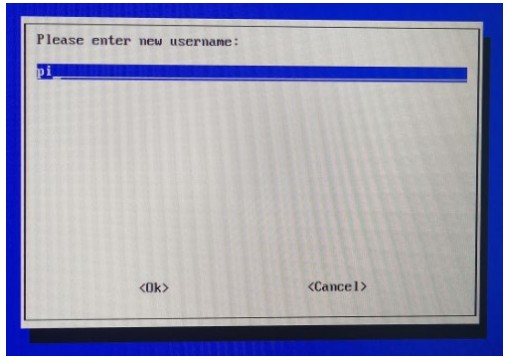
- Tagh “OK”, an uairsin faodaidh tu tòiseachadh air facal-faire a shuidheachadh airson an neach-cleachdaidh ùr sa phana.
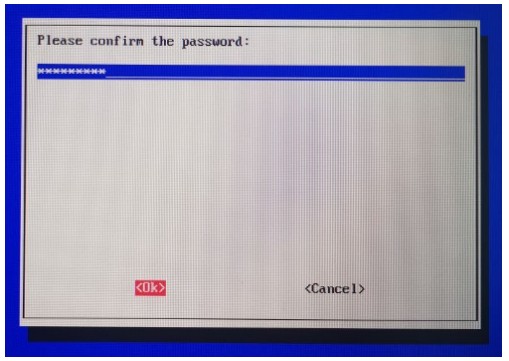
- Tagh “OK”, agus an uairsin cuir a-steach am facal-faire a-rithist sa phana.
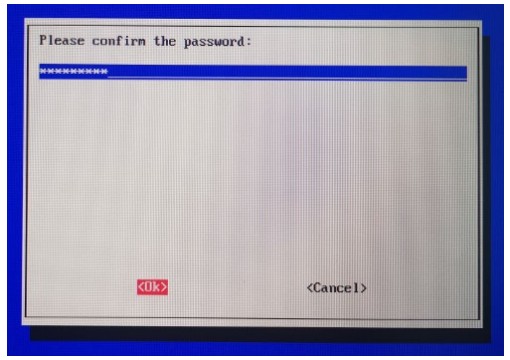
- Tagh “OK” gus an stèidheachadh tùsail a chrìochnachadh agus cuir a-steach an eadar-aghaidh logadh a-steach.
- A rèir an fhiosrachaidh, cuir a-steach an t-ainm-cleachdaidh agus am facal-faire gus logadh a-steach don t-siostam. Às deidh an tòiseachadh a chrìochnachadh, cuir a-steach an siostam obrachaidh.
2.5 A’ stàladh Pasgan Firmware
Tha an roinn seo a’ toirt a-steach gnìomhachd sònraichte a bhith a’ stàladh a’ phacaid firmware air an Raspberry Pi OS àbhaisteach. Tha e co-chòrdail ris an OS àbhaisteach Raspberry Pi (bookworm).
Às deidh dhut frasadh gu cairt SD den Raspberry Pi OS (bookworm) air an t-sreath ED-IPC3020, faodaidh tu an siostam a rèiteachadh le bhith a ’cur ris an stòr edatec apt, a’ stàladh a ’phacaid kernel, a’ stàladh a ’phacaid firmware, agus a’ cuir às do ùrachadh kernel sùbh-craoibhe, gus am bi faodar an siostam a chleachdadh gu h-àbhaisteach.
Ag ullachadh:
Chaidh am frasadh gu cairt SD agus rèiteachadh tòiseachaidh an OS àbhaisteach Raspberry Pi (bookworm) a chrìochnachadh.
Ceumannan:
- Às deidh don inneal tòiseachadh gu h-àbhaisteach, cuir an gnìomh na h-òrdughan a leanas anns a ’phana-àithne gus an stòr edetec apt a chuir ris.
curl -sS https://apt.edatec.cn/pubkey.gpg | sudo apt-key cuir -echo “deb https://apt.edatec.cn/raspbian prìomh stàball" | sudo tee /etc/apt/sources.list.d/edatec.list ùrachadh sudo apt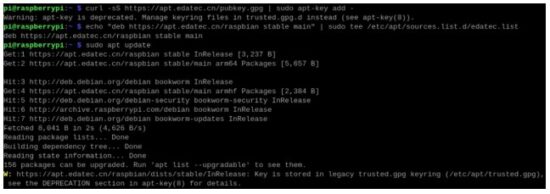
- Cuir an gnìomh an àithne a leanas gus am pasgan kernel a stàladh.
sudo apt install -y ed-linux-image-6.1.58-2712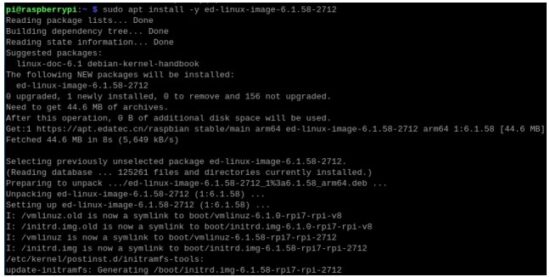
- Cuir an gnìomh an àithne a leanas gus am pasgan firmware a stàladh.
sudo apt install -y ed-ipc3020-firmware TIP:Ma tha thu air a’ phacaid firmware ceàrr a chuir a-steach, faodaidh tu “sudo apt-get -purge remove package” a chuir an gnìomh gus a sguabadh às, far a bheil “pasgan” mar ainm a’ phacaid. -
Cuir an gnìomh an àithne a leanas gus ùrachadh kernel sùbh-craoibhe a dhì-cheadachadh.
dpkg -l | grep linux-dealbh | dùisg '{print $2}' | grep ^linux | fhad 'sa tha thu a' leughadh loidhne; dèan sudo apt-mark cùm $line; rinn -
Às deidh an stàladh a bhith deiseil, cuir an gnìomh an àithne a leanas gus faighinn a-mach a bheil am pasgan firmware air a chuir a-steach gu soirbheachail.
dpkg -l | grep ed-ipc3020-firmware
Tha an toradh san dealbh gu h-ìosal a’ nochdadh gun deach am pasgan firmware a chuir a-steach gu soirbheachail.
-
Cuir an gnìomh an àithne a leanas gus an inneal ath-thòiseachadh.
ath-thòiseachadh sudo
Ùrachadh Firmware (roghainneil)
Às deidh don t-siostam tòiseachadh gu h-àbhaisteach, faodaidh tu na h-òrdughan a leanas a chuir an gnìomh anns a’ phana àithne gus firmware an t-siostaim ùrachadh agus na gnìomhan bathar-bog a bharrachadh.
TIP:
Ma tha duilgheadas bathar-bog agad nuair a bhios tu a’ cleachdadh bathar sreath ED-IPC3020, faodaidh tu feuchainn ri Firmware an t-siostaim ùrachadh.
ùrachadh sudo apt
Ùrachadh luath air ìre sudoapt
Stiùireadh Iarrtais
3-1
Sgrìobhainnean/Goireasan
 |
Sreath EDATEC ED-IPC3020 a’ cleachdadh sùbh-craoibh àbhaisteach [pdfStiùireadh Cleachdaiche 1118, Sreath ED-IPC3020 a’ cleachdadh sùbh-craoibhe àbhaisteach, sreath ED-IPC3020, a’ cleachdadh sùbh-craoibhe àbhaisteach, sùbh-craoibh àbhaisteach, sùbh-craoibhe |