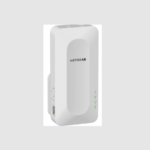
NETGEAR EX7300 Síneadh Raon Mogalra WiFi

Tús a chur leis
- Le haghaidh socrú tosaigh, cuir do leathnaitheoir sa seomra céanna le do ródaire.
 Féadfaidh tú do leathnaitheoir a bhogadh go suíomh nua tar éis an tsocraithe.
 - Breiseán an sínitheoir isteach i asraon leictreach.
- Fan go lasfaidh Power LED glas soladach.
- Mura lasann an Power LED, brúigh an cnaipe Air/As.
- Ceangail do shíneoir leis an líonra wifi atá agat cheana féin ag úsáid ceann de na modhanna seo:
- Ceangail leis an aip Nighthawk. Treoraíonn an aip Nighthawk tú tríd an tsuiteáil. Le haghaidh tuilleadh faisnéise, féach Ceangail leis an aip Nighthawk.
- Ceangail le WPS. Ligeann Socrú Cosanta Wi-Fi (WPS) duit dul isteach i líonra wifi slán gan ainm agus pasfhocal an líonra a chlóscríobh. Caithfidh do ródaire tacú le WPS chun an modh seo a úsáid. Le haghaidh tuilleadh faisnéise, féach Ceangail le WPS.
Ní thacaíonn WPS le slándáil líonra WEP ná le líonra wifi folaithe. Má úsáideann líonra wifi do ródaire slándáil WEP nó má úsáideann líonra wifi i bhfolach, lean na treoracha in Connect with the Nighthawk app.
Ceangail leis an aip Nighthawk
- Íoslódáil aip Nighthawk ar do ghléas soghluaiste.
 Le haghaidh tuilleadh faisnéise faoin aip Nighthawk, tabhair cuairt ar Nighthawk-app.com.
 - Ar do ghléas soghluaiste, oscail an bainisteoir nasc WiFi, ansin aimsigh agus ceangail leis an líonra leathnaitheoir ar a dtugtar NETGEAR_EXT.
- Seoladh an aip Nighthawk.
- Lean na leideanna chun do shínitheoir a nascadh le líonra wifi do ródaire.
- Nuair a bheidh an socrú críochnaithe, bog do shínteán chuig suíomh nua. Le haghaidh tuilleadh faisnéise, féach Faigh áit mhaith le haghaidh do shínteálaí.
- Ceangail do ghléasanna Wi-Fi-chumasaithe leis an líonra leathnaithe. Le haghaidh tuilleadh faisnéise, féach Ceangail do ghléas leis an líonra leathnaithe.
Ceangail le WPS
- Brúigh an WPS cnaipe ar an extender ar feadh níos lú ná cúig soicind. An WPS LED
 blinks.
Nóta: Má bhrúnn tú an WPS cnaipe ar feadh níos mó ná cúig soicind, cas an extender as. - Laistigh de dhá nóiméad, brúigh an WPS cnaipe ar do ródaire. Nuair a nascann an extender leis an ródaire, an Ródaire Naisc stiúir
 soilse. Má tá na soilse LED Nasc Ródaire glas, tá an nasc idir do ródaire agus sínitheoir go maith. Má tá soilse stiúir an Nasc Ródaire ómra nó dearg, bog an sínitheoir níos gaire don ródaire agus bain triail eile as.
Nóta: Má thacaíonn do ródaire leis na bandaí 5 GHz agus murar cheangail do shínteán leis an mbanda sin, déan an próiseas WPS arís. - Bog do leathnaitheoir go suíomh nua. Le haghaidh tuilleadh faisnéise, féach Faigh láthair mhaith do do leathnaitheoir.
- Ceangail do ghléasanna Wi-Fi-chumasaithe leis an líonra leathnaithe. Le haghaidh tuilleadh faisnéise, féach Ceangail do ghléas leis an líonra leathnaithe.
Aimsigh Áit Mhaith Do Do Extender
- Díphlugáil do leathnaitheoir agus bog é go suíomh nua.
Molaimid go mbeadh an suíomh nua thart ar leathbhealach idir do ródaire agus an limistéar le droch-chomhartha WiFi. Caithfidh an sínitheoir a bheith laistigh de raon do líonra WiFi ródaire. - Cumhacht ar do leathnaitheoir.
- Úsáid an Router Link LED chun láthair a aimsiú ina bhfuil an nasc síntí go ródaire optamach. Chun tuilleadh eolais a fháil faoin Nasc Ródaire LED, féach tuairiscí LED ar an taobh eile den treoir tosaithe tapa seo.
Ceangail Do Ghléas leis an Líonra Breisithe
Tar éis an tsocraithe, tá an ghné One WiFi Name cumasaithe, a ligeann do do shínitheoir na socruithe líonra wifi céanna a úsáid agus do ródaire. Má d’úsáid tú an aip Nighthawk chun do shínteán a nascadh, liostaíonn an tábla seo a leanas exampníos lú den chuma a bheadh ar d’ainmneacha sínte wifi:

Má d'úsáid tú WPS chun do shínitheoir a nascadh, tá an t-ainm líonra wifi leathnaithe bunaithe ar an gcéad líonra wifi a cheangail sé le -2.4 nó 5 GHz. Liostaíonn an tábla seo a leanas exampníos lú ná an chuma a bheadh ar d’ainm Wi-Fi sínte:

Cur síos faoi stiúir


Cumraigh ródaire le socruithe MAC chun cinn chun oibriú le do leathnaitheoir
- Má chuir tú ar chumas scagaire MAC WiFi, rialú rochtana WiFi, nó liosta rialaithe rochtana (ACL) ar do ródaire, nuair a nascann feiste WiFi tríd an sínitheoir le do ródaire, aistrítear seoladh MAC na feiste WiFi a thaispeántar ar an ródaire go ceann eile. Seoladh mac.
- Má tá scagaire MAC do ródaire, rialú rochtana WiFi, nó ACL cumasaithe, nascann an gléas WiFi leis an sínitheoir ach ní féidir leis seoladh IP a fháil ón sínitheoir agus ní féidir leis an Idirlíon a rochtain.
- Chun ligean don fheiste WiFi seoladh IP a fháil ón sínitheoir agus rochtain a fháil ar an Idirlíon, ní mór duit an seoladh MAC aistrithe a sholáthar don ródaire.
Chun seoladh MAC aistrithe a chur le do ródaire agus seoladh IP a chur in áirithe do do shínitheoir:
- Logáil isteach i do ródaire agus díchumasaigh an scagaire MAC, rialú rochtana WiFi, nó ACL. Le haghaidh tuilleadh faisnéise faoi conas scagaire MAC do ródaire, rialú rochtana WiFi, nó ACL a dhíchumasú, féach cáipéisíocht do ródaire.
- Cumhacht ar an sínitheoir agus ceangail gach ceann de do ghléasanna WiFi leis an sínitheoir.
- Déan cinnte go bhfanann an Router Link LED soilsithe.
- Logáil isteach i do leathnaitheoir:
a. Seoladh a web brabhsálaí ó ríomhaire nó ó ghléas soghluaiste atá ceangailte le do líonra leathnaithe.
b. Logáil isteach i do leathnaitheoir:- Murar chumasaigh tú an ghné One WiFi Name, cuir isteach www.mywifiext.net i réimse seoltaí an bhrabhsálaí.
- Má chumasaigh tú an ghné One WiFi Name, cuir isteach ceann amháin díobh seo a leanas URLs:
- Ríomhaire bunaithe ar Windows.
http://mywifiext.local/ or http://mywifiext/ - - Ríomhairí Mac agus feistí iOS.
http://mywifiext.local/ - Gléasanna Android.
http://<extenders IP address>/ (le haghaidh seanample, http://192.168.1.3/)
Taispeánann leathanach logála isteach.
c. Cuir isteach d'ainm úsáideora agus do phasfhocal admin agus cliceáil ar an gcnaipe logáil isteach. Taispeánann an leathanach Stádas.
- Ríomhaire bunaithe ar Windows.
- Roghnaigh Socruithe > Gléasanna Nasctha.
Taispeánann an leathanach Gléasanna Nasctha na seoltaí MAC agus na seoltaí fíorúla MAC do ríomhairí agus do ghléasanna wifi atá ceangailte leis an líonra leathnaitheoirí. - Ar an ródaire, cuir gach ceann de na seoltaí MAC fíorúla an sínitheoir agus gach ceann de na seoltaí MAC fíorúil de na gléasanna atá nasctha leis an sínitheoir chuig tábla scagaire MAC do ródaire.
Nóta: Chun seoladh IP sonrach a chur in áirithe don sínitheoir, ní mór duit an chéad seoladh MAC fíorúil a thaispeánann do líonra 2.4 GHz nó 5 GHz do shínitheoir a shonrú i dtábla áirithinte IP do ródaire. (Is é an chéad seoladh MAC fíorúil a thaispeánann do líonraí 2.4 GHz agus 5 GHz do shínitheoirí mar an gcéanna.) - Cumasaigh scagaire MAC an ródaire, rialú rochtana WiFi, nó ACL.
Tacaíocht
Go raibh maith agat as an táirge NETGEAR seo a cheannach. Is féidir leat cuairt a thabhairt www.netgear.com/support chun do tháirge a chlárú, cabhair a fháil, rochtain a fháil ar na híoslódálacha is déanaí agus na lámhleabhair úsáideora, agus bheith inár bpobal. Molaimid gan ach acmhainní oifigiúla tacaíochta NETGEAR a úsáid.
(Má dhíoltar an táirge seo i gCeanada, is féidir leat an doiciméad seo a rochtain i bhFraincis Cheanada ag https://downloadcenter.netgear.com/other/.)
Le haghaidh faisnéise um chomhlíonadh rialála lena n-áirítear Dearbhú Comhréireachta an AE, tabhair cuairt ar https://www.netgear.com/about/regulatory/. Féach an doiciméad um chomhlíonadh rialála sula ndéanann tú an soláthar cumhachta a nascadh.
NETGEAR INTL LTD Foirgneamh 3, Ionad Teicneolaíochta na hOllscoile Bóthar Curraheen, Corcaigh, Éire
Le haghaidh Seiceáil Anseo Tuilleadh Treoracha maidir le logáil isteach agus athshocrú
CCanna
Má fheiceann tú solas dearg ar do shínteán, níl an sínitheoir ceangailte le do ródaire wifi. Déan cinnte go bhfuil an sínitheoir ceangailte le do ródaire wifi agus go bhfuil an Power LED glas soladach. Mura bhfuil an Power LED fós soladach glas, brúigh an cnaipe Ar / As ar chúl an síntíora.
Tar éis duit ceangal le líonra do shínteora, oscail a web bhrabhsálaí agus téigh go dtí aon websuíomh. Más féidir leat rochtain a fháil ar an Idirlíon trí do shínitheoir, tá do shínitheoir ag obair i gceart.
Tá na dintiúir réamhshocraithe logáil isteach do do shínteán suite ar lipéad ag bun do ródaire. Le haghaidh tuilleadh faisnéise, féach Faigh dintiúir logáil isteach réamhshocraithe le haghaidh mo ródaire Nighthawk nó Range Extender.
Clúdach Líonra Mogalra: Is fearr a oireann líonraí mogaill d’oifigí níos mó mar go soláthraíonn siad clúdach oifige iomlán agus de ghnáth is féidir leo comhartha a chlúdaíonn 2,000 go 5,500 troigh cearnach a sholáthar.
Caithfidh siad go léir a bheith sreangaithe nó nasctha gan sreang leis an ródaire, gan a bheith riamh lena chéile. Ina theannta sin, coinnigh i gcuimhne go gcruthóidh gach sínitheoir a líonra féin. Chun trasnaíocht líonra a sheachaint, caithfidh SSID difriúil a bheith ag gach líonra.
Tá a fhios agam go bhfuil an cheist maidir le cé acu an gcuireann baint úsáide as sínitheoir wifi moill ar luas an Idirlín go mór agus, mar gheall ar an bhfrása aisteach, is é an freagra ná, níl aon tionchar aige ar do luas Idirlín.
Sea, is é cuspóir líonra mogalra an gá atá le ródaire a athsholáthar. Is é an t-aon uair a d’fhéadfadh go mbeadh ort do ródaire atá ann cheana a úsáid ná má oibríonn sé freisin mar mhodem chun nasc idirlín a sholáthar duit.
Is é an suíomh idéalach chun an Extender a chur ann leath bealaigh idir do ródaire gan sreang agus do ríomhaire, ach NÍ MÓR an síneadhadóir a bheith laistigh de raon gan sreang an ródaire gan sreang. Leid: Má tá ort suíomh difriúil a úsáid, bog an Extender níos gaire don fheiste, ach fós laistigh de raon gan sreang an ródaire.
Déanann ródairí mogalra agus gléasanna Wi-Fi eile a ndícheall nuair a bhíonn siad suite amuigh faoin aer, agus suas as an talamh. Cosúil le formhór na dtarchur gan sreang, ní thógann sé mórán cur isteach ar do chomhartha Wi-Fi agus é a mhoilliú.
Tagraítear don phróiseas chun do Mhéadaitheoir Mogall a bhunú mar phéireáil ós rud é go mbeidh tú ag nascadh (nó ag péireáil) le do ródaire. Is féidir leat é seo a dhéanamh gan sreang, rud a mholaimid, nó úsáid a bhaint as cábla ethernet chun nascadh leis an ródaire.
Físeán - Táirge Tharview
Íoslódáil An Nasc PDF; NETGEAR wifi mogalra raon síneadh síneadh pdf