


Logiciel Codex Platform avec Device Manager

GUIDE D'INSTALLATION
Clause de non-responsabilité
Les produits CODEX sont continuellement développés pour rester à la pointe de l'industrie, et à ce titre, les informations contenues dans ce guide sont susceptibles d'être modifiées sans préavis. Bien que CODEX s'efforce de s'assurer que toute la documentation fournie est correcte au moment de la rédaction, ce document n'est pas garanti sans erreur. CODEX n'assume aucune responsabilité pour les problèmes ou les pertes dus à une mauvaise interprétation des informations contenues dans ce document, à des erreurs dans ce document ou à une configuration ou une installation incorrecte de l'équipement décrit ici. Veuillez signaler toute erreur trouvée dans ce document à support@codex.online
Introduction
CODEX Platform with Device Manager fournit un flux de travail simplifié pour les lecteurs et stations d'accueil CODEX Capture, les lecteurs compacts et les lecteurs. CODEX Platform fournit un ensemble commun de services d'arrière-plan qui alimentent tous les produits logiciels CODEX, y compris Device Manager. Device Manager est une application de barre de menus qui fournit des commandes essentielles pour votre Dock et s'intègre au bureau et au Finder pour présenter directement le contenu de votre Capture Drive ou Compact Drive, y compris pour les flux de travail HDE. CODEX Platform with Device Manager est disponible sur https://help.codex.online/content/downloads/software Pour plus d'informations sur le Gestionnaire de périphériques, veuillez visiter https://help.codex.online/content/device-manager
Configuration requise
- Ordinateur Mac (Mac Pro, iMac Pro, MacBook Pro ou Mac Mini) exécutant macOS 10.15.7, macOS 11 ou macOS 12.
- 125 Mo d'espace disque pour Codex Platform avec Device Manager, y compris tous les pilotes requis et facultatifs.
- Station multimédia CODEX, telle que Capture Drive Dock ou Compact Drive Reader.
- Si vous utilisez Capture Drive Dock (SAS), une carte ATTO H680 ou H6F0 est requise avec le pilote ATTO SAS pour macOS.
Prérequis
Avant de commencer l'installation de CODEX Platform et Device Manager, assurez-vous qu'il n'y a pas de mises à jour en attente pour macOS qui seront installées au prochain redémarrage du système.
Installation
Les étapes ci-dessous doivent être effectuées pour que la plate-forme CODEX et le logiciel Device Manager fonctionnent correctement.
- Ouvrez le fichier téléchargé file vault-6.1.0-05837-codexplatform.pkg. Suivez les invites du programme d'installation pour procéder à l'installation du logiciel.
- Tous les éléments qui ne sont pas déjà installés seront sélectionnés par défaut, à l'exception du pilote ATTO SAS. Si vous utilisez une station d'accueil de lecteur de transfert classique (modèle CDX-62102-2 ou CDX-62102-3), le pilote ATTO SAS est requis. Les premiers modèles nécessitent le pilote H608, et les modèles ultérieurs nécessitent le pilote H1208GT. Si vous ne savez pas quel pilote est nécessaire pour votre Transfer Drive Dock classique, installez les deux pilotes :
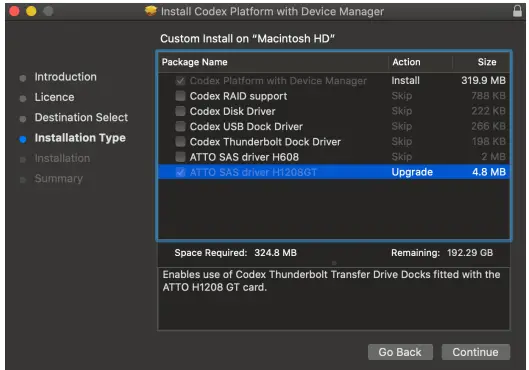
Le programme d'installation inclut désormais X2XFUSE sous licence commerciale à la place de l'ancien FUSE pour macOS. X2XFUSE est une dépendance centrale du logiciel CODEX et est donc installé automatiquement et n'apparaît pas dans la boîte de dialogue du programme d'installation ou dans les Préférences Système. X2XFUSE est utilisé exclusivement par le logiciel CODEX - si vous avez d'autres applications qui dépendent de FUSE pour macOS, celles-ci doivent être installées séparément. - Pour les nouvelles installations, vous serez invité à ouvrir les préférences système de sécurité et de confidentialité pour permettre au logiciel de s'exécuter.
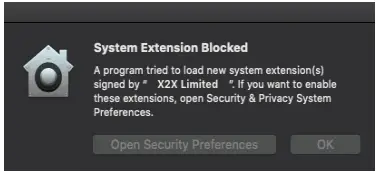
Toutes les extensions système incluses sont signées par à l'exception de l'utilitaire de mise à jour du micrologiciel du lecteur compact, qui est signé par "JMicron Technology Corp". Cliquez sur Ouvrir les préférences de sécurité pour accéder aux Préférences système > Sécurité et confidentialité, puis cliquez sur le cadenas et entrez votre mot de passe , avant de cliquer sur Autoriser. Une fenêtre contextuelle apparaîtra alors dans laquelle vous devrez sélectionner Pas maintenant (plutôt que Redémarrer). En fonction du nombre de nouveaux pilotes installés et de la version de macOS, vous devrez peut-être cliquer plusieurs fois sur Autoriser suivi de Pas maintenant pour accorder l'autorisation à tous les pilotes, avant de finalement sélectionner Redémarrer (depuis Sécurité et confidentialité) :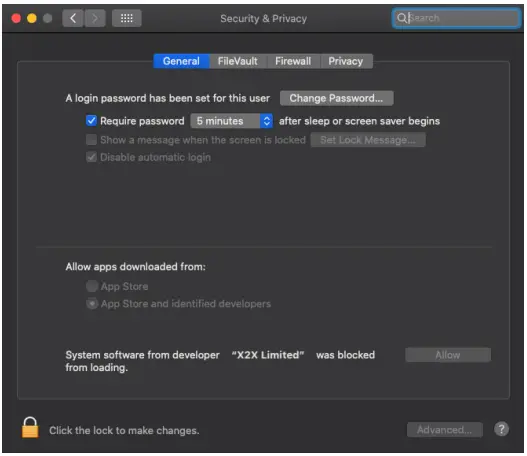
- Une fois l'installation terminée, vous serez invité à redémarrer le Mac. Après le redémarrage, la boîte de dialogue suivante s'affiche pour les nouvelles installations :
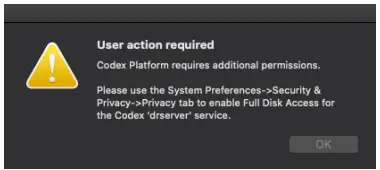
- Ouvrez Préférences Système > Sécurité et confidentialité > Confidentialité, cliquez sur le cadenas et entrez votre mot de passe, puis faites défiler jusqu'à Accès complet au disque et cliquez sur la case « drserver » :
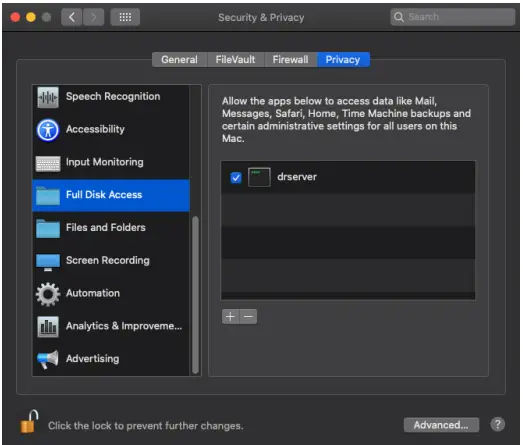
Cliquez à nouveau sur le cadenas, puis fermez la fenêtre Sécurité et confidentialité. - Si vous n'avez pas été invité à redémarrer à la fin de l'installation, il est recommandé de redémarrer manuellement.
- Device Manager est une application de barre de menus accessible en haut de votre écran après l'installation.

- S'il y a des problèmes avec le chargement des médias, confirmez que le serveur CODEX s'exécute à partir des Préférences Système Codex.
PLATEFORME CODEX AVEC DEVICE MANAGER – INSTALLATION VERSION 6.1.0-05837 / REV 2022.08.19_2.0
Documents / Ressources
 |
Logiciel Codex Platform avec Device Manager [pdf] Guide d'installation Plateforme Codex avec Device Manager, Plateforme Codex, Device Manager |


