


Portail utilisateur de la passerelle sécurisée autocom

Informations sur le produit
Caractéristiques
- Nom du produit : passerelle sécurisée Autocom
- Compatibilité : logiciel Autocom CARS
- Méthodes d'identification : code QR, téléphone portable, numérisation de documents, reconnaissance faciale
- Processus d'activation : enregistrement de l'entreprise, activation de la marque du véhicule
Instructions d'utilisation du produit
Enregistrement de la société
- Ouvrez le logiciel Autocom CARS sur votre PC.
- Accédez à Paramètres et choisissez Secure Gateway Registration ou cliquez sur le lien de la page de connexion.
- Remplissez vos informations personnelles correspondant à votre pièce d’identité.
- Recevez un code de confirmation par e-mail et utilisez-le dans les 3 jours pour poursuivre le processus d'inscription.
- Identification complète à l’aide de votre téléphone mobile pour un processus plus fluide.
- Ajoutez les détails de votre entreprise pour finaliser l’inscription.
Activation de la marque du véhicule
- Allez dans Entreprise dans le menu du logiciel Autocom CARS.
- Ajoutez votre numéro de série sous VCI (trouvé au dos de votre outil de diagnostic) et enregistrez.
- Contactez votre distributeur si vous devez ajouter d'autres outils de diagnostic.
- Accédez à Marques dans le menu, choisissez une marque et cliquez sur Activer pour la lier et l'activer.
Questions fréquemment posées (FAQ)
- Q : Que dois-je faire si j’ai été invité dans une entreprise existante ?
R : Si vous avez été invité dans une entreprise existante, vérifiez votre courrier électronique pour connaître les instructions qui vous ont été envoyées pour l'inscription. - Q : Quelle est l’importance d’activer l’accès à Secure Gateway immédiatement après l’inscription ?
R : Il est crucial de l'activer immédiatement après l'enregistrement, en particulier pour les véhicules du groupe FCA, afin d'éviter tout retard dans le traitement de l'approbation.
Guide de l'utilisateur du portail utilisateur Secure Gateway.
Premiers pas
Afin d'accéder aux véhicules verrouillés et de commencer à travailler avec Autocom Secure Gateway, vous devez d'abord enregistrer votre entreprise. Après cela, vous devez activer les marques de véhicules avec lesquelles travailler. L'enregistrement et l'activation ont lieu dans votre logiciel pour Autocom CARS.
Comment faire
- Ouvrez votre logiciel Autocom CARS sur votre PC.
- Allez dans « Paramètres » dans le menu.
- Choisissez « Inscription à la passerelle sécurisée » ou cliquez ici pour accéder à la page de connexion.
Une page d'inscription est maintenant ouverte. Si c'est votre première fois ici, vous devez créer un compte et créer une entreprise. Cela prend environ 5 à 10 minutes.
Si vous possédez déjà un compte, vous pouvez vous connecter via le bouton « Connexion ».

Le processus est un peu différent si quelqu'un vous a invité dans une entreprise existante. Dans ce cas, un e-mail contenant des instructions vous a été envoyé.
Étape 1 – inscription
Pour vous inscrire, vous devez renseigner vos informations personnelles. Il est important que les informations correspondent à votre document d'identification (passeport ou permis de conduire), car vous devrez vous identifier avec l'un d'eux plus tard. 
Seuls les champs marqués d'étoiles (*) sont obligatoires.

Un email avec un code de confirmation vous sera envoyé. Le code sera utilisé dans la page d'inscription afin de poursuivre le processus. Le code est valable 3 jours.

Au moment de l’identification, vous avez le choix entre 4 options :
- Scannez le code QR pour vous identifier.
- Envoyez un e-mail avec un lien pour identification.
- Envoyez un message texte avec un lien pour identification.
- Poursuivez l'identification sur votre ordinateur.
Nous vous recommandons d'utiliser votre téléphone portable pour l'identification. La qualité de la caméra est généralement bien meilleure que celle du PC et le processus sera ainsi plus fluide.
Dans ce cas, nous utilisons le code QR.
Une fois le QR code scanné, la page changera en attendant que vous finalisiez l'identification.

S'identifier via téléphone mobile
C’est en bref le processus du téléphone mobile.

- Vous serez accueilli par un texte de bienvenue et un lien vers le service d'identification.
- Démarrez votre identification en appuyant sur le bouton.
- Il existe plusieurs façons de s'identifier. Choisissez celui qui vous convient le mieux.
Scannez votre document préféré et confirmez que tous les détails sont corrects. Vous devez également scanner votre visage après cette étape pour confirmer.

Une fois cela fait, vous recevrez une confirmation comme celle-ci.
Continuer l'inscription sur l'ordinateur
Lorsque vous aurez terminé, la page sur l'ordinateur sera mise à jour et vous devrez accepter les conditions. Lisez et faites défiler vers le bas pour accepter.

La dernière étape de l'inscription consiste à ajouter votre entreprise.

Une fois votre entreprise créée, vous serez redirigé vers la page de connexion où vous pourrez vous connecter.

Étape 2 – Activation des marques
Après l'enregistrement, vous devez continuer en activant l'accès Secure Gateway.
Nous vous recommandons d'effectuer l'activation immédiatement après l'inscription. La raison en est que vous ne voulez pas faire cela une fois que vous avez un véhicule en attente de service devant vous.
NOTE! Ceci est particulièrement important pour les véhicules du groupe FCA, car leur délai de traitement pour l'approbation peut varier.
Comment activer
- Allez dans « Entreprise » dans le menu.
- Sous « VCI », vous ajoutez votre numéro de série. Vous le trouvez au dos de votre outil de diagnostic.
- Sauvegarder.
 Si vous souhaitez ajouter plus d'outils de diagnostic, vous devez contacter votre distributeur.
 - Allez dans « Marques » dans le menu.

- Choisissez la marque en cliquant sur la flèche bleue à droite et cliquez sur « Activer ». Notez que plusieurs marques peuvent être liées et ainsi activées en même temps.
La connexion à votre outil de diagnostic peut prendre quelques minutes. L'outil de diagnostic affichera une lumière jaune pendant le processus et deviendra vert une fois prêt.
Une fois qu'il devient vert, l'activation est prête.
Plus de possibilités
Vous pouvez faire plus dans le portail Secure Gateway que simplement vous inscrire et activer. Vous pouvez également voir toutes vos informations enregistrées, modifier et mettre à jour votre compte ainsi qu'inviter des employés.
Vous pouvez en savoir plus à ce sujet ci-dessous.
Tableau de bord

Une fois connecté, vous disposez de plusieurs options en fonction des niveaux d’accès. Il y a trois rôles principaux :
Responsable – une seule personne responsable de l’ensemble de l’entreprise. Avoir toutes les autorisations. Attribué à celui qui a créé le compte depuis le début. Il est possible de changer pour une autre personne (qui doit accepter). Nécessite une identification.
Administrateur – un utilisateur avec plus d’autorisations qu’un employé normal. Peut pour example modifier les données de l’entreprise et inviter des utilisateurs. Doit être invité par l’utilisateur responsable. Ne nécessite pas d'identification.
Employé – le rôle standard une fois que vous êtes invité. Ne nécessite pas d'identification.
Le view dans ce guide est du point de vue des utilisateurs responsables.
Profile
Vous pouvez accéder à votre profile dans la barre de menu à gauche.

Ici, vous pouvez modifier les informations de base, comme votre mot de passe ou votre profile détails.
Entreprises

Accédez à la page des entreprises dans la barre latérale gauche. La page principale montre deux cartesview de votre/vos entreprise(s).
Enregistrez une nouvelle entreprise.

Ajouter une nouvelle entreprise est aussi simple que d’ajouter la première. Il vous suffit de fournir tous les détails.
Entreprises terminéesview
Une fois que vous avez deux sociétés ou plus, le plusview va changer un peu afin de vous donner un aperçuview de toutes vos entreprises.

Vous pouvez cliquer sur le nom pour accéder à la page de l'entreprise et voir le nombre d'employés. Vous pouvez également disposer d’un raccourci pour inviter davantage d’employés.
Gérer l'entreprise
En appuyant sur le nom d'une entreprise, vous accéderez à la page de l'entreprise.
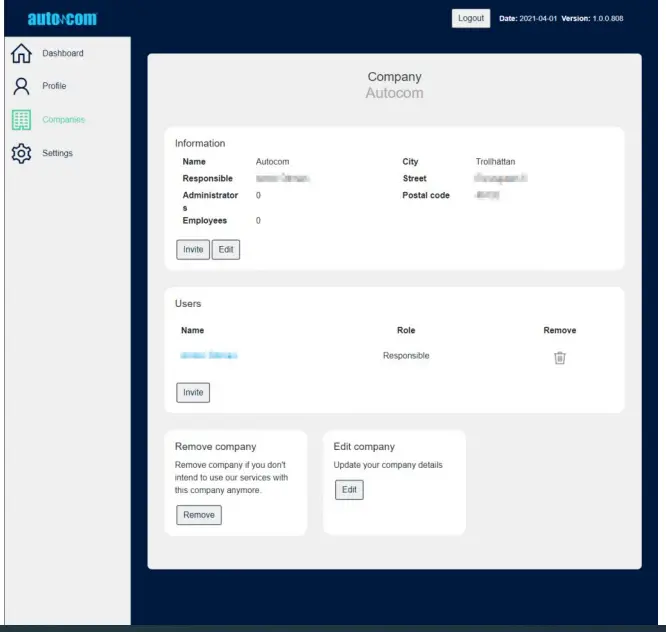
Voici les actions qu'un utilisateur responsable peut effectuer :
- Invitez de nouveaux employés.
- Modifiez les détails de votre entreprise.
- Accédez à un employé spécifique.
- Supprimer un employé.
- Supprimer l'entreprise.
Inviter un employé

Vous pouvez inviter autant de collaborateurs que vous le souhaitez. Ajoutez simplement leurs e-mails en appuyant sur le bouton « Ajouter ». Une fois que vous avez terminé, appuyez sur « Envoyer des invitations ».
Les personnes invitées recevront un e-mail avec un lien. Ils doivent suivre le processus d’inscription de base. Cependant, ils n'ont pas besoin de s'identifier, sauf s'ils sont censés devenir le nouvel utilisateur responsable.
Modifier l'entreprise

Vous pouvez ajuster les informations de votre entreprise en appuyant sur « Entreprise ». N'oubliez pas de sauvegarder vos réglages.
Employé
Il est possible d'accéder à la page d'un employé en appuyant sur le nom de l'employé.
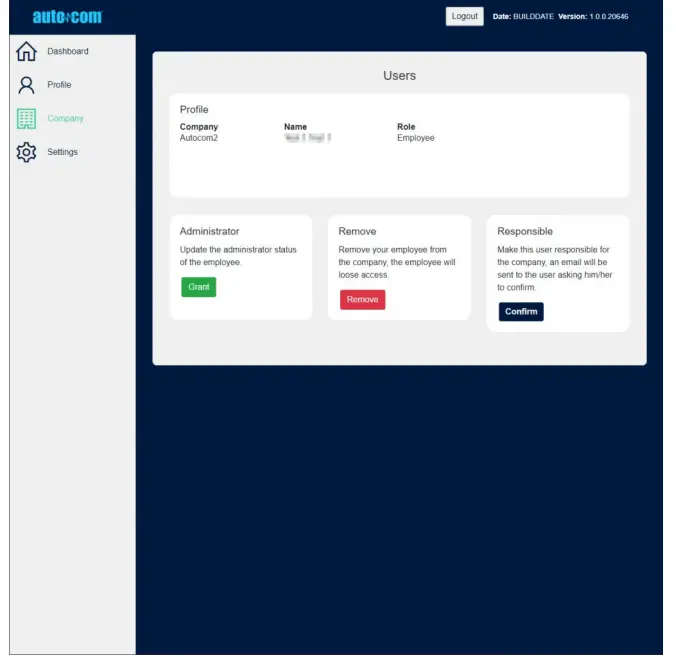
- Voici ce que vous pouvez faire dans la page employé :
- Passer d’employé à administrateur et vice versa
- Supprimer l'employé
- Faire du salarié un utilisateur responsable de l’entreprise
- Si vous souhaitez confier la responsabilité à un autre employé, cet utilisateur recevra un e-mail contenant des instructions. La personne doit accepter de devenir l'utilisateur responsable, ainsi que s'identifier si cela n'a pas encore été fait.
Paramètres
En appuyant sur « Paramètres » dans le menu de gauche, vous pouvez accéder à certains des paramètres les plus importants de votre compte.
- Changer le mot de passe
- Supprimer le compte (uniquement pour les utilisateurs ayant le niveau d'accès « responsable »)
- Mettre à jour l'e-mail
- Changer de langue

Documents / Ressources
 |
Portail utilisateur de la passerelle sécurisée autocom [pdf] Guide de l'utilisateur Portail utilisateur Secure Gateway, portail utilisateur Gateway, portail utilisateur, portail |


