1. Introduction
La souris Logitech POP est une souris Bluetooth sans fil compacte et portable, conçue pour une utilisation polyvalente sur de nombreux appareils. Elle est dotée de boutons programmables, de clics silencieux et d'une molette intelligente pour un défilement fluide. Ce manuel fournit les informations essentielles pour l'installation, l'utilisation, la maintenance et le dépannage de votre souris POP.

Image : La souris Logitech POP de couleur rose, présentéeasing son design compact et profilé.
2. Contenu de la boîte
Lors du déballage de votre souris Logitech POP, assurez-vous que tous les éléments suivants sont présents :
- Souris Logitech POP
- 1 pile AA (préinstallée)
- Documentation utilisateur
- Autocollant

Image : La souris Logitech POP et une pile AA, représentant le contenu de l'emballage du produit.
3. Installation
3.1. Installation de la batterie
La souris Logitech POP est livrée avec une pile AA préinstallée. Pour accéder à la pile ou la remplacer :
- Pour détacher le couvercle supérieur de la souris, tirez délicatement vers le haut par l'arrière. Ce couvercle est maintenu par des aimants.
- Repérez le compartiment des piles AA.
- Insérez ou remplacez la pile AA en respectant la polarité.
- Alignez le couvercle supérieur et appuyez doucement dessus pour le remettre en place jusqu'à ce qu'il s'enclenche magnétiquement.

Image : Un schéma illustrant les composants internes de la souris Logitech POP, notamment le compartiment de la batterie et l'emplacement du récepteur USB.
3.2. Appairage initial des appareils (Bluetooth)
La souris POP se connecte sans fil via Bluetooth. Suivez ces étapes pour la coupler avec votre appareil :
- Allumez la souris à l'aide de l'interrupteur marche/arrêt situé en dessous.
- Maintenez enfoncé le bouton Easy-Switch (bouton circulaire situé sous la souris) pendant 3 secondes jusqu'à ce que le voyant clignote rapidement. Cela indique que le mode d'appairage est activé.
- Sur votre ordinateur, tablette ou smartphone, ouvrez les paramètres Bluetooth.
- Sélectionnez « Souris Logitech POP » dans la liste des périphériques disponibles.
- Suivez les instructions à l'écran pour terminer le processus d'appairage. Le voyant restera allumé pendant 5 secondes une fois la connexion établie.
Image : Le dessous de la souris Logitech POP, mettant en évidence le bouton Easy-Switch et les trois voyants lumineux pour le jumelage multi-appareils.
4. Utilisation de la souris
4.1. Fonctions de base
- Click gauche: Sélection et interaction standard.
- Clic-droit: Accède aux menus contextuels.
- Smartwheel : La molette de défilement offre deux modes : un défilement précis, ligne par ligne, pour une meilleure exactitude, et un mode de défilement libre plus rapide pour naviguer rapidement dans les longs documents. web pages.
- Clics discrets : Cette souris est dotée de la technologie Silent Touch, réduisant le bruit des clics de plus de 90 % par rapport aux souris traditionnelles, ce qui la rend idéale pour les environnements calmes.
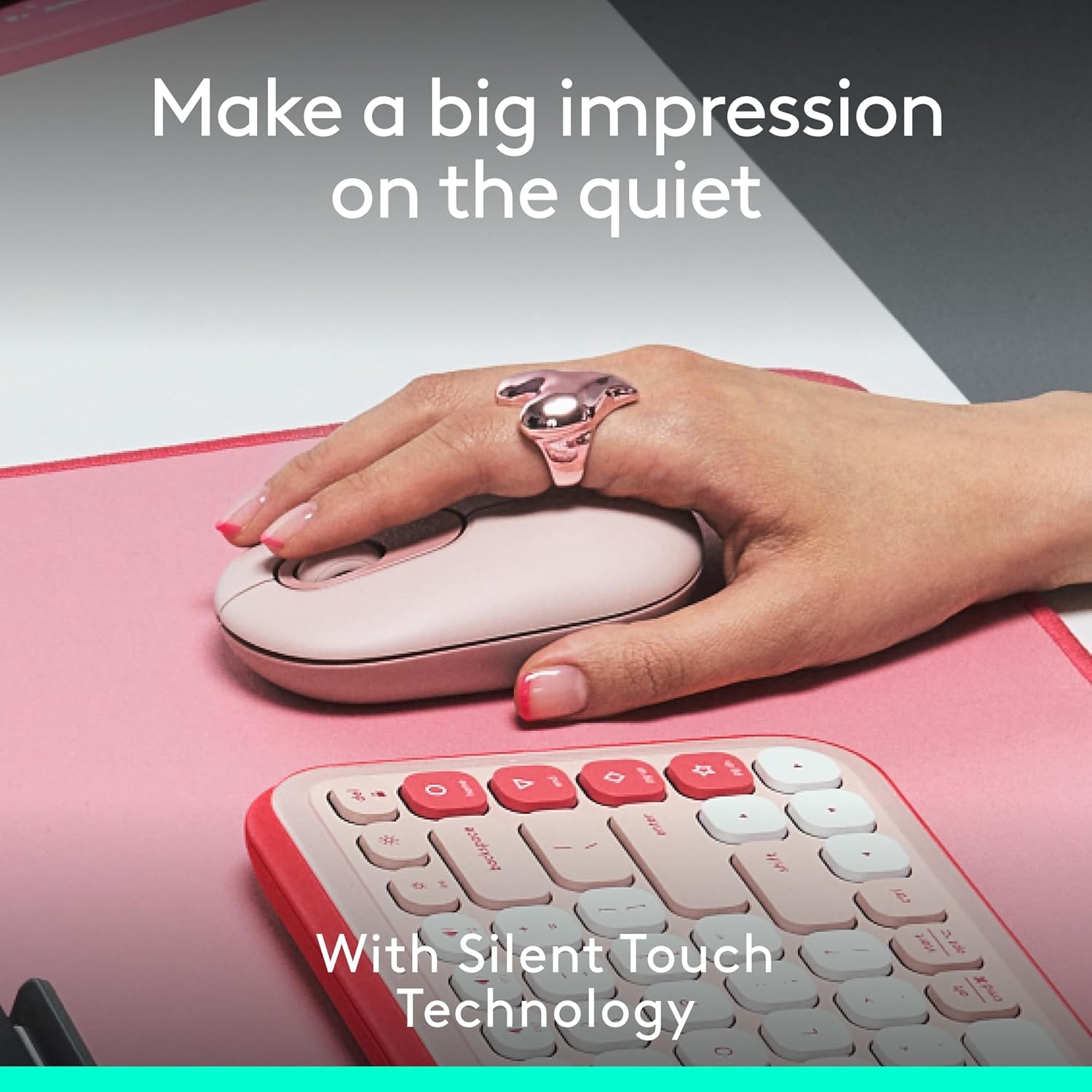
Image : Une main posée sur la souris Logitech POP, démontrant sa prise en main confortable et mettant en évidence la fonction de clic silencieux.
4.2. Basculement facile entre les appareils
La souris POP peut être associée à un maximum de trois appareils différents et permet de passer facilement de l'un à l'autre :
- Assurez-vous que la souris est appariée avec tous les périphériques souhaités (reportez-vous à la section 3.2).
- Appuyez sur le bouton Easy-Switch situé sous la souris pour faire défiler les périphériques connectés. Le voyant lumineux indiquera le canal actif (1, 2 ou 3).
Image : Le dessous de la souris Logitech POP, illustrant le bouton Easy-Switch et ses voyants lumineux correspondants pour la gestion de plusieurs connexions de périphériques.
5. Personnalisation avec l'application Logi Options+
Exploitez pleinement le potentiel de votre souris POP en personnalisant son bouton supérieur et d'autres paramètres grâce à l'application Logi Options+. Cette application est disponible pour les versions récentes de Windows et macOS.
5.1. Bouton supérieur personnalisable
Par défaut, le bouton supérieur permet d'ouvrir un menu d'émojis. Il peut toutefois être reprogrammé pour effectuer diverses actions :
- Lancer des applications (ex. : Spotify, Netflix)
- Accédez aux outils d'IA
- Exécuter des raccourcis système (par exemple, copier, coller, afficher le bureau)
- Réglez la luminosité ou le volume
Customiser:
- Téléchargez et installez l'application Logi Options+ depuis le site officiel de Logitech. website.
- Ouvrez l'application et sélectionnez votre souris POP.
- Accédez à la section « Boutons » et sélectionnez le bouton du haut.
- Choisissez l'action souhaitée parmi les options disponibles.
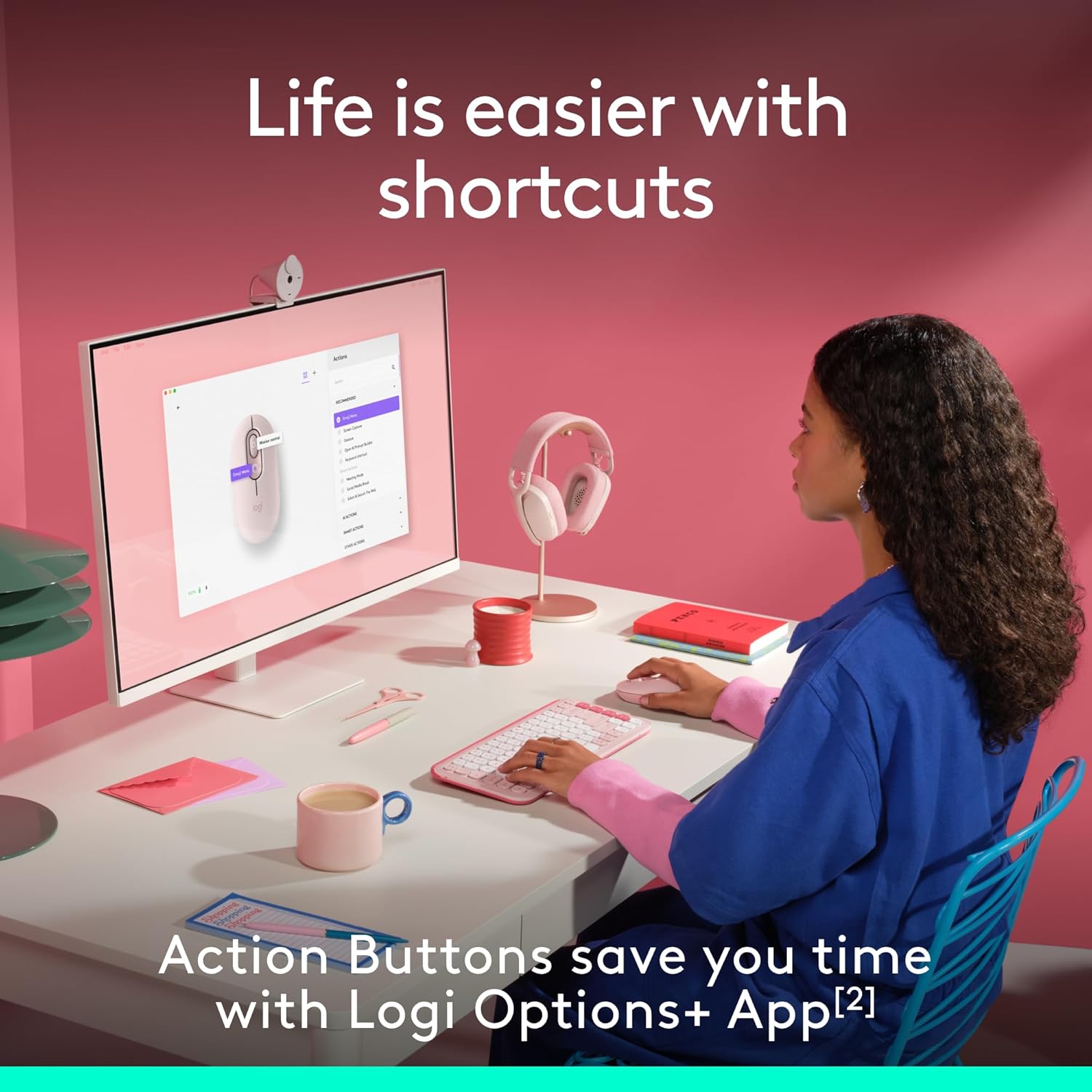
Image : Un utilisateur interagissant avec un ordinateur, démontrant les boutons d'action personnalisables de la souris Logitech POP via l'application Logi Options+.
6. Entretien
6.1. Remplacement de la batterie
La souris Logitech POP fonctionne avec une seule pile AA et offre jusqu'à 2 ans d'autonomie selon l'utilisation. Pour remplacer la pile, suivez les étapes décrites dans la section 3.1.
6.2. Nettoyage
Pour conserver des performances et une apparence optimales, nettoyez régulièrement votre souris :
- Utilisez un chiffon doux et non pelucheux légèrement dampdilué avec de l'eau ou de l'alcool isopropylique.
- Évitez les produits chimiques agressifs ou les matériaux abrasifs.
- Veillez à ce qu'aucun liquide ne pénètre dans les orifices de la souris.
7. Dépannage
7.1. Problèmes de connectivité
- La souris ne se connecte pas : Assurez-vous que la souris est allumée et que sa batterie est suffisamment chargée. Réactivez le mode d'appairage en maintenant le bouton Easy-Switch enfoncé pendant 3 secondes. Vérifiez les paramètres Bluetooth de votre appareil pour vous assurer qu'il est détectable, puis réessayez l'appairage.
- Connexion intermittente : Rapprochez la souris de votre appareil. Assurez-vous qu'aucun objet métallique volumineux ni autre appareil sans fil ne provoque d'interférences.
7.2. Problèmes de déplacement du curseur
- Curseur erratique : Nettoyez le capteur optique situé sous la souris avec un chiffon doux et sec. Assurez-vous d'utiliser la souris sur une surface adaptée ; les surfaces très réfléchissantes ou transparentes peuvent perturber le suivi.
- Aucun mouvement du curseur : Vérifiez le niveau de la batterie. Assurez-vous que la souris est connectée au bon canal via le bouton Easy-Switch.
8. Spécifications
| Fonctionnalité | Détail |
|---|---|
| Numéro de modèle | 910-007409 |
| Connectivité | Bluetooth |
| Prise en charge de plusieurs appareils | Jusqu'à 3 appareils (Easy-Switch) |
| Technologie de détection de mouvement | Optique |
| Plage DPI | 1000 à 4000 |
| Type de batterie | 1 x AA (inclus) |
| Autonomie de la batterie | Jusqu'à 2 ans (peut varier) |
| Poids de l'article | 4.6 onces |
| Dimensions du colis | 4.88 x 3.5 x 1.77 pouces |
| Systèmes d'exploitation compatibles | Chrome OS, Windows, iPadOS, macOS, Linux |
| Caractéristiques spéciales | Léger, portable, silencieux (technologie tactile silencieuse), bouton personnalisable |
| Matériel | Plastique (37 % à 68 % de plastique recyclé, selon la couleur) |

Image : Un schéma illustrant les dimensions physiques de la souris Logitech POP.
9. Garantie et assistance
Pour obtenir des informations sur la garantie, l'assistance technique et des ressources supplémentaires, veuillez consulter le site d'assistance officiel de Logitech. webLe site web. La documentation utilisateur incluse dans la boîte contient également des informations spécifiques sur la garantie pour votre région.
Vous trouverez de l'aide supplémentaire et des informations sur les produits sur le site web. Boutique Logitech.


