1. Introduction
This manual provides essential instructions for the safe and efficient operation of your GROVIEW Mini projecteur Bluetooth, modèle Groview-B2D-US. Please read this manual thoroughly before using the projector and retain it for future reference.
Le Groview-B2D-US is a compact and portable projector featuring electric focus, Bluetooth 5.1 connectivity, and a fully sealed optical engine designed for reduced noise and extended lifespan. It supports Full HD 1080P input with a native 720P resolution and offers a digital zoom function.
2. Consignes de sécurité
- Ne regardez pas directement l'objectif du projecteur lorsque le lamp est allumé.
- Assurez une ventilation adéquate autour du projecteur afin d'éviter toute surchauffe. Ne bloquez pas les ouvertures de ventilation.
- Utilisez uniquement l'adaptateur secteur fourni avec le projecteur.
- N’exposez pas le projecteur à la pluie, à l’humidité ou à des températures extrêmes.
- Évitez de placer le projecteur sur des surfaces instables.
- N’essayez pas de démonter ou de réparer le projecteur vous-même. Contactez un technicien qualifié pour obtenir de l’aide.
- Gardez le projecteur hors de portée des enfants et des animaux domestiques.
3. Contenu de la boîte
Vérifiez que tous les articles sont présents dans l'emballage :
- 1 x Groview Electric Focus Projector
- 1 x câble HDMI
- 1 x Power Cord
- 1 x télécommande
- 1 x Manuel d'utilisation (ce document)
4. Produit terminéview
4.1 Composants du projecteur
The following image illustrates the main components of the Groview Mini Projector.

4.2 Ports d'entrée/sortie
The rear panel of the projector features various ports for connecting external devices.
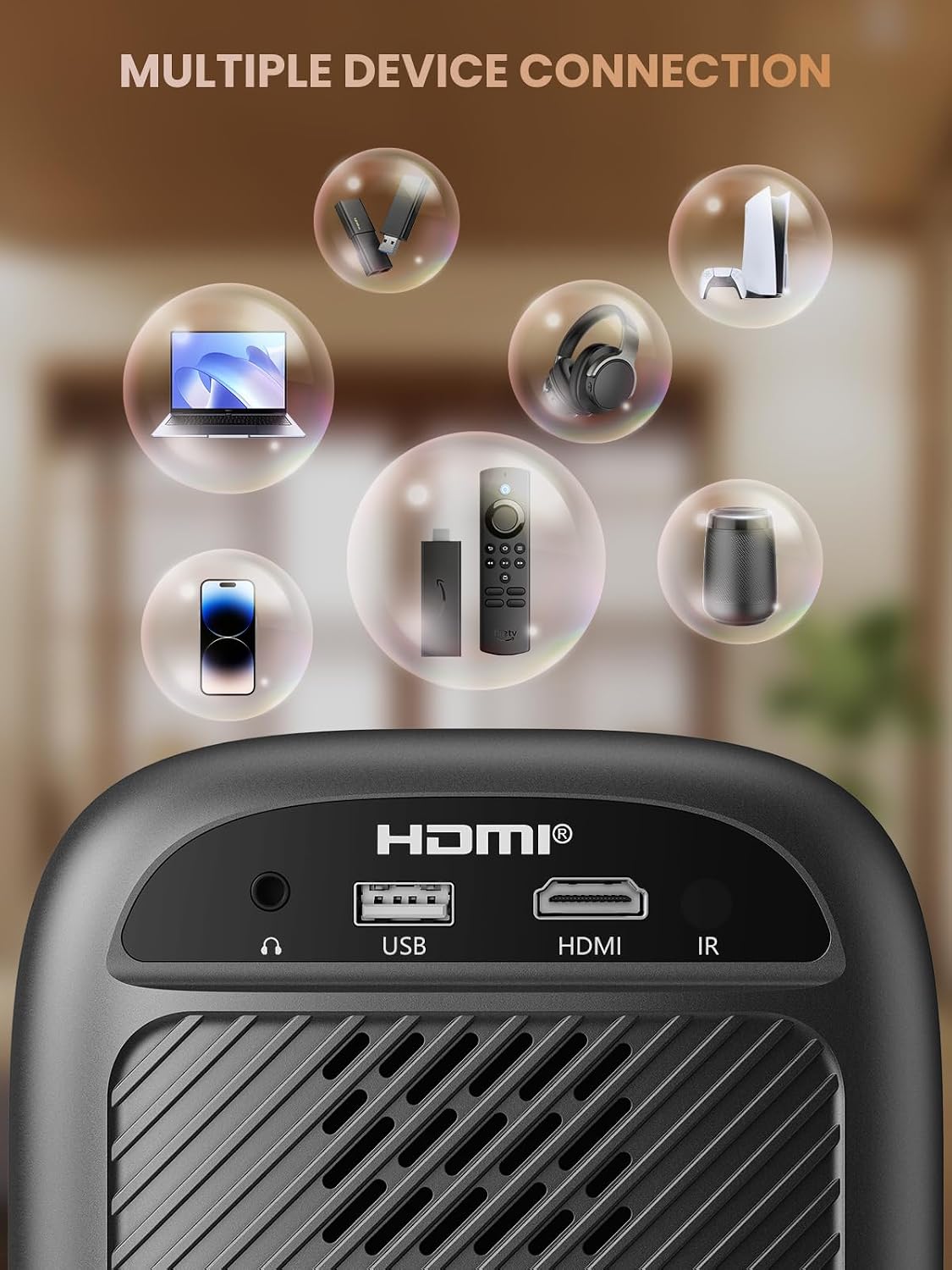
- Port HDMI: Connects to devices such as TV sticks, laptops, game consoles, and Blu-ray players.
- Port USB : Se connecte aux clés USB pour la lecture multimédia.
- Port audio (prise jack 3.5 mm) : Se connecte à des haut-parleurs externes ou à un casque.
- Récepteur IR: Pour les signaux de télécommande.
5. Installation
5.1 Connexion d'alimentation
- Branchez le cordon d'alimentation à l'entrée d'alimentation du projecteur.
- Branchez l’autre extrémité du cordon d’alimentation sur une prise de courant.
5.2 Placement du projecteur
Place the projector on a stable, flat surface. For optimal image quality, position the projector perpendicular to the projection surface (wall or screen). The projector can create a large image from a relatively short distance.
5.3 Réglage de la mise au point
Le Groview-B2D-US features electric focus, allowing for precise image clarity adjustment using the remote control.

- Allumez le projecteur.
- Point the remote control at the projector.
- Press the dedicated focus buttons (usually marked with 'F+' and 'F-' or similar icons) on the remote until the projected image is sharp and clear.
5.4 Correction trapézoïdale
The projector includes a keystone adjustment slider on the rear panel. This allows you to correct trapezoidal distortion if the projector is not perfectly aligned with the screen. Adjust the slider until the image appears rectangular.
5.5 Mise sous tension initiale
Appuyez sur le bouton d'alimentation du projecteur ou sur la télécommande pour allumer l'appareil. Le projecteur démarrera et affichera l'interface principale.
6. Mode d'emploi
6.1 Connexion d'appareils
Le projecteur offre de multiples options de connectivité :
- HDMI: Connect an HDMI cable from your source device (e.g., TV Stick, laptop, game console) to the projector's HDMI port. Select the HDMI input source from the projector's menu.
- USB: Insérez une clé USB dans le port USB. Le lecteur multimédia du projecteur détectera généralement la clé automatiquement, vous permettant ainsi de parcourir et de lire les fichiers multimédias compatibles. files.
- Bluetooth 5.1: Connectez-vous à des haut-parleurs ou des écouteurs Bluetooth externes pour une meilleure qualité audio.

- Activez le Bluetooth sur votre périphérique audio externe et configurez-le en mode de couplage.
- Sur le projecteur, accédez au menu des paramètres Bluetooth.
- Sélectionnez votre appareil dans la liste des appareils disponibles pour le jumeler.
Note: Bluetooth does not support smartphone mirroring.
6.2 Smartphone Connection Methods
To connect a smartphone, an adapter is required:

- Appareils iOS : Utilisez un câble adaptateur Lightning vers HDMI.
- Appareils Android : Use a Micro USB/Type C to HDMI adapter cable or a Google Chromecast.
6.3 Navigation et menu
Use the arrow buttons on the remote control to navigate through the projector's on-screen menu. The 'OK' or 'Enter' button confirms selections, and the 'Back' or 'Return' button goes back to the previous menu.
6.4 Fonction zoom numérique
The projector features a digital zoom function, allowing you to adjust the image size from 75% to 100% without moving the projector.

Access the zoom settings through the projector's menu and use the remote control to adjust the desired size.
6.5 Utilisation de la télécommande
The included remote control operates the projector's functions. Ensure batteries are correctly installed. Note: A coin may be needed to open the battery compartment.
7. Entretien
7.1 Nettoyage
- Lentille: Essuyez délicatement la lentille avec un chiffon doux non pelucheux spécialement conçu pour les surfaces optiques. N’utilisez pas de nettoyants abrasifs.
- Extérieur: Essuyez l'extérieur du projecteur avec un chiffon doux et sec. Pour les taches tenaces, utilisez un chiffon légèrement plus épais.amp On peut utiliser un chiffon, puis un chiffon sec.
7.2 Conception étanche à la poussière
Le Groview-B2D-US features a fully sealed optical engine, which helps prevent dust and debris from entering the projector and affecting image quality or lifespan.

7.3 Stockage
Lorsqu'il n'est pas utilisé, rangez le projecteur dans un endroit frais et sec, à l'abri de la lumière directe du soleil et des températures extrêmes. Utilisez le cache-objectif pour protéger la lentille de la poussière et des rayures.
8. Dépannage
- Pas d'image: Check power connection, input source selection, and ensure the lens cap is removed. Verify the connected device is powered on and outputting a signal.
- Image floue : Adjust the electric focus using the remote control. Ensure the projector is placed at an appropriate distance from the screen.
- Pas de son : Vérifiez le volume du projecteur et de l'appareil source connecté. Si vous utilisez Bluetooth, assurez-vous que l'appareil audio externe est correctement appairé et que son volume est suffisant.
- La télécommande ne fonctionne pas : Vérifiez les piles de la télécommande et assurez-vous qu'aucun obstacle ne se trouve entre la télécommande et le récepteur infrarouge du projecteur.
- Avertissement de surchauffe : Ensure ventilation openings are not blocked. Turn off the projector and allow it to cool down before restarting.
For further assistance, please contact Groview support client.
9. Spécifications
| Fonctionnalité | Spécification |
|---|---|
| Marque | Groview |
| Numéro de modèle | Groview-B2D-US |
| Résolution native | 1280 x 720 pixels |
| Résolution prise en charge | 1080P Full HD |
| Technologie de connectivité | Prise jack 3.5 mm, Bluetooth 5.1, HDMI, USB |
| Caractéristiques spéciales | Electric Focus, Fully Sealed Optical Engine, Mini size & Lightweight, 150" Display, Digital Zoom (75%-100%) |
| Utilisations recommandées | Intérieur/Extérieur |
| Poids de l'article | 2.99 livres |
| Dimensions du produit | 4.8 x 5.7 x 6.9 pouces |
| Couleur | Gris |
10. Garantie et assistance
Groview products are designed for reliability and performance. For information regarding warranty coverage and customer support, please refer to the warranty card included with your purchase or visit the official Groview website. Our service team is available to assist with any product-related inquiries.


