

Si vous obtenez une erreur de personnalisation lors de la réinstallation de macOS sur votre Mac avec la puce Apple M1
Lors de la réinstallation, vous pouvez recevoir un message indiquant qu'une erreur s'est produite lors de la préparation de la mise à jour.
Si vous avez effacé votre Mac avec la puce Apple M1, vous ne pourrez peut-être pas réinstaller macOS à partir de macOS Recovery. Un message peut indiquer « Une erreur s'est produite lors de la préparation de la mise à jour. Échec de la personnalisation de la mise à jour logicielle. Veuillez réessayer." Utilisez l'une de ces solutions pour réinstaller macOS.
Utiliser le configurateur Apple
Si vous disposez des éléments suivants, vous pouvez résoudre le problème en relancer ou restaurer le firmware de votre Mac:
- Un autre Mac avec macOS Catalina 10.15.6 ou version ultérieure et la dernière version Application Apple Configurator, disponible gratuitement sur l'App Store.
- Un câble USB-C vers USB-C ou un câble USB-A vers USB-C pour connecter les ordinateurs. Le câble doit prendre en charge à la fois l'alimentation et les données. Les câbles Thunderbolt 3 ne sont pas pris en charge.
Si vous n'avez pas ces éléments, suivez plutôt les étapes de la section suivante.
Ou effacez votre Mac et réinstallez
Utilisez Recovery Assistant pour effacer votre Mac, puis réinstallez macOS. Avant de commencer, assurez-vous d'avoir suffisamment de temps pour terminer toutes les étapes.
Effacer à l'aide de l'assistant de récupération
- Allumez votre Mac et maintenez le bouton d'alimentation enfoncé jusqu'à ce que la fenêtre des options de démarrage s'affiche. Sélectionnez Options, puis cliquez sur Continuer.
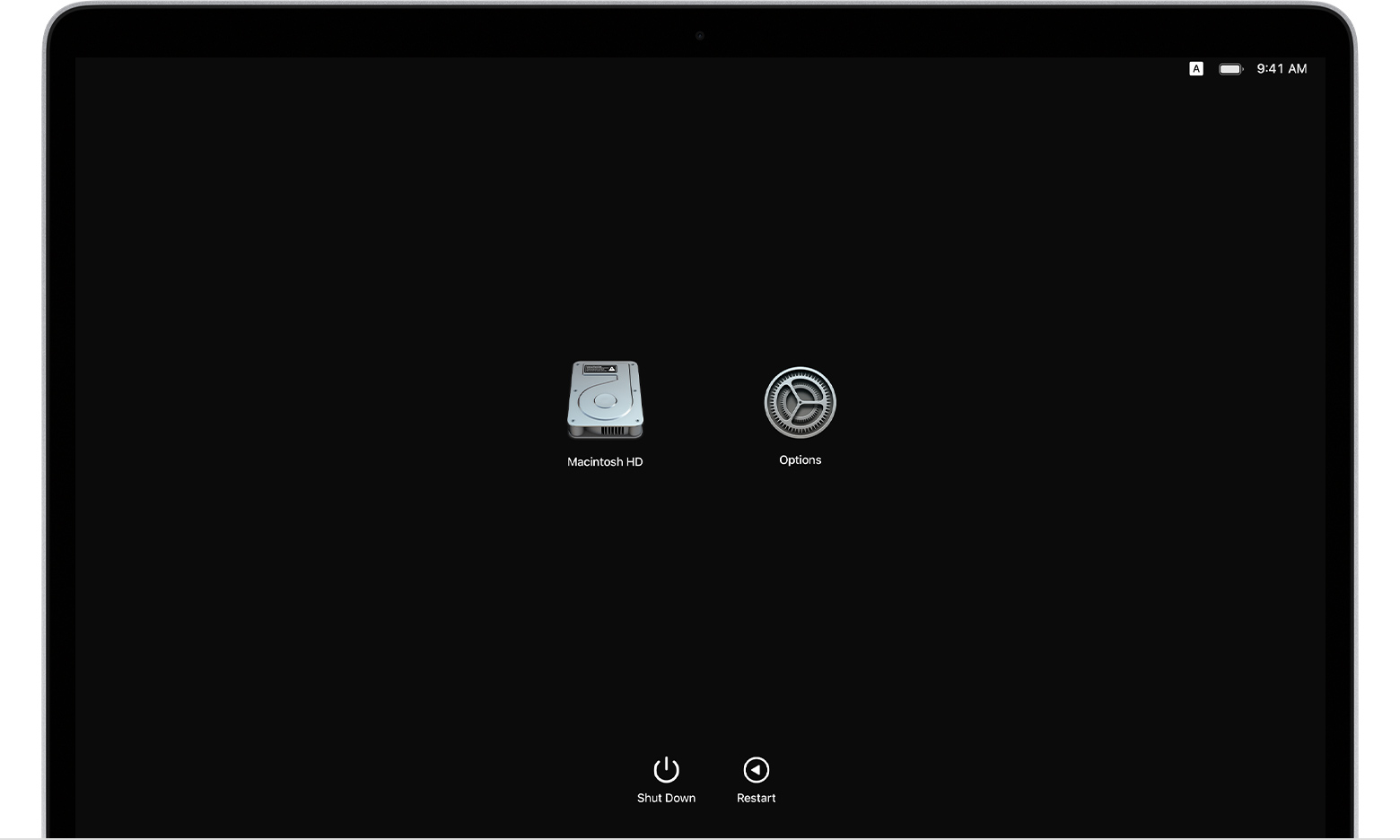
- Lorsque vous êtes invité à sélectionner un utilisateur dont vous connaissez le mot de passe, sélectionnez l'utilisateur, cliquez sur Suivant, puis saisissez son mot de passe administrateur.
- Lorsque vous voyez la fenêtre des utilitaires, choisissez Utilitaires > Terminal dans la barre de menus.

- Taper
resetpassworddans Terminal, puis appuyez sur Retour. - Cliquez sur la fenêtre Réinitialiser le mot de passe pour l'afficher au premier plan, puis choisissez Assistant de récupération > Effacer Mac dans la barre de menus.
- Cliquez sur Effacer Mac dans la fenêtre qui s'ouvre, puis cliquez à nouveau sur Effacer Mac pour confirmer. Une fois terminé, votre Mac redémarre automatiquement.
- Choisissez votre langue lorsque vous y êtes invité lors du démarrage.
- Si vous voyez une alerte indiquant que la version de macOS sur le disque sélectionné doit être réinstallée, cliquez sur Utilitaires macOS.
- Votre Mac commencera à s'activer, ce qui nécessite une connexion Internet. Lorsque votre Mac est activé, cliquez sur Quitter vers les utilitaires de récupération.
- Effectuez les étapes 3 à 9 une fois de plus, puis passez à la section suivante, ci-dessous.
Ensuite, utilisez l'une de ces méthodes pour réinstaller macOS
Après erasinSi votre Mac est configuré comme décrit ci-dessus, utilisez l'une de ces trois méthodes pour réinstaller macOS.
Utiliser l'utilitaire Réinstaller macOS Big Sur
Si votre Mac utilisait macOS Big Sur 11.0.1 avant de l'effacer, sélectionnez Réinstaller macOS Big Sur dans la fenêtre des utilitaires, puis suivez les instructions à l'écran. Si vous n'êtes pas sûr, utilisez plutôt l'une des autres méthodes.
Ou utilisez un programme d'installation amorçable
Si vous avez un autre Mac et une clé USB externe ou un autre périphérique de stockage compatible qui ne vous dérange pasasing, vous pouvez créer et utiliser un programme d'installation amorçable pour macOS Big Sur.
Ou utilisez Terminal pour réinstaller
Si aucune des méthodes ci-dessus ne s'applique à vous, ou si vous ne savez pas quelle version de macOS Big Sur votre Mac utilisait, procédez comme suit :
- Sélectionnez Safari dans la fenêtre des utilitaires de macOS Recovery, puis cliquez sur Continuer.
- Ouvrez l'article que vous êtes en train de lire en entrant ceci web adresse dans le champ de recherche Safari :
https://support.apple.com/kb/HT211983 - Sélectionnez ce bloc de texte et copiez-le dans le presse-papiers :
cd '/Volumes/Untitled' mkdir -p private/tmp cp -R '/Install macOS Big Sur.app' private/tmp cd 'private/tmp/Install macOS Big Sur.app' mkdir Contents/SharedSupport curl -L -o Contents/SharedSupport/SharedSupport.dmg https://swcdn.apple.com/content/downloads/43/16/071-78704-A_U5B3K7DQY9/cj9xbdobsdoe67yq9e1w2x0cafwjk8ofkr/InstallAssistant.pkg
- Amenez Recovery au premier plan en cliquant en dehors de la fenêtre Safari.
- Choisissez Utilitaires > Terminal dans la barre de menus.
- Collez le bloc de texte que vous avez copié à l'étape précédente, puis appuyez sur Retour.
- Votre Mac commence maintenant à télécharger macOS Big Sur. Une fois terminé, tapez cette commande et appuyez sur Retour :
./Contents/MacOS/InstallAssistant_springboard - Le programme d'installation de macOS Big Sur s'ouvre. Suivez les instructions à l'écran pour réinstaller macOS.
Si vous avez besoin d'aide ou si ces instructions échouent, veuillez contacter l'assistance Apple.


