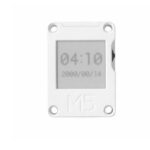
ماژول M5stack M5STICKC PLUS ESP32-PICO-D4
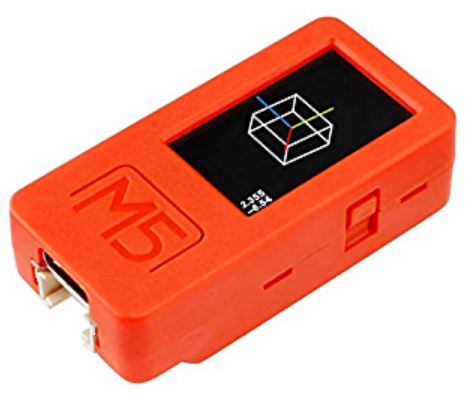
طرح کلی
StickC PLUS یک برد ESP32 بر اساس ماژول ESP32-PICO-D4 است که دارای یک LED و یک دکمه است. برد از PC+ABC ساخته شده است.

ترکیب سخت افزار
سخت افزار M5StickC PLUS: ماژول ESP32-PICO-D4، صفحه نمایش TFT، IMU، فرستنده IR، LED قرمز، دکمه، رابط GROVE، رابط TypeC به USB، تراشه مدیریت انرژی و باتری.
- StickT دوربین مادون قرمز را اضافه کنید
- ESP32- PICO-D4 یک ماژول System-in-Package (SiP) است که مبتنی بر ESP32 است و عملکردهای Wi-Fi و بلوتوث کامل را ارائه می دهد. این ماژول یک فلش SPI 4 مگابایتی را ادغام می کند. ESP32-PICO-D4 تمام اجزای جانبی، از جمله یک نوسان ساز کریستالی، فلاش، خازن های فیلتر و پیوندهای تطبیق RF را به صورت یکپارچه در یک بسته واحد ادغام می کند.
- صفحه نمایش TFT یک صفحه نمایش رنگی 1.14 اینچی است که توسط Sitronix's ST7789 با رزولوشن 135 x 240 هدایت می شود.tagمحدوده e 2.5 ~ 3.3 ولت است
- IMU MPU-6886 یک دستگاه ردیابی حرکت 6 محوره است که یک ژیروسکوپ 3 محوره و یک شتاب سنج 3 محوره را در یک بسته LGA 3 پین 3 میلی متری در 0.75 میلی متری در 24 میلی متری ترکیب می کند.
- مدیریت انرژی تراشه X-Powers AXP192 است. جلد عاملtagمحدوده e 2.9V~6.3V و جریان شارژ 1.4A است.
- M5StickC PLUS ESP32 را با همه چیزهایی که برای برنامه نویسی لازم است، هر آنچه برای عملیات و توسعه لازم است، مجهز می کند
PIN DESCRIPTION
- رابط USB
رابط USB نوع C پیکربندی M5CAMREA، از پروتکل ارتباطی استاندارد USB2.0 پشتیبانی می کند.

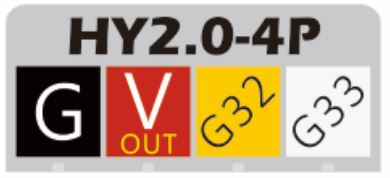
- رابط GROVE
گام 4p از رابطهای M2.0CAMREA GROVE 5 میلیمتری، سیمکشی داخلی و اتصال GND، 5V، GPIO32، GPIO33.
توصیف عملکردی
این فصل ماژول ها و عملکردهای مختلف ESP32-PICO-D4 را توضیح می دهد.
CPU و حافظه
ESP32-PICO-D4 شامل دو MCU Xtensa® 32 بیتی LX6 کم مصرف است. حافظه روی تراشه شامل:
- 448 کیلوبایت ROM، و برنامه برای فراخوانی تابع هسته شروع می شود
- برای یک دستورالعمل 520 کیلوبایتی و تراشه ذخیره سازی داده SRAM (شامل حافظه فلش 8 کیلوبایت RTC)
- حافظه فلش RTC 8 کیلوبایتی SRAM، زمانی که RTC را می توان در حالت خواب عمیق راه اندازی کرد و برای ذخیره داده های قابل دسترسی توسط CPU اصلی
- حافظه آهسته RTC، 8 کیلوبایتی SRAM، توسط پردازنده کمکی در حالت خواب عمیق قابل دسترسی است.
- از 1 کیلوبیت استفاده، که یک سیستم 256 بیتی خاص است (آدرس MAC و یک چیپست). 768 بیت باقی مانده برای برنامه کاربر رزرو شده است، این برنامه های فلش شامل رمزگذاری و شناسه تراشه هستند.
شرح ذخیره سازی
فلش خارجی و SRAM
ESP32 از چندین فلش QSPI خارجی و حافظه دسترسی تصادفی استاتیک (SRAM) پشتیبانی می کند و دارای رمزگذاری AES مبتنی بر سخت افزار برای محافظت از برنامه ها و داده های کاربر است.
- ESP32 با کش کردن به فلش و SRAM خارجی QSPI دسترسی پیدا می کند. حداکثر 16 مگابایت فضای کد خارجی فلش در CPU نگاشت شده است، از دسترسی 8 بیتی، 16 بیتی و 32 بیتی پشتیبانی می کند و می تواند کد را اجرا کند.
- تا 8 مگابایت فلش خارجی و SRAM که به فضای داده CPU نگاشت شده است، از دسترسی 8 بیتی، 16 بیتی و 32 بیتی پشتیبانی می کند. Flash فقط از عملیات خواندن و SRAM از عملیات خواندن و نوشتن پشتیبانی می کند.
ESP32-PICO-D4 4 مگابایت SPI Flash یکپارچه، کد را می توان در فضای CPU نگاشت، از دسترسی 8 بیتی، 16 بیتی و 32 بیتی پشتیبانی می کند و می تواند کد را اجرا کند. پین GPIO6 ESP32 of، GPIO7، GPIO8، GPIO9، GPIO10، و GPIO11 برای اتصال ماژول SPI Flash یکپارچه، برای عملکردهای دیگر توصیه نمی شود.
کریستال
- ESP32-PICO-D4 یک نوسان ساز کریستالی 40 مگاهرتز را ادغام می کند.
مدیریت RTC و مصرف برق پایین
ESP32 از تکنیک های پیشرفته مدیریت انرژی استفاده می کند که ممکن است بین حالت های مختلف صرفه جویی در مصرف برق جابجا شود. (جدول 5 را ببینید).
- حالت ذخیره انرژی
- حالت فعال: تراشه RF در حال کار است. تراشه ممکن است سیگنال صوتی را دریافت و ارسال کند.
- حالت خواب مودم: CPU می تواند اجرا شود و ساعت ممکن است پیکربندی شود. بیس باند وای فای / بلوتوث و RF
- حالت خواب سبک: CPU به حالت تعلیق درآمد. RTC و حافظه و تجهیزات جانبی عملیات کمک پردازنده ULP. هر رویداد بیداری (MAC، میزبان، تایمر RTC یا وقفه خارجی) تراشه را بیدار می کند.
- حالت خواب عمیق: فقط حافظه RTC و تجهیزات جانبی در حالت کار هستند. داده های اتصال WiFi و بلوتوث در RTC ذخیره می شوند. پردازنده کمکی ULP می تواند کار کند.
- حالت خواب زمستانی: نوسانگر 8 مگاهرتز و یک پردازنده داخلی ULP غیرفعال هستند. حافظه RTC برای بازیابی منبع تغذیه قطع می شود. فقط یک تایمر ساعت RTC روی ساعت آهسته و مقداری RTC GPIO در محل کار قرار دارد. ساعت یا تایمر RTC RTC می تواند از حالت خواب زمستانی GPIO بیدار شود.
- حالت خواب عمیق
- حالت خواب مرتبط: انرژی باعث صرفه جویی در تغییر حالت بین حالت فعال، حالت خواب مودم و حالت خواب نور می شود. CPU، Wi-Fi، بلوتوث و فاصله زمانی از پیش تعیین شده رادیویی برای بیدار شدن، برای اطمینان از اتصال Wi-Fi / Bluetooth.
- روشهای نظارت بر حسگر بسیار کم مصرف: سیستم اصلی حالت خواب عمیق است، کمک پردازنده ULP به صورت دوره ای باز یا بسته می شود تا داده های سنسور را اندازه گیری کند. سنسور داده ها را اندازه گیری می کند، کمک پردازنده ULP تصمیم می گیرد که آیا سیستم اصلی را بیدار کند یا خیر.
عملکردها در حالت های مختلف مصرف برق: جدول 5

ویژگی های الکتریکی
پارامترهای محدود
جدول 8: مقادیر محدود

- VIO به پد منبع تغذیه، به ضمیمه مشخصات فنی ESP32 IO_MUX، به عنوان SD_CLK منبع تغذیه برای VDD_SDIO مراجعه کنید.
شروع سریع UIFlow
- این آموزش برای M5StickC و M5StickC PLUS کاربرد دارد
ابزار سوزاندن
لطفاً بر روی دکمه زیر کلیک کنید تا ابزار رایت سیستم عامل M5Burner مربوطه را با توجه به سیستم عامل خود دانلود کنید. برنامه را از حالت فشرده خارج کرده و باز کنید.
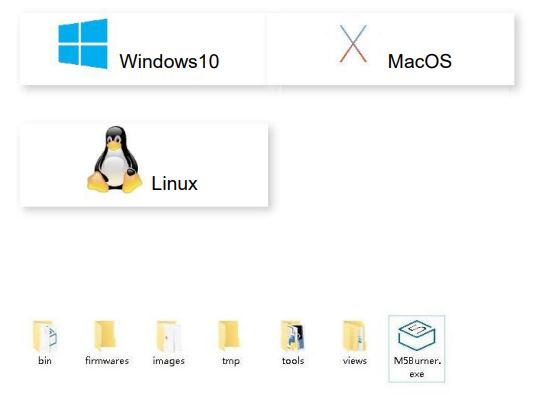
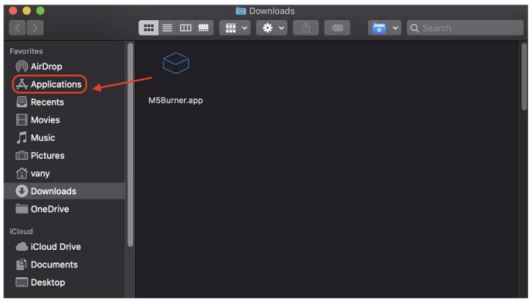
توجه: پس از نصب کاربران macOS، لطفاً همانطور که در شکل زیر نشان داده شده است، برنامه را در پوشه Application قرار دهید.
سوزاندن سیستم عامل
- دوبار کلیک کنید تا ابزار Burner burning باز شود، نوع دستگاه مربوطه را در منوی سمت چپ انتخاب کنید، نسخه سیستم عامل مورد نیاز خود را انتخاب کنید و برای دانلود روی دکمه دانلود کلیک کنید.

- سپس دستگاه M5 را از طریق کابل Type-C به رایانه متصل کنید و پورت COM مربوطه را انتخاب کنید، نرخ باود می تواند از پیکربندی پیش فرض در M5Burner استفاده کند، علاوه بر این، می توانید WIFI را که دستگاه به آن متصل می شود را نیز پر کنید. در حین رایت سفت افزارtagاطلاعات. پس از پیکربندی، روی Burn کلیک کنید تا رایت شروع شود

- وقتی گزارش رایت از Burn Successfully درخواست می کند، به این معنی است که سیستم عامل رایت شده است.

- هنگامی که برای اولین بار رایت می شود یا برنامه سیستم عامل به طور غیرعادی اجرا می شود، می توانید روی "Erase" کلیک کنید تا حافظه فلش پاک شود. در آپدیت فریمور بعدی، نیازی به پاک کردن مجدد نیست، در غیر این صورت اطلاعات ذخیره شده وای فای حذف شده و کلید API رفرش می شود.
WIFI را پیکربندی کنید
UIFlow هم آفلاین و هم آفلاین را ارائه می دهد web نسخه های برنامه نویس هنگام استفاده از web نسخه، ما باید یک اتصال WiFi را برای دستگاه پیکربندی کنیم. در زیر دو روش برای پیکربندی اتصال WiFi برای دستگاه (پیکربندی Burn و پیکربندی نقطه اتصال AP) توضیح داده شده است.
رایت پیکربندی WiFi (توصیه می شود)
UIFlow-1.5.4 و نسخه های بالاتر می توانند اطلاعات WiFi را مستقیماً از طریق M5Burner بنویسند.

WiFi پیکربندی نقطه اتصال AP
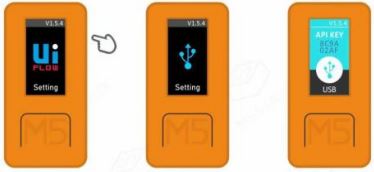
- دکمه پاور سمت چپ را فشار داده و نگه دارید تا دستگاه روشن شود. اگر وای فای پیکربندی نشده باشد، هنگامی که برای اولین بار روشن می شود، سیستم به طور خودکار وارد حالت پیکربندی شبکه می شود. فرض کنید بعد از اجرای برنامه های دیگر می خواهید دوباره وارد حالت پیکربندی شبکه شوید، می توانید به عملیات زیر مراجعه کنید. پس از اینکه لوگوی UIFlow هنگام راه اندازی ظاهر شد، به سرعت روی دکمه Home (دکمه مرکزی M5) کلیک کنید تا وارد صفحه پیکربندی شوید. دکمه سمت راست بدنه را فشار دهید تا گزینه را به Setting تغییر دهید و دکمه Home را برای تأیید فشار دهید. دکمه سمت راست را فشار دهید تا گزینه را به تنظیمات WiFi تغییر دهید، دکمه Home را برای تأیید فشار دهید و پیکربندی را شروع کنید.

- پس از اتصال موفقیت آمیز به هات اسپات با تلفن همراه خود، مرورگر تلفن همراه را باز کنید تا کد QR روی صفحه را اسکن کنید یا مستقیماً به 192.168.4.1 دسترسی پیدا کنید، وارد صفحه شوید تا اطلاعات WIFI شخصی خود را پر کنید و روی Configure کلیک کنید تا اطلاعات WiFi شما ضبط شود. . پس از پیکربندی موفقیت آمیز و وارد شدن به حالت برنامه نویسی، دستگاه به طور خودکار راه اندازی مجدد می شود.
توجه: کاراکترهای خاص مانند "فضا" در اطلاعات WiFi پیکربندی شده مجاز نیستند.

حالت برنامه نویسی شبکه و کلید API
وارد حالت برنامه نویسی شبکه شوید
حالت برنامه نویسی شبکه یک حالت اتصال بین دستگاه M5 و UIFlow است web پلت فرم برنامه نویسی صفحه وضعیت فعلی اتصال به شبکه دستگاه را نشان می دهد. هنگامی که نشانگر سبز است، به این معنی است که شما می توانید یک فشار برنامه را در هر زمان دریافت کنید. در شرایط پیش فرض، پس از اولین پیکربندی موفق شبکه WiFi، دستگاه به طور خودکار راه اندازی مجدد می شود و وارد حالت برنامه نویسی شبکه می شود. اگر نمی دانید چگونه پس از اجرای برنامه های دیگر وارد حالت برنامه نویسی شوید، می توانید به عملیات زیر مراجعه کنید. برای راه اندازی مجدد، دکمه A را در رابط منوی اصلی فشار دهید تا حالت برنامه نویسی را انتخاب کنید و صبر کنید تا نشانگر سمت راست نشانگر شبکه در صفحه حالت برنامه نویسی سبز شود. با مراجعه به صفحه برنامه نویسی UIFlow دسترسی پیدا کنید flow.m5stack.com در مرورگر کامپیوتر

جفت شدن کلید API
API KEY اعتبار ارتباطی دستگاه های M5 هنگام استفاده از UIFlow است web برنامه نويسي. با پیکربندی کلید API مربوطه در سمت UIFlow، می توان برنامه را برای یک دستگاه خاص تحت فشار قرار داد. کاربر باید از flow.m5stack.com در رایانه بازدید کند web مرورگر برای ورود به صفحه برنامه نویسی UIFlow. روی دکمه تنظیمات در نوار منو در گوشه سمت راست بالای صفحه کلیک کنید، کلید API را در دستگاه مربوطه وارد کنید، سخت افزار مورد استفاده را انتخاب کنید، برای ذخیره روی OK کلیک کنید و منتظر بمانید تا با موفقیت وصل شود.

LED را روشن کنید
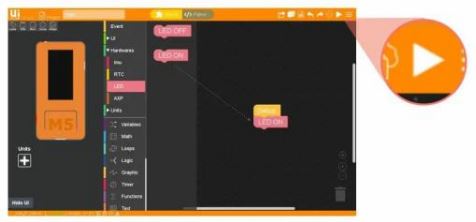
مراحل بالا را کامل کنید، سپس می توانید برنامه نویسی را با UIFlow شروع کنید. در ادامه یک برنامه ساده برای درایو M5StickC برای روشن کردن نشانگر LED به شما نشان می دهد. (1. LED را بکشید تا بلوک برنامه روشن شود. 2. به برنامه اولیه Setup متصل شوید. 3 روی دکمه Run در گوشه بالا سمت راست کلیک کنید)
IDE دسکتاپ UIFlow
UIFlow Desktop IDE نسخه آفلاین برنامه نویس UIFlow است که نیازی به اتصال شبکه ندارد و می تواند تجربه ارسال برنامه پاسخگو را در اختیار شما قرار دهد. لطفاً نسخه مربوطه UIFlow-Desktop-IDE را برای دانلود با توجه به سیستم عامل خود کلیک کنید.

حالت برنامه نویسی USB
آرشیو دانلود شده UIFlow Desktop IDE را از حالت فشرده خارج کنید و برای اجرای برنامه دوبار کلیک کنید.

پس از شروع برنامه، به طور خودکار تشخیص می دهد که رایانه شما دارای درایور USB (CP210X) است یا خیر، روی Install کلیک کنید و برای پایان نصب، دستورات را دنبال کنید. (M5StickC به درایور CP210X نیاز ندارد، بنابراین کاربران می توانند نصب یا رد شوند)

پس از شروع برنامه، به طور خودکار تشخیص می دهد که رایانه شما دارای درایور USB (CP210X) است یا خیر، روی Install کلیک کنید و برای پایان نصب، دستورات را دنبال کنید. (M5StickC به درایور CP210X نیاز ندارد، بنابراین کاربران می توانند نصب یا رد شوند)
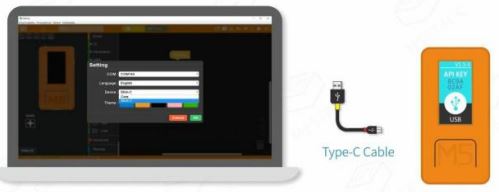
استفاده از UIFlow Desktop IDE به یک دستگاه M5 با سیستم عامل UIFlow و ورود ** حالت برنامه نویسی USB نیاز دارد.
برای راه اندازی مجدد روی دکمه پاور در سمت چپ دستگاه کلیک کنید، پس از ورود به منو به سرعت دکمه سمت راست را کلیک کنید تا حالت USB انتخاب شود.
پورت مربوطه و دستگاه برنامه نویسی را انتخاب کنید و برای اتصال روی OK کلیک کنید.

BLE UART
شرح عملکرد
اتصال بلوتوث را برقرار کنید و سرویس عبور بلوتوث را فعال کنید
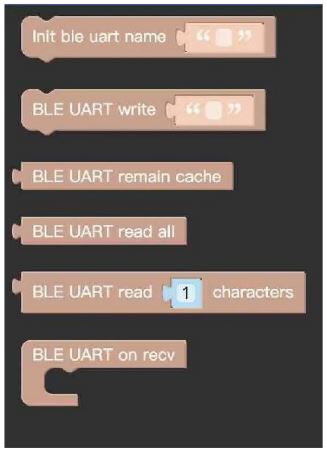
- Init ble uart name تنظیمات را راه اندازی کنید، نام دستگاه بلوتوث را پیکربندی کنید.
- BLE UART Writer ارسال داده با استفاده از BLE UART.
- BLE UART حافظه پنهان باقی می ماند تعداد بایت های داده BLE UART را بررسی کنید.
- BLE UART همه داده ها را در حافظه نهان BLE UART می خواند.
- خواندن کاراکترهای BLE UART n داده را در حافظه پنهان BLE UART بخوانید.
دستورالعمل ها
اتصال عبوری بلوتوث را برقرار کنید و LED کنترل روشن/خاموش را ارسال کنید.

- آموزش شروع M5StickC IoT
- معرفی بلوک UIFlow
بیانیه FCC
هر گونه تغییر یا اصلاحی که صراحتاً توسط طرف مسئول مطابقت تأیید نشده باشد، می تواند اختیار کاربر را برای کار با تجهیزات از بین ببرد.
این دستگاه با قسمت 15 قوانین FCC مطابقت دارد. بهره برداری مشروط به دو شرط زیر است:
- این دستگاه ممکن است تداخل مضر ایجاد نکند، و
- این دستگاه باید هرگونه تداخل دریافتی را بپذیرد، از جمله تداخلی که ممکن است باعث عملکرد ناخواسته شود. بیانیه قرار گرفتن در معرض بیانیه قرار گرفتن در معرض بیانیه قرار گرفتن در معرض توجه: این تجهیزات آزمایش شده و مطابق با قسمت 15 قوانین FCC با محدودیت های دستگاه دیجیتال کلاس B مطابقت دارد. این محدودیت ها برای ایجاد حفاظت معقول در برابر تداخل مضر در تاسیسات مسکونی طراحی شده اند. این تجهیزات انرژی فرکانس رادیویی را تولید می کند، استفاده می کند و می تواند تابش کند و اگر مطابق دستورالعمل نصب و استفاده نشود، ممکن است باعث ایجاد تداخل مضر در ارتباطات رادیویی شود. با این حال، هیچ تضمینی وجود ندارد که تداخلی در یک نصب خاص رخ ندهد. اگر این تجهیزات باعث ایجاد تداخل مضر در دریافت رادیو یا تلویزیون شود، که با خاموش و روشن کردن تجهیزات قابل تشخیص است، به کاربر توصیه می شود با یک یا چند مورد از اقدامات زیر سعی در تصحیح تداخل داشته باشد:
- جهت آنتن گیرنده را تغییر دهید یا تغییر مکان دهید.
- فاصله بین تجهیزات و گیرنده را افزایش دهید.
- تجهیزات را به یک پریز در مداری متفاوت از مداری که گیرنده به آن متصل است وصل کنید.
- برای کمک با فروشنده یا تکنسین مجرب رادیو/تلویزیون مشورت کنید.
بیانیه قرار گرفتن در معرض تابش FCC:
این تجهیزات با محدودیت های قرار گرفتن در معرض تشعشع FCC که برای یک محیط کنترل نشده تعیین شده است مطابقت دارد. این تجهیزات باید با حداقل فاصله 20 سانتی متری بین رادیاتور و بدن شما نصب و راه اندازی شود. دکمه پاور کناری را به مدت دو ثانیه فشار داده و نگه دارید تا دستگاه روشن شود. بیش از 6 ثانیه فشار دهید و نگه دارید تا دستگاه خاموش شود. از طریق صفحه اصلی به حالت عکس بروید و آواتاری که از طریق دوربین به دست می آید روی صفحه TFT نمایش داده می شود. کابل USB هنگام کار باید متصل باشد و باتری لیتیومی برای ذخیره سازی کوتاه مدت برای جلوگیری از قطع برق استفاده می شود
اسناد / منابع
 |
ماژول M5stack M5STICKC PLUS ESP32-PICO-D4 [pdf] دفترچه راهنمای کاربر ماژول M5STICKCPLUS، 2AN3WM5STICKCPLUS، ESP32-PICO-D4 |