1. اطلاعات ایمنی مهم
لطفاً قبل از استفاده از پروژکتور، تمام دستورالعملهای ایمنی را مطالعه کنید. این دفترچه راهنما را برای مراجعات بعدی نگه دارید.
- منافذ تهویه را مسدود نکنید. فضای کافی در اطراف پروژکتور برای جریان هوای مناسب فراهم کنید.
- از قرار گرفتن مستقیم در معرض نور لنز پروژکتور خودداری کنید.
- پروژکتور را نزدیک منابع گرما یا در معرض نور مستقیم خورشید قرار ندهید.
- فقط از آداپتور برق ارائه شده با دستگاه استفاده کنید.
- خودتان سعی در باز کردن یا تعمیر پروژکتور نکنید. تمام مراحل سرویس را به پرسنل متخصص بسپارید.
- پروژکتور را از آب یا مایعات دیگر دور نگه دارید.
2. محتویات بسته
بررسی کنید که آیا همه اقلام در بسته موجود است یا خیر:
- پروژکتور هوشمند Aurzen Roku TV (مکعب D1R)
- سیم برق
- کنترل از راه دور (نیاز به ۲ باتری قلمی، شامل نمیشود)
- راهنمای کاربر (این سند)
3. محصول تمام شدview
پروژکتور هوشمند جمعوجور Aurzen D1R Cube دارای تلویزیون Roku داخلی برای پخش یکپارچه است. این پروژکتور وضوح تصویر 1080P Full HD، صدای دالبی و یک موتور نوری مهر و موم شده برای افزایش دوام و وضوح را ارائه میدهد.
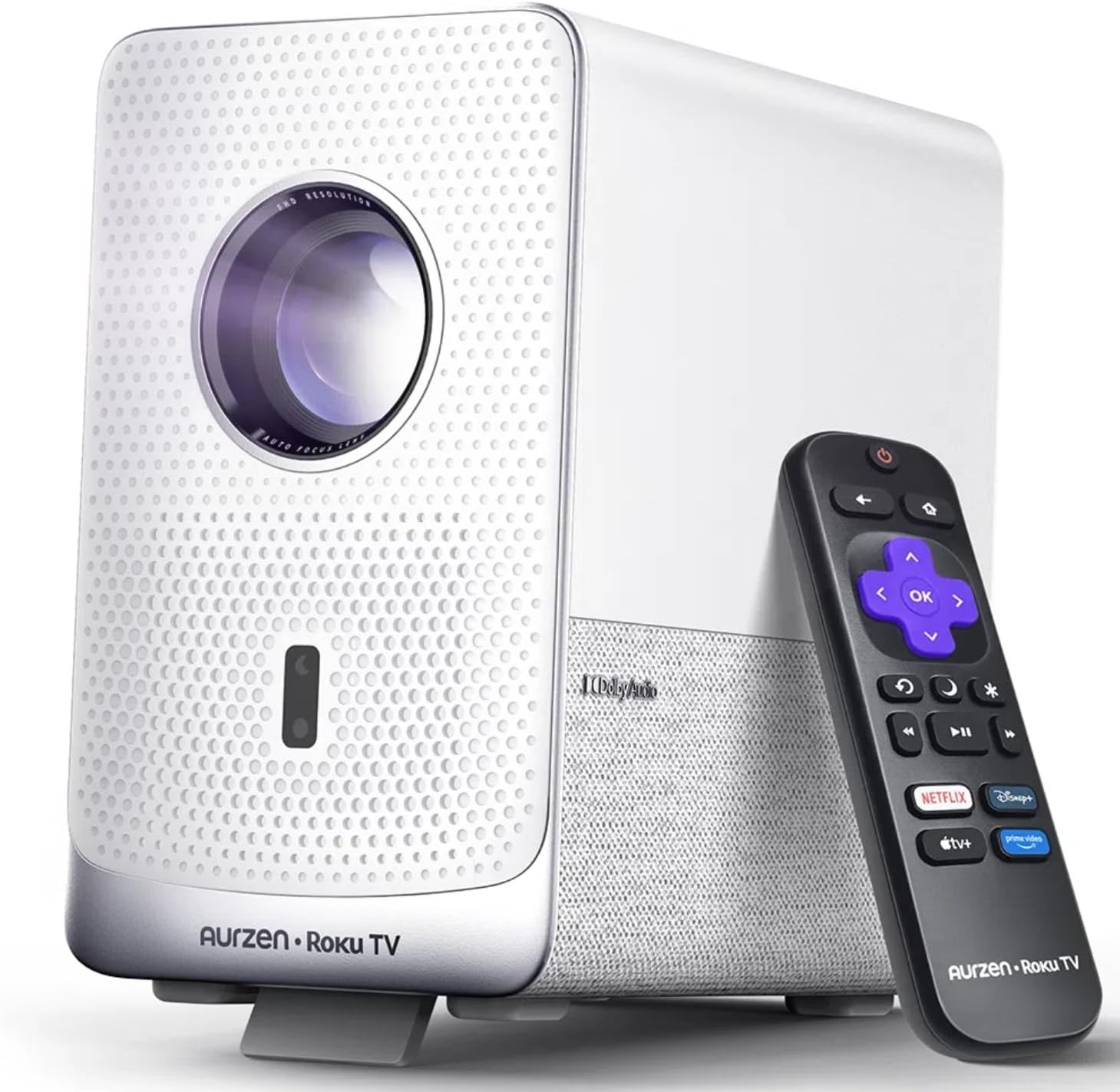
تصویر: پروژکتور هوشمند Aurzen D1R Cube به همراه کنترل از راه دور آن نشان داده شده است. این پروژکتور سفید رنگ است و دارای پنل جلویی بافتدار و لنز قابل مشاهده میباشد.
ویژگی های کلیدی:
- تلویزیون روکو داخلی: مستقیماً به سرویسهای پخش محبوب دسترسی پیدا کنید.
- موتور نوری مهر و موم شده: محافظت در برابر گرد و غبار، حفظ کیفیت تصویر و افزایش طول عمر.
- وضوح تصویر 1080p فول اچدی: تصاویری واضح و شفاف ارائه میدهد.
- صدای دالبی: تجربه صوتی پیشرفتهای را ارائه میدهد.
- فوکوس خودکار و تصحیح کیستون: تنظیم خودکار تصویر برای راهاندازی سریع.
- وایفای دو بانده و بلوتوث ۵.۲: برای اتصال بیوقفه.
- Apple AirPlay: اشتراکگذاری آسان محتوا از دستگاههای اپل.
- سازگاری خانه هوشمند: با Apple HomeKit، Siri، Alexa و Google Assistant کار میکند.

تصویر: نمودار داخلی که موتور نوری مهر و موم شده پروژکتور Aurzen D1R Cube را نشان میدهد و طراحی ضد گرد و غبار آن را برجسته میکند.
4. راه اندازی
۲.۱ جایگذاری اولیه
پروژکتور را روی یک سطح صاف و پایدار قرار دهید. برای بهترین نتیجه viewبرای تنظیم تصویر، آن را مستقیماً روبروی سطح پخش (دیوار یا پرده نمایش) قرار دهید. پروژکتور دارای فوکوس خودکار و تصحیح کیستون است، اما زاویه نسبتاً مستقیم توصیه میشود.

تصویر: نمایش بصری از ویژگیهای فوکوس خودکار و تصحیح خودکار زاویه دید پروژکتور، که نشان میدهد چگونه تصویر به طور خودکار تنظیم میشود تا یک نمایش مستطیلی بینقص ایجاد شود.
4.2 اتصال برق
- سیم برق را به پورت ورودی برق پروژکتور وصل کنید.
- سر دیگر سیم برق را به پریز برق مناسب وصل کنید.
- پروژکتور به طور خودکار روشن میشود یا میتوان آن را با استفاده از دکمه روشن/خاموش روی دستگاه یا ریموت کنترل روشن کرد.
4.3 راه اندازی کنترل از راه دور
دو باتری AAA (شامل نمیشود) را در کنترل از راه دور قرار دهید. از قطبیت صحیح اطمینان حاصل کنید. کنترل از قبل با پروژکتور جفت شده است.
۳.۳ راهاندازی اولیه تلویزیون روکو
پس از اولین روشن کردن، دستورالعملهای روی صفحه را برای راهاندازی تلویزیون Roku خود دنبال کنید. این شامل موارد زیر است:
- انتخاب زبان شما.
- اتصال به شبکه Wi-Fi (اتصال به اینترنت پایدار مورد نیاز است).
- فعال کردن حساب Roku. اگر حساب کاربری ندارید، از شما خواسته میشود که یک حساب کاربری رایگان ایجاد کنید.
- نصب کانالهای پخش مورد نظر.
5. دستورالعمل های عملیاتی
5.1 روشن/خاموش کردن
برای روشن یا خاموش کردن دستگاه، دکمه روشن/خاموش روی پروژکتور یا کنترل از راه دور را فشار دهید.
۵.۲ ناوبری صفحه اصلی روکو
از پد جهتدار و دکمه تأیید روی ریموت برای پیمایش در صفحه اصلی Roku استفاده کنید. به کانالهای پخش دسترسی پیدا کنید، محتوا را جستجو کنید و تنظیمات را انجام دهید.

تصویر: تصویری از صفحه اصلی Roku TV که آیکونهای مختلف برنامههای پخش جریانی و گزینههای ناوبری را نمایش میدهد.
۴.۳ برنامههای پخش جریانی
پلتفرم Roku TV دسترسی به طیف گستردهای از برنامههای پخش آنلاین مانند Netflix، Prime Video، Disney+، Hulu، YouTube و موارد دیگر را فراهم میکند. برای شروع پخش آنلاین، یک برنامه را از صفحه اصلی انتخاب کنید.

تصویر: یک نمایش گرافیکیasinلوگوهای مختلف سرویسهای پخش محبوب موجود در پلتفرم Roku TV، از جمله Netflix، Disney+ و Hulu.
۳.۲ اتصال دستگاههای خارجی
این پروژکتور دارای پورتهای HDMI و USB برای اتصال دستگاههای خارجی است.
- HDMI: کنسولهای بازی، پخشکنندههای بلو-ری یا سایر دستگاههای دارای قابلیت HDMI را وصل کنید. ورودی HDMI مربوطه را از منوی Roku TV انتخاب کنید.
- USB: رسانه بازی کنید file(عکس، فیلم، موسیقی) از یک دستگاه ذخیره سازی USB.
5.5 قابلیت اتصال بلوتوث
برای تجربه صوتی پیشرفته، هدفون یا بلندگوهای بلوتوث را وصل کنید.
- به منوی تنظیمات تلویزیون Roku بروید.
- «کنترل از راه دور و دستگاهها» و سپس «دستگاههای بلوتوث» را انتخاب کنید.
- دستگاه بلوتوث خود را در حالت جفت شدن قرار دهید.
- دستگاه خود را از لیست روی صفحه پروژکتور برای جفت شدن انتخاب کنید.

تصویر: نموداری که اتصال بلوتوث پروژکتور Aurzen D1R Cube را نشان میدهد و اتصال آن به دستگاههای صوتی خارجی مختلف را نشان میدهد.
۵.۵ اپل ایرپلی
با استفاده از Apple AirPlay، به راحتی محتوا را از دستگاههای اپل خود (آیفون، آیپد، مک) به پروژکتور به اشتراک بگذارید.
- مطمئن شوید که دستگاه اپل و پروژکتور شما به یک شبکه Wi-Fi متصل هستند.
- در دستگاه اپل خود، محتوایی را که میخواهید به اشتراک بگذارید (مثلاً عکس، فیلم) باز کنید.
- روی نماد AirPlay ضربه بزنید (معمولاً مستطیلی با یک فلش رو به بالا).
- پروژکتور Aurzen D1R Cube خود را از لیست دستگاههای موجود انتخاب کنید.

تصویر: خانوادهای در حال تماشای محتوایی هستند که از طریق Apple AirPlay و با استفاده از پروژکتور Aurzen D1R Cube از یک دستگاه اپل به یک صفحه نمایش بزرگ منتقل میشود.
۵.۳ کنترل صوتی و یکپارچهسازی خانه هوشمند
این پروژکتور از طریق اپلیکیشن موبایل Roku از کنترل صوتی پشتیبانی میکند و برای یکپارچهسازی گستردهتر خانههای هوشمند با Apple HomeKit، Siri، Alexa و Google Assistant سازگار است.
- اپلیکیشن موبایل روکو: برای استفاده از دستورات صوتی، تایپ آسان و کنترل پروژکتور از طریق تلفن هوشمند، برنامه موبایل Roku را دانلود کنید.
- دستیارهای خانه هوشمند: حساب Roku خود را به اکوسیستم خانه هوشمند مورد نظر خود (Apple Home، Amazon Alexa، Google Home) پیوند دهید تا پروژکتور را با دستورات صوتی کنترل کنید.
6. تعمیر و نگهداری
۶.۱ موتور نوری مهر و موم شده
Aurzen D1R Cube دارای یک موتور اپتیکی مهر و موم شده است که برای جلوگیری از تجمع گرد و غبار روی اجزای داخلی طراحی شده است. این امر نیاز به تمیز کردن منظم داخلی را کاهش میدهد و به حفظ کیفیت تصویر ثابت در طول زمان کمک میکند.

تصویر: مقایسهای پهلو به پهلو که تفاوت در تجمع گرد و غبار بین یک موتور نوری مهر و موم شده (چپ) و یک موتور نوری باز (راست) را پس از یک دوره استفاده نشان میدهد.
6.2 نظافت عمومی
- نمای بیرونی: قسمت بیرونی پروژکتور را با یک پارچه نرم و خشک پاک کنید. از پاک کننده های ساینده یا حلال ها استفاده نکنید.
- لنز: لنز پروژکتور را به آرامی با پارچه تمیزکننده لنز یا محلول مخصوص تمیز کردن لنز تمیز کنید. از لمس لنز با انگشتان خود خودداری کنید.
- تهویه: مطمئن شوید که منافذ تهویه از گرد و غبار و زباله پاک هستند. در صورت لزوم، از یک برس نرم یا هوای فشرده برای تمیز کردن ملایم آنها استفاده کنید.
6.3 ذخیره سازی
در صورت عدم استفاده برای مدت طولانی، پروژکتور را در جای خشک و خنک، دور از نور مستقیم خورشید و دمای بسیار بالا نگهداری کنید. برای جلوگیری از تجمع گرد و غبار، از یک پوشش یا قاب محافظ استفاده کنید.
7 عیب یابی
اگر با پروژکتور Aurzen D1R Cube خود با مشکل مواجه شدید، به راهحلهای رایج زیر مراجعه کنید:
| مشکل | راه حل ممکن |
|---|---|
| بدون قدرت | مطمئن شوید که سیم برق به طور محکم به پروژکتور و پریز برق وصل شده است. پریز را با دستگاه دیگری آزمایش کنید. |
| بدون عکس | بررسی کنید که آیا پروژکتور روشن است یا خیر. تأیید کنید که منبع ورودی (HDMI، USB) به درستی انتخاب شده است. مطمئن شوید که درپوش لنز برداشته شده است. |
| تصویر تار | پروژکتور دارای فوکوس خودکار است. اگر تصویر همچنان تار است، سعی کنید پروژکتور را دوباره در موقعیت مناسب قرار دهید یا آن را دوباره راه اندازی کنید تا دوباره فوکوس خودکار فعال شود. مطمئن شوید که لنز تمیز است. |
| بدون صدا | سطح صدای پروژکتور و هرگونه دستگاه صوتی خارجی متصل را بررسی کنید. مطمئن شوید که صدای بلوتوث به درستی جفت شده است یا بلندگوهای خارجی به درستی وصل شدهاند. |
| مشکلات اتصال وایفای | مطمئن شوید که روتر وایفای شما کار میکند. پروژکتور و روتر خود را مجدداً راهاندازی کنید. در تنظیمات Roku TV، از صحیح بودن رمز عبور وایفای اطمینان حاصل کنید. |
| ریموت پاسخ نمی دهد | باتریهای AAA را در کنترل از راه دور تعویض کنید. مطمئن شوید که هیچ مانعی بین کنترل از راه دور و پروژکتور وجود ندارد. |
برای اطلاعات بیشتر، لطفاً به منابع پشتیبانی آنلاین مراجعه کنید یا با خدمات مشتریان Aurzen تماس بگیرید.
8. مشخصات
مشخصات فنی دقیق پروژکتور هوشمند Aurzen D1R Cube:
| ویژگی | مشخصات |
|---|---|
| نام تجاری | آورزن |
| مدل | مکعب D1R |
| حداکثر وضوح صفحه نمایش | ۱۹۲۰ در ۱۰۸۰ (فول اچدی ۱۰۸۰پی) |
| فناوری اتصال | وایفای (دو بانده ۲.۴G/5G)، بلوتوث ۵.۲، HDMI، USB، صدا |
| ویژگی های خاص | پروژکتور هوشمند Roku TV، موتور اپتیکال مهر و موم شده، صدای دالبی، اپل ایرپلی، سازگاری با خانه هوشمند |
| وزن مورد | 5.68 پوند |
| ابعاد محصول | 7.42 x 7 x 7.83 اینچ |
| رنگ | سفید |
9. گارانتی و پشتیبانی
9.1 گارانتی محصول
محصولات Aurzen تحت پوشش گارانتی سازنده هستند. لطفاً به کارت گارانتی ارائه شده همراه محصول خود مراجعه کنید یا از وبسایت رسمی Aurzen دیدن کنید. webبرای اطلاع از شرایط و ضوابط خاص گارانتی به سایت مراجعه کنید.
9.2 پشتیبانی مشتری
برای پشتیبانی فنی، کمک در عیبیابی یا درخواستهای گارانتی، لطفاً از طریق کانالهای رسمی با خدمات مشتریان Aurzen تماس بگیرید. میتوانید اطلاعات بیشتر و گزینههای تماس را در اینجا بیابید. فروشگاه برند آورزن در آمازون.


