OPPO Reno 13 5G PKM110 Dual SIM Smartphone
راهنمای دستورالعمل
مقدمه
This manual provides essential information for the safe and efficient use of your OPPO Reno 13 5G PKM110 Dual SIM smartphone. Please read this guide thoroughly before operating your device to ensure optimal performance and longevity. Keep this manual for future reference.
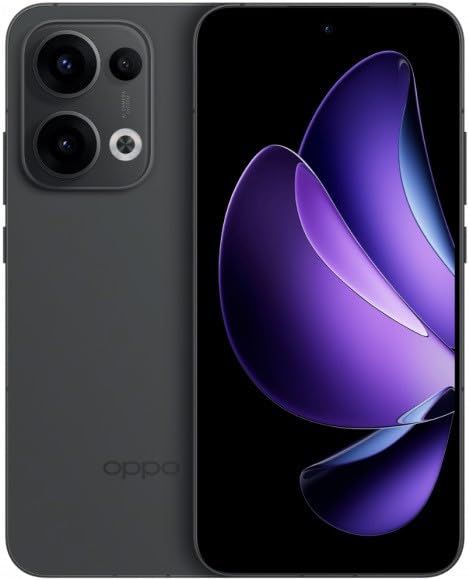
Figure 1: OPPO Reno 13 5G PKM110 Dual SIM Smartphone. This image displays the front and back of the device, highlighting its sleek design and camera module.
راه اندازی
1. جعبه گشایی و بازرسی اولیه
با دقت تمام اقلام را از بستهبندی خارج کنید. بررسی کنید که اجزای زیر وجود داشته باشند:
- OPPO Reno 13 5G PKM110 Smartphone
- کابل USB Type-C
- آداپتور برق
- ابزار اجکتور سیم کارت
- راهنمای شروع سریع (این سند)
Inspect the device for any visible damage. If any components are missing or damaged, contact your retailer.
2. نصب سیم کارت
- سینی سیم کارت را در کنار دستگاه خود پیدا کنید.
- ابزار خارج کردن سیم کارت را در سوراخ کوچک روی سینی سیم کارت قرار دهید و به آرامی فشار دهید تا سینی بیرون بیاید.
- Place your Nano-SIM cards into the designated slots on the tray. Ensure the gold contacts face downwards and the cut corner aligns correctly. This device supports Dual SIM functionality.
- سینی سیمکارت را با دقت دوباره داخل گوشی قرار دهید تا در جای خود قرار گیرد.
۲. روشن کردن و راهاندازی اولیه
- دکمه پاور (واقع در سمت راست) را فشار داده و نگه دارید تا لوگوی OPPO ظاهر شود.
- برای تکمیل تنظیمات اولیه، از جمله انتخاب زبان، اتصال Wi-Fi، تنظیم حساب Google و تنظیمات امنیتی، دستورالعملهای روی صفحه را دنبال کنید.
4. شارژ کردن دستگاه
Before first use, it is recommended to fully charge your device. Connect the USB Type-C cable to the phone's charging port and the other end to the power adapter. Plug the adapter into a wall outlet. The charging indicator will appear on the screen.
دستورالعمل های عملیاتی
1. ناوبری اولیه
- حرکات صفحه لمسی: برای انتخاب، لمس کنید، برای پیمایش، انگشت خود را بکشید، برای بزرگنمایی، انگشت خود را به هم نزدیک کنید.
- صفحه اصلی: به برنامهها و ویجتهای خود دسترسی پیدا کنید. برای حرکت بین صفحات، انگشت خود را به چپ یا راست بکشید.
- پنل اطلاع رسانی: انگشت خود را از بالای صفحه به پایین بکشید تا view اعلانها و تنظیمات سریع
- برنامه های اخیر: از پایین صفحه به بالا بکشید و نگه دارید (یا در صورت تنظیم، روی دکمه برنامههای اخیر ضربه بزنید) تا view برنامه های اخیرا استفاده شده
۳.۲. برقراری تماس و ارسال پیام
- برقراری تماس: برنامه «تلفن» را باز کنید، شماره را وارد کنید و روی نماد تماس ضربه بزنید.
- ارسال پیام: Open the 'Messages' app, tap the new message icon, enter the recipient's number or select from contacts, type your message, and tap send.
3. اتصال به شبکه ها
- وای فای: رفتن به تنظیمات > Wi-Fi، وایفای را روشن کنید، شبکه مورد نظر خود را انتخاب کنید و در صورت لزوم رمز عبور را وارد کنید.
- داده تلفن همراه (5G): رفتن به تنظیمات > شبکه تلفن همراه, ensure 'Mobile data' is enabled. Your device supports 5G connectivity where available.
- بلوتوث: رفتن به تنظیمات > بلوتوث, turn Bluetooth on, and pair with compatible devices.
4. استفاده از دوربین
Open the 'Camera' app. Tap the shutter button to take a photo. Swipe left or right to switch between different modes (e.g., Photo, Video, Portrait). Tap the camera icon to switch between front and rear cameras.
5. ویژگی های امنیتی
- باز کردن اثر انگشت: اثر انگشت خود را ثبت کنید Settings > Password & Biometrics > Fingerprint.
- باز کردن قفل با چهره: تنظیم تشخیص چهره در Settings > Password & Biometrics > Face.
- قفل صفحه: Choose a PIN, pattern, or password for screen lock in Settings > Password & Biometrics > Lock screen password.
تعمیر و نگهداری
1. به روز رسانی نرم افزار
مرتباً بهروزرسانیهای نرمافزاری را بررسی کنید تا مطمئن شوید دستگاه شما جدیدترین ویژگیها و وصلههای امنیتی را دارد. به تنظیمات > درباره دستگاه > بهروزرسانی برای بررسی و نصب بهروزرسانیها.
۵.۲. تمیز کردن دستگاه
برای تمیز کردن صفحه نمایش و بدنه تلفن خود از یک پارچه نرم و بدون پرز استفاده کنید. از استفاده از مواد شیمیایی قوی یا مواد ساینده خودداری کنید. دستگاه را در معرض رطوبت بیش از حد قرار ندهید.
3. مراقبت از باتری
- از دمای شدید خودداری کنید.
- Do not let the battery drain completely too often.
- فقط از شارژرها و کابلهای مورد تأیید OPPO استفاده کنید.
4. مدیریت ذخیره سازی
To free up storage space, regularly clear cache data, uninstall unused apps, and transfer large files (photos, videos) to cloud storage or a computer. Go to تنظیمات > درباره دستگاه > فضای ذخیرهسازی برای مدیریت فضای ذخیرهسازی دستگاهتان.
عیب یابی
۱. دستگاه پاسخ نمیدهد
If your device becomes unresponsive, press and hold the Power button for approximately 10-15 seconds to force a restart.
۶.۲ مشکلات اتصال شبکه
- بدون سیگنال: Ensure your SIM card is properly inserted. Try restarting the device. Check if airplane mode is off.
- مشکلات اتصال وای فای: Restart your router and your phone. Forget the network in Wi-Fi settings and reconnect.
۴. کرش کردن یا هنگ کردن برنامهها
حافظه پنهان و دادههای برنامه مشکلساز را پاک کنید (Settings > Apps > App management > [App Name] > Storage usage > Clear cache/Clear dataاگر مشکل همچنان ادامه داشت، برنامه را حذف و دوباره نصب کنید.
4. تنظیم مجدد کارخانه
WARNING: A factory reset will erase all data on your phone, including apps, photos, and settings. Back up your data before proceeding.
برای انجام تنظیم مجدد کارخانه، به تنظیمات > تنظیمات سیستم > پشتیبانگیری و بازنشانی > بازنشانی تلفن > پاک کردن همه دادهها. You will need to confirm your screen lock password.
مشخصات
| ویژگی | مشخصات |
|---|---|
| نام تجاری | OPPO |
| نام مدل | Oppo Reno 13 5G PKM110 |
| ظرفیت ذخیره سازی حافظه | 256 گیگابایت |
| اندازه حافظه رم نصب شده | 12 گیگابایت |
| نوع نمایشگر | AMOLED |
| فناوری سلولی | 5G |
| تعداد اسلات سیم کارت | دو سیم کارت |
| فاکتور فرم | نوار |
| رنگ | مشکی |
| ارائه دهنده خدمات بیسیم | باز شده است |
گارانتی و پشتیبانی
1. اطلاعات گارانتی
Your OPPO Reno 13 5G PKM110 is covered by a limited warranty. Please refer to the warranty card included in your product packaging for detailed terms and conditions, including warranty period and coverage specifics. Keep your proof of purchase for warranty claims.
2. پشتیبانی مشتری
For technical assistance, troubleshooting beyond this manual, or warranty service, please contact OPPO customer support. Visit the official OPPO website for contact information, service center locations, and online support resources.


